

SmallPDF转换器是一个很实用的工具,专门用来转换PDF文件和其他格式,比如Word、Excel、HTML、TXT等等。它的功能特别强大,操作起来也很简单,而且速度很快,基本上转完只需要一会儿的时间。最让我觉得安心的是它对隐私的保护,所有的文件都是本地处理,不会上传到服务器,安全性很高。
软件有很多特色功能,比如支持批量处理多个文件,一键转换,还保留原来的格式和结构,不用再重新排版了。而且它的界面也很清爽,没有广告,用起来很舒服。还有就是它的转换引擎经过20多年的技术积累,速度和精准度都很棒,比其他同类工具要更高效。
总的来说,SmallPDF转换器是一个特别适合办公使用的工具,功能全面,操作简单,关键是终身免费使用,完全不用担心费用问题。如果你经常需要处理PDF文件,这个工具绝对值得一试,真的能省下不少时间呢!
SmallPDF转换器是一款针对PDF文档的转换工具。许多人在工作的时候,难免会遇到需要将PDF格式的文件转换为其他格式,这个时候我们就需要用到这款软件了。它的占用内存不大,但是使用起来却非常便捷,它可以将该类文件转换成Word、Excel、HTML、TXT等多种形式,简直就是你办公的小能手啊,最重要的是它的速度非常快,只需要一会儿就可以转换完成哦。它非常注重保护用户们的隐私安全,通过SSL加密的技术让您的文件在传输时不会泄露。
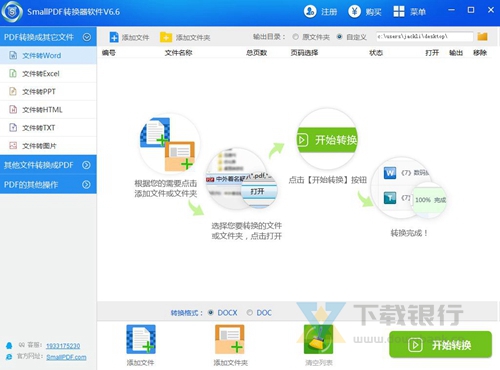
软件功能
1、文件文本信息安全:所有的电子文件均在本地PC电脑上处理,不上传服务器,不存在任何泄露风险。
2、完美还原文档格式:软件可一键读取文档,完美还原文档的逻辑结构和格式,无需重新录入和排版。
3、任意功能批量处理:在smallpdf转换器中,任何功能都可以实现批量添加文件进行处理,省时省心。
4、极速转换文本内容:软件具备高智能化识别内核,通过智能简化软件使用的操作步骤,实现极速转换。
5、强大转换纠错技术:软件提供更强大的文字转换纠错技术,精准地检测出文档样式、标题等内容。
6、改进PDF处理算法:软件进一步改进PDF处理算法,提高PDF文档显示质量,更好地转换PDF文本。
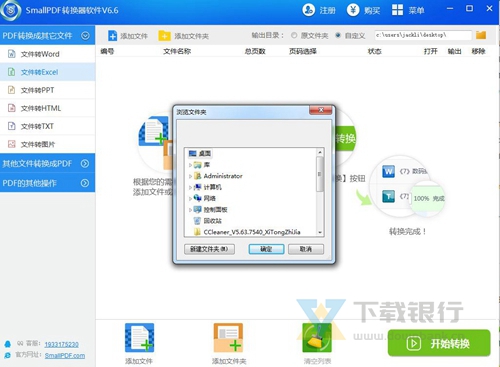
软件特色
1、无限制:您希望处理多少个文件都可以
2、SSL加密:完全加密的文件传输保护您的文件
3、多文件处理:上传、转换和压缩多份文件
4、连接功能:连续使用多个功能并无需重新上传
5、零广告:享受Smallpdf漂亮的设计,而且没有恼人的广告
6、免费易用:一次注册、设置即可终生免费使用
7、转换高效:经过20多年的PDF研发,Smallpdf的转换引擎已成为PDF最快、最精准的引擎之一;
8、限制更少:高于大部分同类服务的转换上限。
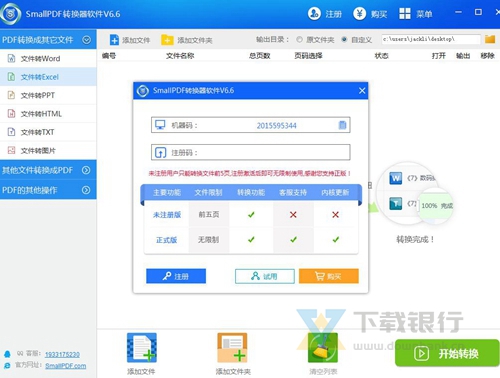
软件亮点
1、免费易用:一次注册、设置即可终生免费使用;
2、信息安全:文件以SSL加密传输至服务器且不会被保留;
3、转换高效:经过20多年的PDF研发,Smallpdf的转换引擎已成为PDF最快、最精准的引擎之一;
4、限制更少:高于大部分同类服务的转换上限。
转换格式
一、PDF转其他
1、文件转Word
2、文件转Excel
3、文件转HTML
4、文件转TXT
5、文件转图片
二、其他文件转PDF
1、图片转PDF
2、Word转PDF
3、Excel转PDF
4、PPT转PDF
三、PDF其他操作
1、PDF分割
2、PDF合并
3、PDF解除密码
4、PDF压缩
5、PDF图片获取
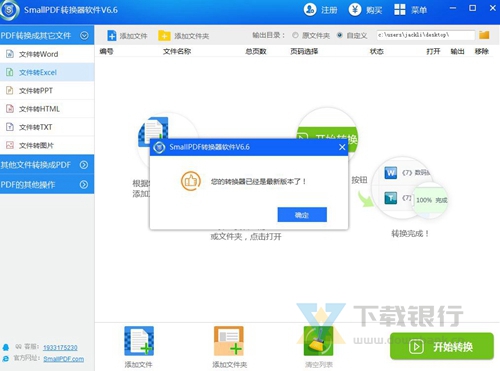
常见问题
Q1:如何用smallpdf转换器把excel转成pdf?
A:1、我们打开smallpdfer转换器,选择左边菜单栏的【excel转PDF】操作。
2、点击pdf转换工具的【添加文件】,将我们需要转换的表格excel文件进行批量添加表格excel。如果有多份PDF文件,可以按住[Ctrl]键,进行批量添加表格excel文件。
3、文件添加完之后,在pdf转换器右上区域,选择转换后PDF文件的保存路径。当然啦,最好选择英文路径下进行保存,也是可以选择原文件路径的。
4、在smallpdfer转换器中,选择完了之后,点击【开始转换】。当然啦,电脑性能不好的,自然不会很快啦。
5、我们可以选择【打开】或者【输出】查看到文件的效果或者保存的位置。我们将smallpdfer转换器表格excel转PDF的文件随便打开。我们可以看到表格excel合成的PDF相当的美啊。
Q:smallpdfer转换器如何实现图片转换成pdf?
A:1、我们先打开smallpdf转换器,打开后,点击软件界面左上角的【其他文件转换成PDF】功能。
2、之后再点击下拉菜单中“图片转PDF”选项,即可进行接下来的pdf文件转换的操作。
3、下面我们点击下方的“添加文件”或“添加文件夹”,找到我们要转换的文件位置然后将其添加需要转换成的转换列表。
4、在弹出的窗口中点击我们需要转换的文件名并点击打开选项。(tips:如果有多个文件需要选择,可以按住ctrl键+鼠标左击文件完成多选)
5、文件添加好后我们回到主界面并点击“开始转换”按钮。
6、当转换状态栏为100%时,就表示文件已经转换成功。我们可以点击状态栏右侧输出按钮打开文件。
更新说明
1、新增了极速处理内核调整,转换效率高并且稳定;
2、界面风格调整,整体呈现清爽干净的布局。

























共有 0条评论