

Camtasia Studio 是一款功能强大的视频录制和剪辑软件,适合需要制作专业视频的用户。它提供了一键录制屏幕的功能,并支持自定义区域录制,操作简单方便。录制完成后可以直接进入剪辑界面,无缝衔接让效率提升不少。
软件内置了丰富的编辑工具,比如添加标注、箭头、形状等,还能调整视频背景和音乐,让作品更吸引人。支持的输出格式很多样化,包括MP4、AVI、GIF等,满足不同需求。特别是导出为MP4格式的操作非常直观,几步就能搞定。
我还喜欢它的智能功能,比如Camtasia SmartFocus™能自动对焦,画面清晰度很高。另外,软件界面友好,新手也能快速上手。虽然价格有点小贵,但考虑到它省时省力的功能,绝对物有所值。总之,对于需要制作教学视频、演示文稿或者简单剪辑的人来说,Camtasia Studio 是个高效又有趣的工具!
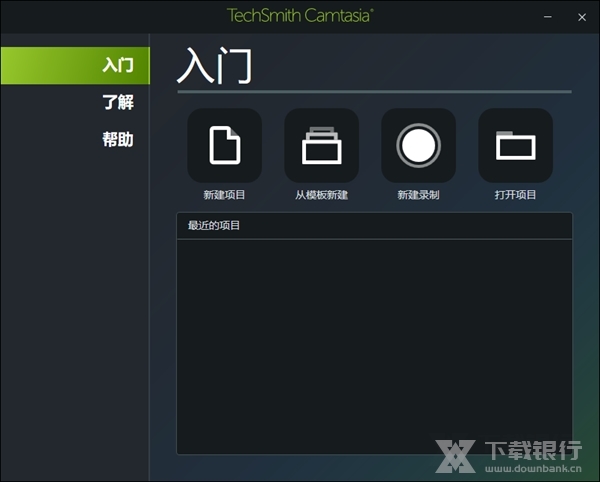
Camtasia Studio是一款集视频录制和视频剪辑功能的电脑软件,可以提供视频制作的一条龙服务。用户可以在这里通过模板功能来轻松地保存和创建各个视频项目,大幅提升视频的制作效率。同时录制和剪辑功能是无缝衔接的,可以很好地来回切换。此外这里的剪辑功能也是十分丰富,可以实现大量酷炫的视频剪辑效果。
软件特色
1、屏幕录制技术的革新。
2、更贴近用户体验的智能录制控制。
3、CamtasiaSmartFocus™智能效果变焦。
4、简单、丰富的视频分享向导。
5、准确编辑和流畅的屏幕操作。
6、创建专业水准的演示从此省时省力。
7、输出格式可是GIF动画、AVI、RM、QuickTime电影(需要QucikTime4.0以上)等,并可将电影文件打包成EXE文件
软件亮点
1、适合您的智能捕获控件
2、使用Camtasia SmartFocus?以任何尺寸进行水晶般清晰的播放
3、使用TechSmith ExpressShow?轻松,多功能地共享视频
4、精确的编辑和黄油般平滑的屏幕运动
5、专业内容,无需大量的制作时间
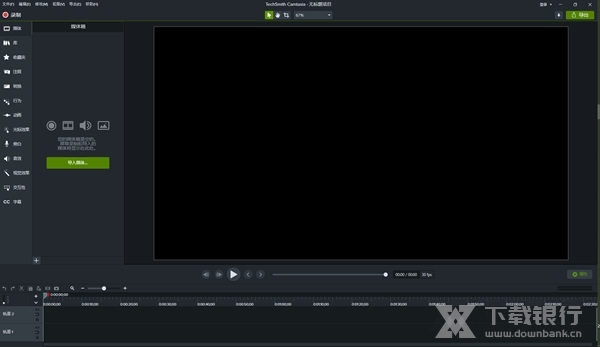
6、拥有剪辑区域,在播放的时候可以跳转到帧
7、提供轨道查看,在不同视频帧查看轨道内容
8、显示素材库,有多种渲染视频的素材可以找到
9、软件提供项目设计功能,在软件设计一个新的视频
10、将您的电脑视频添加到软件编辑,可以设置开头的位置
软件功能
1、屏幕录制器
记录屏幕的任何部分,直到像素。
2、摄像头
网络摄像头可以为您的视频添加个性化触摸。
3、媒体
将图像,音频和视频导入到4K分辨率。
4、多轨时间表
使用多个轨道快速制作图片,视频,文字和音频。
5、注释
箭头,标注,形状等更有助于您理解。
6、转换
将剪辑/图像,形状或文本的开头或结尾添加一个介绍/外部。
软件优势
1、创建专业,引人注目的视频
——添加特殊的视频效果
不用专业的视频编辑器就可以获得清脆的外观。
——获得卓越的表现
即使在最复杂的项目中,使用camtasia studio您也可以获得快速渲染时间和增强的稳定
2、脱颖而出与惊人的视频效果
——动画背景
您将可以使用各种背景,从一开始就抓住注意力。
——音乐曲目
使用音乐设置视频的心情。所有轨道都是免版税和安全使用在YouTube和Vimeo。
3、强大的视频编辑软件
——促销影片
通过自定义视频展示您的产品,服务或公司,吸引新客户并为您的网站带来流量。
——教学视频
创建一个有吸引力的教程或构建整个培训系列,创建您的学生将会喜欢的高质量课程。
支持输出格式
生成 Flash(MPEG-4,FLV或SWF)
生成 Windows媒体播放器程序(WMV)
生成 QuickTime Movie (MOV)
生成 AVI
生成 iPod,iPhone 或者 iTuner(M4V)
仅生成音频(MP3)
生成 Real Media(RM)
生成 Camtasia for RealPlayer (CAMV)
生成 Animation file (GIF)
怎么录屏
1、首先我们在本站下载安装好Camtasia Studio9软件后,打开进入到软件的主界面,我们在软件界面点击下图中的“Record the screen”(录制屏幕),然后进入到图二界面,下图中full screen是录制全屏,custom是录制自定义选区。
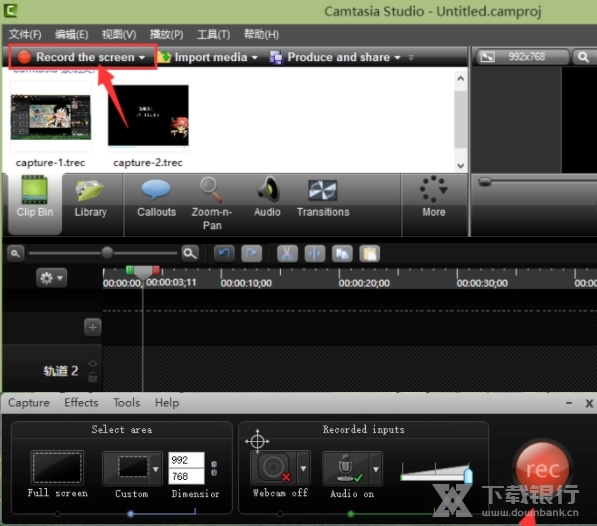
2、我们选择好录制类型后,点击洁面后方的“rec”选项就可以开始录制了,我们在录制过场中可以进行删除、暂停和停止操作。
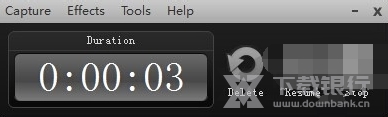
3、我们停止录制后,就会进入到下图中的界面,在界面中有保存编辑,生成和删除三个选项。我们点击界面中的“save and edit”选项后,就可以对录制的视屏进行编辑。
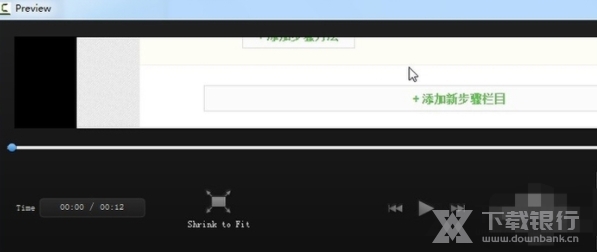
4、我们将视屏编辑完成后,就可以选择点击“produce and share”选型,接下来就可以将这个视频转换成自己想要的格式。
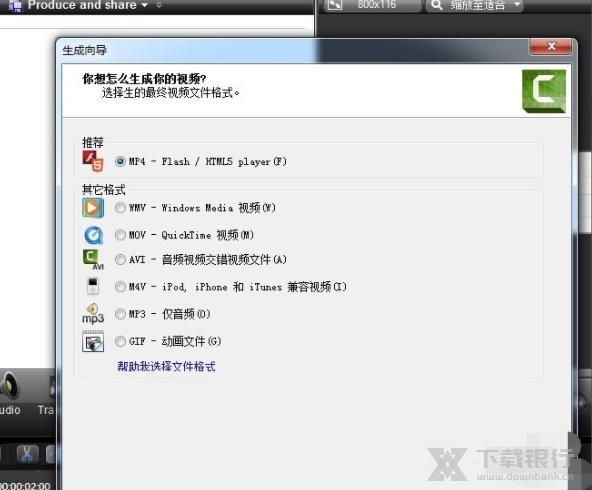
如何导出MP4格式
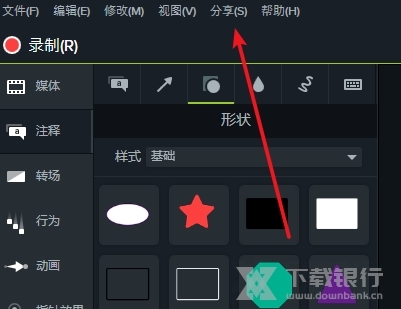
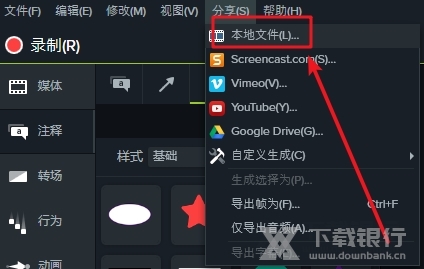
1、我们在使用Camtasia Studio9软件制作完视频后,我们就可以点击软件界面上方的“分享”选项,如下图所示。
2、接下来在分享选项的下方会出来菜单栏,如下图所示,我们点击“本地文件”选项。
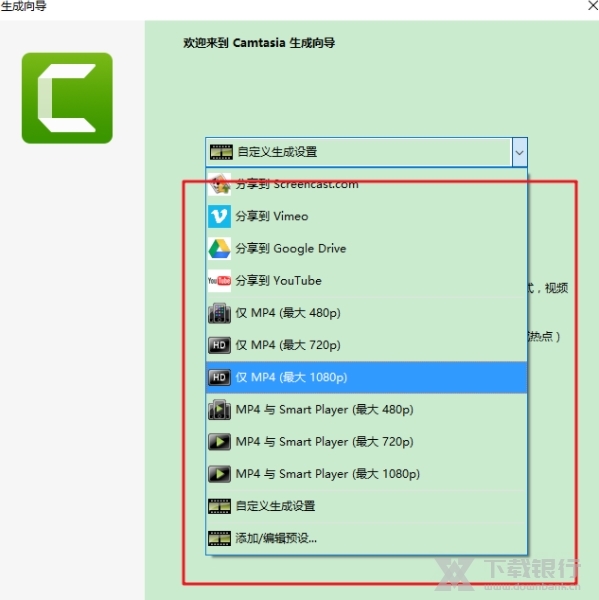
3、接下来就进入到下图中的生成向导界面,我们在界面中点击自定义生成设置选项后方的下拉图标,然后就可以出现多钟的格式选项。如下图所示,我们选择需要保存的mp4视频格式后点击界面下方的下一步。
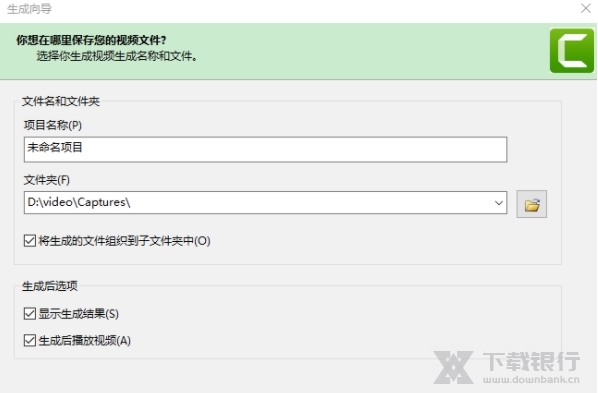
4、接下来我们进入到下图中的保存位置选择界面,我们可以输入文件的名称以及保存的文件夹,设置完成后我们点击界面下方的“完成”。
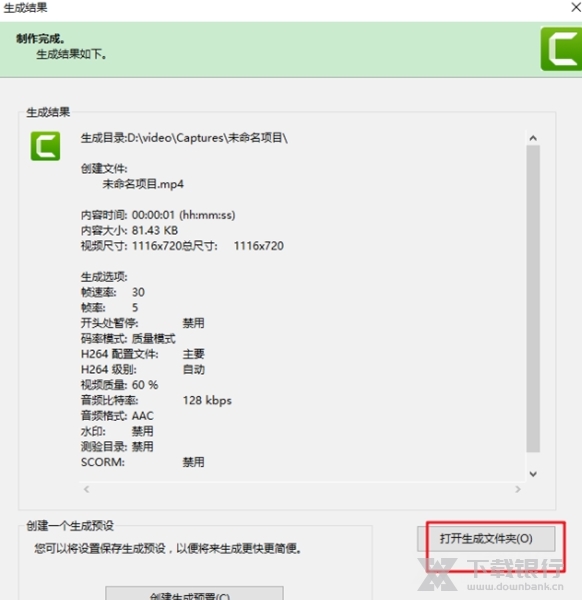
5、最后,我们等待文件保存完成,出现下图中的界面就表明我们已经成功保存了视频文件,接下来我们就可以在设置的保存位置中找到保存的视频文件。
更新内容
1、添加Vimeo生产预设
2、添加支持24位和32位音频解码
3、AVCHD相关的固定问题
4、添加功能提取TREC录音的媒体流
5、改进和错误修正TechSmith聪明的球员
6、固定的一些场景,导致创业的崩溃
7、YouTube和Google Drive输出的Bug修复
8、其他一些小的bug修复



























共有 0条评论