

LIII BitTorrent Client 是一款轻量级开源 BT 下载工具,界面简洁功能齐全。打开方式简单,支持拖放磁力链接或加载种子文件添加下载任务。软件后台运行,顶部工具栏方便管理下载,还能调整优先级和暂停/继续操作。
印象中这类工具大多配置复杂,但 LIII 的设置选项还算友好,可以调节最大同时下载数和带宽上限,这点挺实用的。不过有点小遗憾的是不能复制磁力链接,分享种子时可能需要手动处理,稍微麻烦了一点。
总体来说挺方便的,尤其是便携式安装包设计,避免了固定下载路径的问题。就是希望以后能加入更多个性化选项,比如添加对等方或禁用 tracker 的功能就更好了。防火墙权限申请步骤也很清楚,基本不会出错。
LIII BitTorrent Client是一款轻量级开源 BT 下载工具,软件具有一个简单的界面,带有一个带有各种状态指示器的大窗格,一个位于窗口顶部的工具栏和一个菜单栏。该应用程序在后台运行,可以从其系统任务栏图标访问该菜单选项,该菜单具有启动所有种子或单击以暂停它们的选项。
使用教程
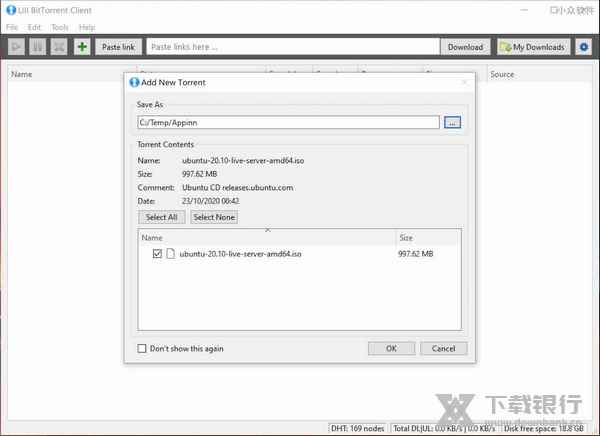
单击文件菜单>打开,以加载一个种子文件。或只是将磁力链接拖放到界面上以添加种子。LIII将连接到可用的种子以获取元数据并显示可下载的文件。您可以通过选中每个文件旁边的框来选择所需的文件。点击确定按钮,程序将开始下载内容。
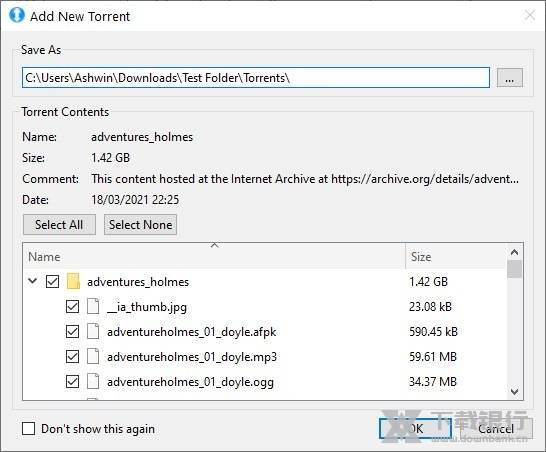
您无法使用LIII复制磁力链接,因此如果要将种子文件移动到其他程序或与他人共享,则可能需要保留种子文件。
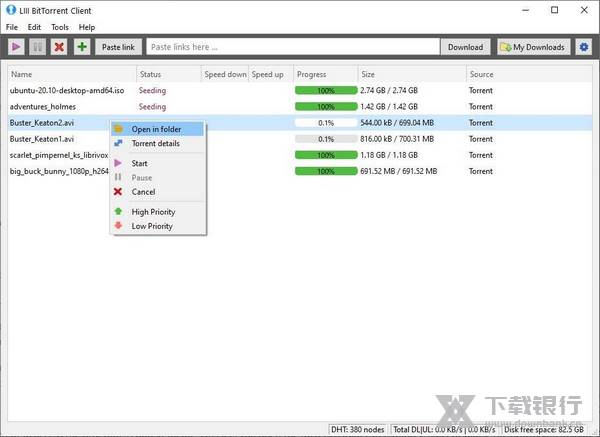
右键单击一个torrent,以访问该程序的上下文菜单。这使您可以在资源管理器中打开种子文件的文件夹,开始或暂停下载/上传。单击“高优先级”可将洪流上移,或使用“低优先级”选项将其拉低。
“种子详细信息”菜单选项可用于管理种子文件,以及查看有关当前对等种子的信息。
cancel选项从LIII中删除洪流。这不会删除文件,您必须手动执行。万一您意外删除了下载文件,唯一使它再次显示在界面上的方法是重新添加种子文件,它将继续下载而不会重新开始。顶部的工具栏可让您添加新的种子文件,暂停/继续下载。我的下载按钮将您带到您在LIII中设置的默认目录。
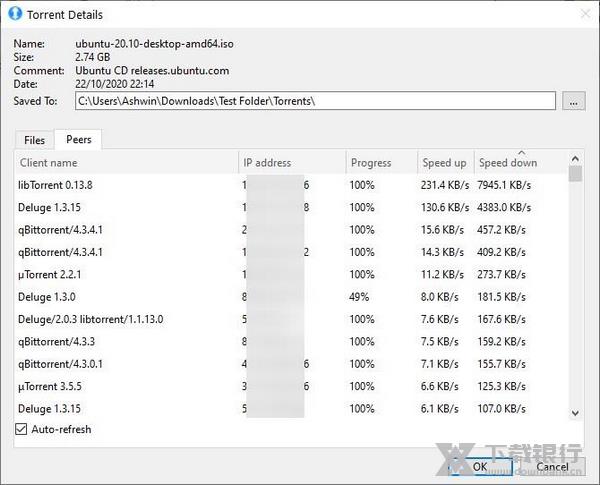
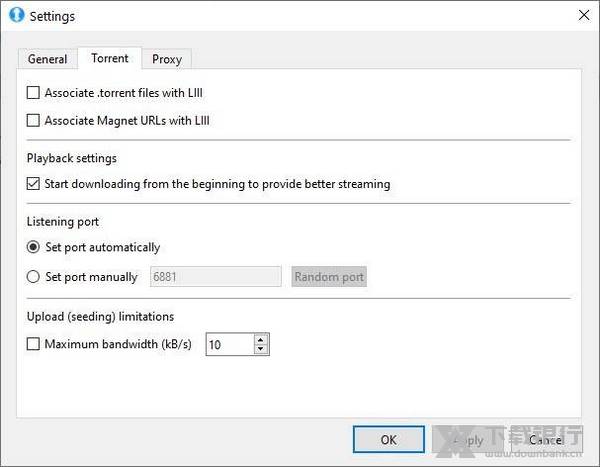
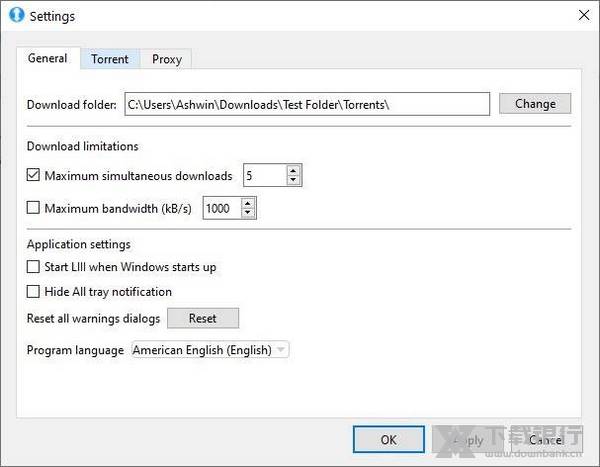
转到“工具”菜单,然后选择“打开设置”,或单击界面右上角附近的齿轮图标以配置程序。LIII具有设置最大同时下载数量和带宽上限的选项。(可选)您可以将其设置为使用特定端口,默认端口可以正常工作。如果您拥有洪流客户端,则洪流客户端支持自定义代理服务器。它没有添加新对等方或禁止对等方的选项。同样,您无法添加/删除跟踪器。
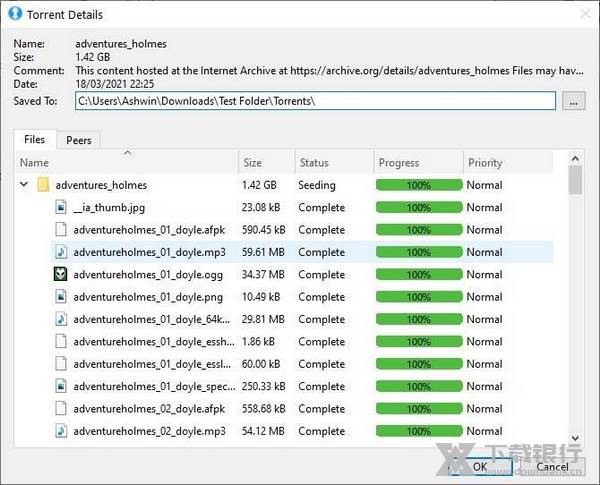
LIII在便携式归档文件中可用,即使安装程序具有“以便携式方式安装”选项。安装程序版本不允许我更改下载文件夹,默认路径是抛出错误。我必须使用可移植版本,没有任何此类问题。
注意事项
该程序将要求您允许将其添加到Windows防火墙。单击“确定”按钮,这将打开一个UAC窗口,向其授予权限,您一切顺利。




















共有 0条评论