

这篇文章主要介绍了 SecureFX 这款文件传输工具的强大功能和特点。它通过可视化界面让用户清楚地看到传输过程和进度,支持多种协议和文件类型,操作起来很方便。软件还提供安全加密保护,确保传输过程中文件不受干扰或损坏。此外,它的自动化传输功能很实用,用户可以设置好任务后让它自动运行,还能中途添加新文件,完全不需要手动干预。特别是它能过滤垃圾文件和敏感文件,还能保存多个设置,切换起来也很方便。
文章还详细列举了 SecureFX 的一些高级功能,比如支持 Amazon S3 云存储、智能卡身份验证、多种主机密钥算法以及平台兼容性等。这些功能让 SecureFX 成为一款非常专业且强大的工具,特别适合需要频繁传输文件或有较高安全需求的用户。
我个人觉得 SecureFX 真的是款神器,尤其是对于经常需要处理大量文件传输的人来说,它的自动化和过滤功能真的能省不少事。不过希望未来能进一步优化界面设计,让新手也能更快上手!
SecureFX是一款非常好用的文件传输工具。这款软件通过将传输过程可视化让用户能够更加清楚地知晓传输的过程和进度,可以直观地看到每一个文件内的传输顺序和过程。同时,这款软件支持不同类型文件的不同传输方式,支持多种传输协议方便用户操作选取不同的传输模式,不需要更换其他的工具传输,一款软件直接搞定。并且在传输的过程中软件还会提供安全加密保护服务,让传输过程不受干扰,避免对文件造成损伤破坏。此外,这款软件还具备自动化传输功能,用户在设置好传输模式以及选取要传输的文件后就可以开始自动处理,解放双手去处理其他的事务,且在传输的过程中用户可以随时添加新的文件进入队列,不需要等待整个任务完成。除此之外,用户在软件中还可设置对目标文件的自动检索,对垃圾文件或者敏感文件进行筛选处理,自动过滤不需要的文件类型,且这类设置可以保存多个,随时切换使用。整个软件的界面非常的简洁,在操作方面也是能够很快地熟悉上手使用,有专门的快速教学栏目可供使用。
软件功能
1、安全地维护文件系统和文档
可以选择通过SSH2,FTPS(FTP / TLS),scp或FTP的SFTP跨网络和Internet传输文件,以访问旧系统。
2、快速上手
使用“连接”栏从主应用程序窗口连接到会话,然后使用易于学习的选项卡式界面组织这些会话。
3、利用高生产力的UI
拖放文件以开始传输(仅限Windows),甚至在SecureFX和WinZip之类的应用程序之间也可以进行传输。使用过滤器视图,书签和地址栏快速找到要使用的文件。
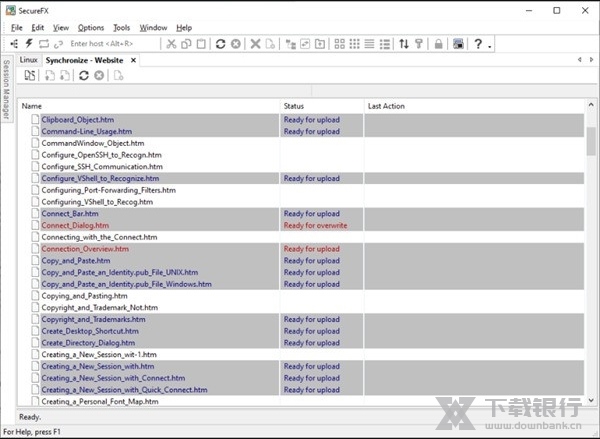
4、同步文件
上载,下载和镜像文件。使用过滤来包括或排除文件或文件类型。存储多个站点的配置。
5、传输失败时,更容易恢复
SecureFX可以完成中断的传输,并自动恢复多文件传输。
6、实施智能卡以实现高度安全的两因素身份验证
SecureFX支持X.509智能卡(PIV / CAC),并能够选择用于公共密钥身份验证的特定证书。
软件特色
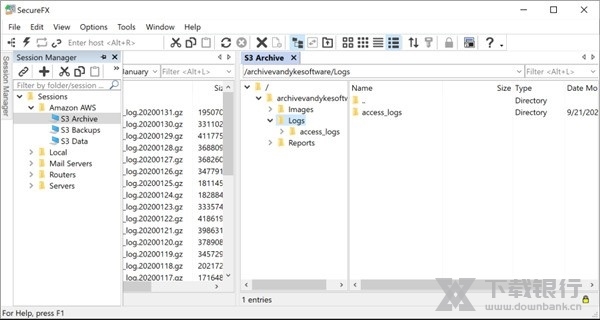
1、Amazon S3存储
往返于Amazon S3传输文件,以实现安全的云存储。
SecureFX
2、将密钥预加载到代理中
通过指定在SecureFX启动时将哪些密钥加载到SSH2代理中来节省时间。SecureCRT 9.0也支持此功能,从而简化了使用SecureCRT + SecureFX捆绑软件时的步骤。
3、会话管理器增强功能
使用通配符“ *”和“?”可以更快地查找会话。在会话管理器过滤器框中。
SecureFX
4、自动从传输队列中
删除文件可以设置全局选项,以在传输完成后自动从传输队列中删除文件。
5、目标服务器
的时间戳记一个新选项允许目标服务器为传输的文件添加时间戳记,而不保留源时间戳记。
SecureFX
6、指定和排序主机密钥算法(SSH2)
现在可以从“会话选项”对话框中指定和排序主机密钥算法。
7、算法支持
SecureFX现在支持rsa-sha2-256和rsa-sha2-512公钥算法(RFC 8332)
SecureFX
8、需要配置密码短语(仅Windows)
可以设置管理选项以禁止使用空白的配置密码短语。
9、平台支持
已添加了对Ubuntu 20.04 LTS和Red Hat Enterprise Linux 8的支持。
工具栏显示方法
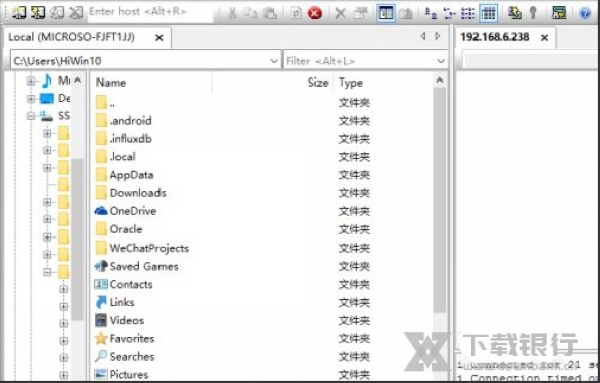
1、首先,打开一个SecureFX的界面中
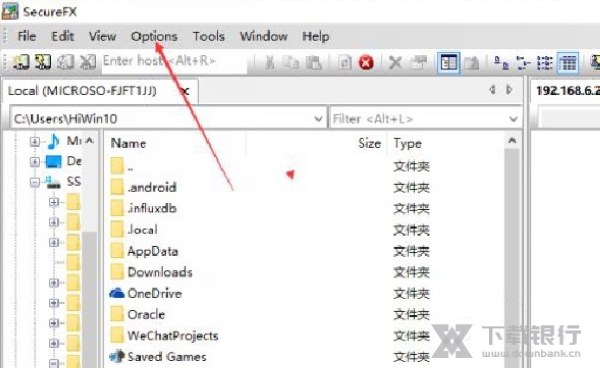
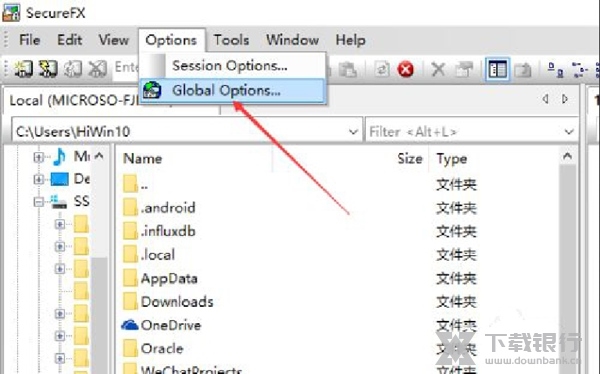
2、点击菜单中的 options 菜单
3、点击了options菜单之后,弹出了下拉菜单选中为 global options 选项
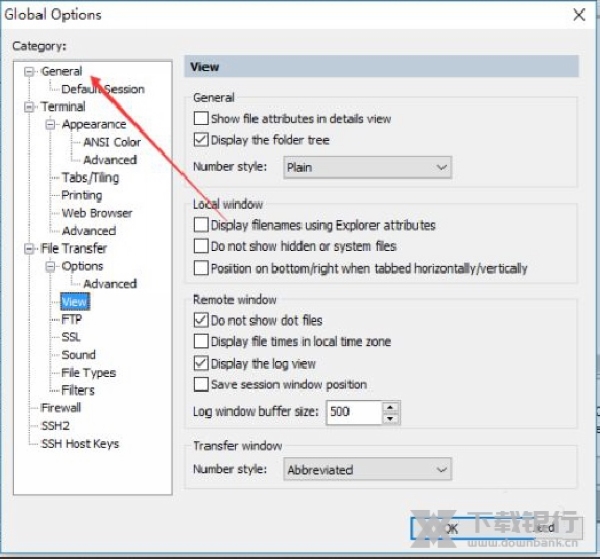
4、进入到了options界面中,点击左侧中的 general 选项
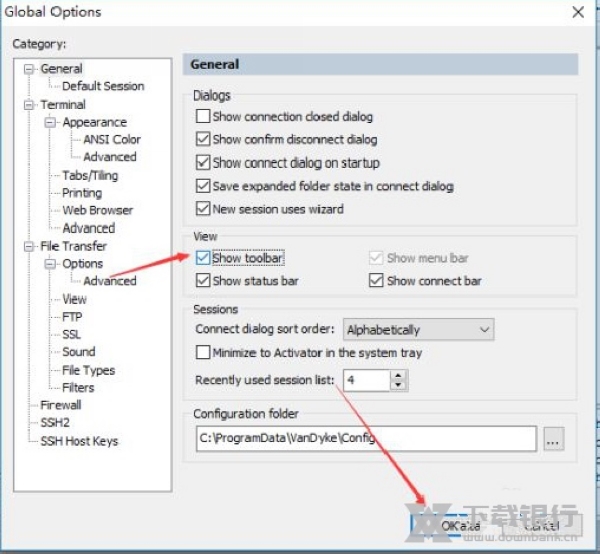
5、进入到了general界面中,勾选上 show toobar 选项

6、勾选上 show toobar 选项之后,点击ok
设置不自动换行方法
1、打开一个的SecureFX的界面中,选中Linux窗口

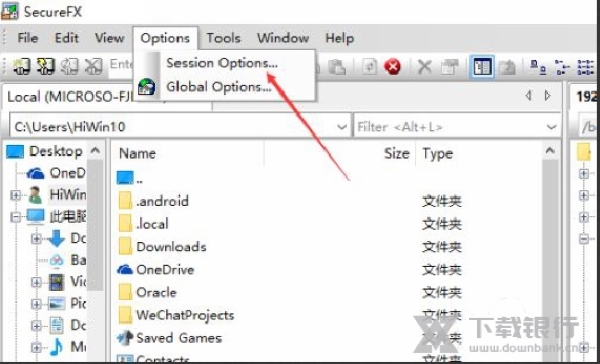
2、点击菜单中的 options 菜单
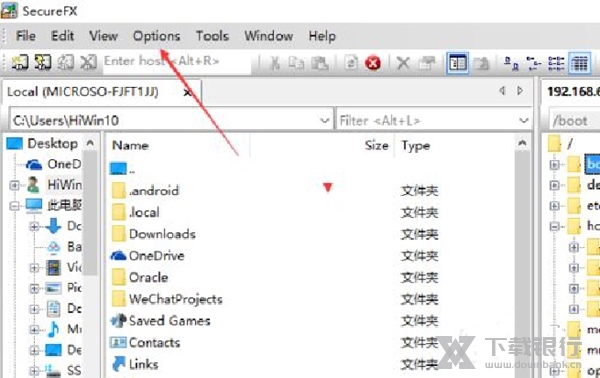
3、点击了options菜单之后,弹出了下拉菜单选中为 session options 选项
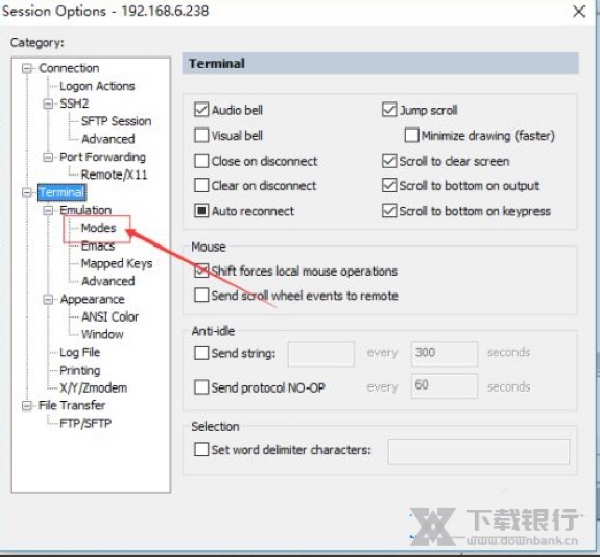
4、选中为 session options 选项之后,点击左侧中的 modes 选项
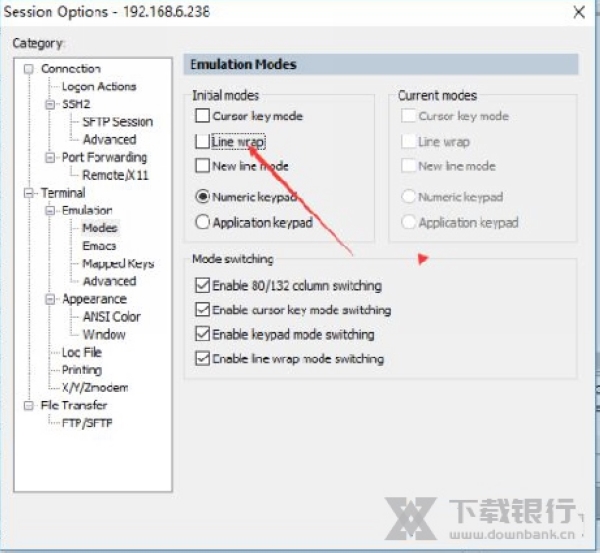
5、进入到了modes 选项,点击 line wraps 选项
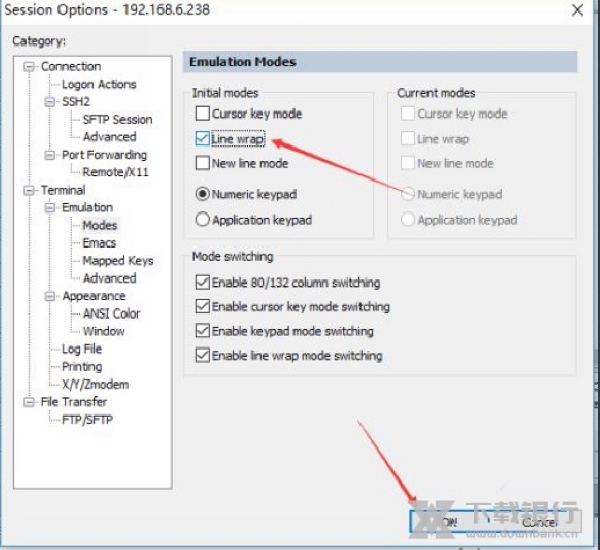
6、点击 line wraps 选项之后,点击 OK



























共有 0条评论