

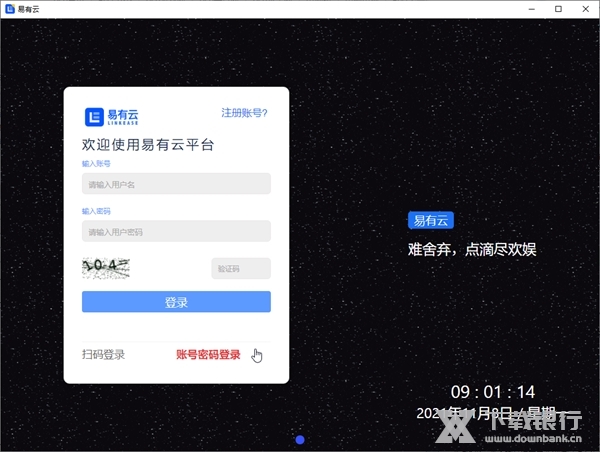
易有云是一款强大的P2P文件传输与同步软件,十分钟就能搭建家庭数据中心。它支持不同设备间的文件传输和同步,还能创建专属的家庭信息存储、读取、备份及管理中心。最让我印象深刻的是它的安全性,多副本部署加上加密存储和传输,确保了数据的绝对安全。
这个软件的功能非常全面。你可以设置自动备份,联网后会自动同步;上传图片可以选择不压缩,保持原像素和清晰度。无论是在线观看视频还是查看文档,都非常方便。我还喜欢它的高清云预览功能,随时随地都能访问文件,完全不用下载。
对于企业或个人用户来说,易有云都是一个不错的选择。它兼容性很强,支持多种设备和平台,包括Windows、Android、iOS等。你可以通过电脑修改文档,手机立刻就能看到更新内容。而且操作起来也特别简单,一键备份功能让数据管理变得轻松自如。
总之,易有云是一个高效可靠的家庭数据中心解决方案,非常适合需要跨平台文件管理和同步的用户。它不仅安全稳定,还提供了丰富的功能,满足了家庭和办公的各种需求,堪称是一款必备的全能型文件管理软件。
易有云是一款功能强大的p2p文件传输与同步软件,十分钟打造你的家庭数据中心。图片上传可设置不压缩,为用户保持图片原像素和清晰度。软件还能够在不同设备之间进行文件传输与同步,为你打造一个专属于你自己家庭的信息存储、读取、备份及管理中心,和一个极易上手,数据永不丢失的全平台私有云服务。在这里,你可以创建属于你自己的私密云盘,设置自动备份,联网后自动同步。你甚至还能在线观看视频、在线查看任一文档,非常方便。

软件介绍
易有云是一款十分不错的文件管理软件,电脑必备,兼容性很强,支持各种文件的传输、同步和自动备份,同时还能跨平台传输,高效快捷,随时随地都能查看文件,使用起来很方便。易有云致力于提供全平台的私有云服务,使用户能够创建自己的私人云盘,还能多平台同步文件,尤其适合企业或个人用户。软件非常可靠,多副本部署,并加密存储和传输,保障数据安全。还支持高清云预览,随时随地访问视频、照片、文档,免下载即时检阅。
软件亮点
1、安全可靠,多副本部署,并加密存储和传输,保障数据安全可靠。
2、相册、文库、音乐、通讯录、短信等场景化的服务深入生活、工作的各个角落。
3、高清云预览,随时随地访问视频、照片、文档,免下载即时检阅。
4、极速传输,多地专线加速,上传下载尊享极速传输。
5、支持删除功能,当前不需要在云盘继续保存的内容直接删除。
软件特色
文件管理。
支持各种文件的管理、同步和智能分类。文件智能分类,多种格式的查看和预览同步。
跨平台设备传输。
无障碍连接你的设备,让你的数据自由来去。通过电脑修改文档,手机可以立即查看更新。
专辑,文件备份。
一键备份简单方便,保证数据不丢失。一键备份手机相册内容,快捷方便。
覆盖面广。
涵盖30多个存储端,如威联通、群晖、KoolshareMerlin、iOS、Android、Windows等。
公司全业务支持。
支持全业务功能,提供全平台家庭多媒体数据解决方案。
软件优势
多台电脑和手机上更新的内容可以实时同步上传到云服务器,并同步下载到每台电脑。
图片上传可以设置不压缩,保持图片的原始像素和清晰度,文件大小不变。
移动办公,随时随地查看文件,手机支持主流文档在线预览。
自动备份,当本地文件发生变化时自动上传,桌面一键备份。
会员管理,管理部门,团队,根据需要分配空间,随时增加和删除会员。
使用说明
A.设置同步文件(路由器暂不支持)
目前,PC客户端支持同步文件功能。同步方式有“单向同步”及“双向同步”两种,可以根据个人需求选择。
单向同步:在本地同步文件夹中对文件进行操作(创建、修改、删除、改名、移动)后,将会同步更新到云端,但在云端更改同步文件则不会同步到本地;
双向同步:本地和云端实时同步,一端有变化会同步更新到另一端,同步文件夹中本地文件与云端文件始终保持一致。
设置同步文件操作如下:
1、切换设备时,选择“本机”设备;
2、选择我们想要同步的文件夹(单个文件不可同步),点击鼠标右键选择“同步至”;
3、选择要同步至的目的设备目录,点击单向同步或双向同步按钮即可。
B.取消同步文件
1、点击“我的电脑-全部文件”,选择同步状态进入同步列表,点击同步文件夹右方的“取消同步”按钮;
2、在弹出的窗口中选择“确定”,当同步列表中没有这个文件夹时表示该文件夹已经取消同步成功。
























共有 0条评论