

这篇文章介绍了Movavi Picverse AI破解版这款强大的智能图片处理软件。它利用先进的人工智能技术,让图片编辑变得简单又高效,即使是新手也能轻松上手。软件界面简洁直观,右侧工具栏提供了各种功能选项,用户只需选择需要的工具即可完成操作。软件还支持撤回和还原功能,方便用户随时调整或恢复原图状态。
文章详细介绍了这款软件的亮点功能,包括智能自动增强、快速清除背景、修复旧照片以及丰富的滤镜和效果等。它还提供了详细的安装步骤和破解方法,并强调了软件自带中文界面,无需额外语言设置。此外,文章还解答了一些常见问题,比如是否需要下载软件、是否免费使用、是否有编辑次数限制等。
作为用户,我认为这款软件的功能确实非常强大,尤其是AI技术的应用让图片处理更加智能化。不过,破解版的使用可能存在一定的风险,建议用户在追求功能的同时也要注意软件的安全性和合法性,如果预算允许,可以选择支持正版软件。
Movavi Picverse AI破解版是一款非常强大的智能图片处理软件,使用了先进的人工智能技术,让整个操作变得更加简单易上手,用户只需几步就可以轻松地完成对各种图片的处理。同时简单的操作带来的是更加简洁的界面,这里没有很多复杂的工具和窗口,我们只需要通过右侧的工具栏中选择需要使用的工具即可,然后其下方的功能选项也会发生改变。这里的大部分功能都是通过滑块来控制调整幅度的,而有些功能则是开关的形式,不需要用户具备高超的使用技巧也能编辑出酷炫的图片。如果不小心出现了错误的操作也不必烦恼,使用撤回工具即可取消当前步骤,更有还原功能可以直接将当前的所有操作撤销,使图片回到最初的状态。而在我们编辑图片的时候还可以随时查看原图来查看编辑效果,也可以开启对比模式来和原图进行详细的比较。而这次小编为大家带来的资源是附带了破解补丁的,破解之后我们就可以永久免费使用该软件的所有功能了,而且软件自带中文,不需要担心看不懂。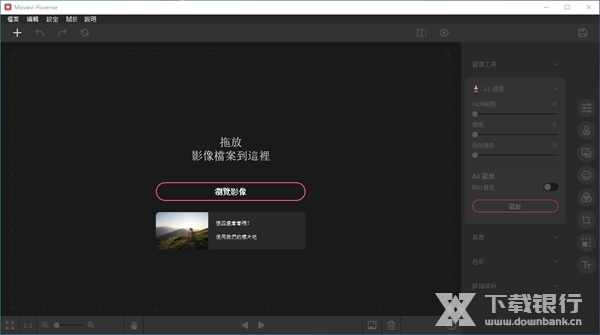
安装破解
安装时按图中所示选择繁体中文语言。或者在安装完成后打开软件,然后依次点击左上角【Movavi Picverse】→Language→繁体中文
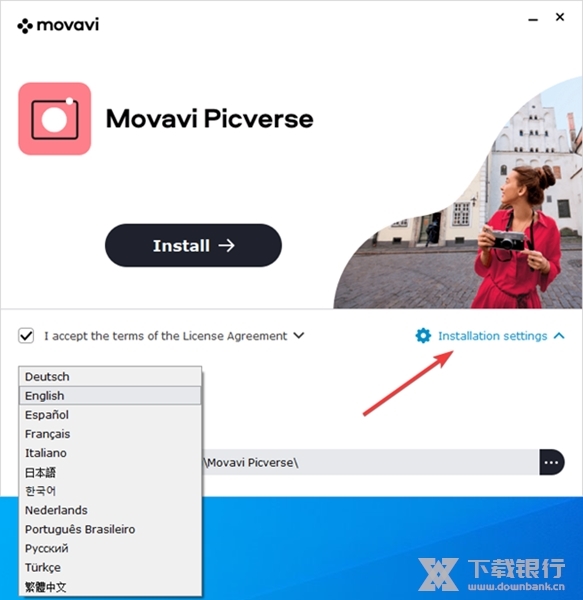
安装完成后先不要打开软件,将Fix文件夹中的Movavi Picverse补丁文件复制到安装目录下替换掉源文件即可。
软件亮点
人工智能照片编辑器
Movavi Picverse专为初学者和高级摄影师而设计。照片编辑器配备了神经网络功能,可帮助您立即获得专业效果。借助俄语中便捷,直观的界面,您可以立即开始在该程序中工作。将照片编辑器下载到您的计算机并立即尝试。
智能自动增强
增强生动性并调整图片的对比度:人工智能将在几秒钟内校正照片的质量。
快速清除背景
只需几个简单的步骤即可删除或替换图像的背景。
智能恢复旧照片
自动还原旧的黑白照片。照片编辑器可以识别并清除灰尘和划痕,修复损坏的区域并为图像着色。
100多种效果和滤镜
选择适当的效果来设置图片的气氛。
调整清晰度和清晰度
创建质量无与伦比的照片:调整细节级别以突出纹理并减少图像模糊。
精确去除物体
删除不需要的所有内容,以使照片看起来完全符合您的预期。
完美修饰
强调您脸部的自然之美:去除皮肤上的瑕疵,化妆,让您的笑容雪白。调整效果强度以获得自然效果。
软件特色
AI自动调整
借助人工智能技术,立即对图像中的颜色和对比度进行优化。
轻松删除照片背景
只需单击几下即可进行替换或删除图像研究背景。
AI旧照片修复
还原几十年前拍的照片。 消除断线,渍等轻微缺陷。 消除扫描中的图像噪声。 黑白照片自动着色。
100多种效果和滤镜
无论原始效果如何,都可以从各种效果中进行选择并创建醒目的图像。
质量清晰度调整
恢复工作细节,使整个网络图片准备好从屏幕弹出。增加清晰度以消除这种模糊。使用过程中我们的Mac照片编辑器精确管理控制系统图像。
坚固的物体去除
无论原始状态如何,您都可以擦除不需要的对象并获得完美的照片。 Picverse将非常小心地通过点击几次来覆盖任何缺陷。
高级照片修饰
即时进行改善人像。去除患者皮肤上的斑点,涂上清爽的妆容,营造出一个完美的笑容。使用Mac的Picverse照片管理软件可以释放您的内在要求艺术家。
色彩校正
高亮重要内容,并使用 hdr 照明,白平衡,和其他工具来隐藏干扰。
图像降噪
智能技术修复具有颗粒状产品照片并整理低光图像。我们的Mac图片数据编辑器会让您惊讶。
文字插入
选择不同字体,大小和颜色。扭转字幕。设置主要背景色并添加一些装饰。
RAW支持
使用RAW图像:上传后,我们的Mac图像数据编辑器会自动将它们转换为JPEG。
基本调整工具
旋转,剪切,翻转和调整大小的照片。
汇出设定
保存照片时,设置企业所需的文件进行格式和大小。删除元数据分析并向图像信息添加注释。
移动
不管你在哪里,你都可以把图像提升到更高的层次。尝试 ios 和 android 的移动应用程序。
线上
在基于Web的应用系统程序中进行一个简单的图像信息编辑。
如何从照片中删除对象
步骤1:切换到“智能擦除”选项卡。
在窗口的右侧,单击智能橡皮擦图标。
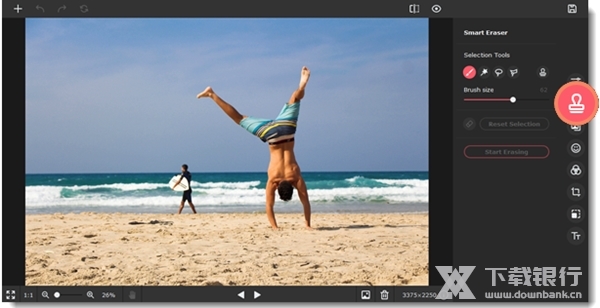
步骤2:选择选择工具
在标签顶部,选择您喜欢使用的工具。
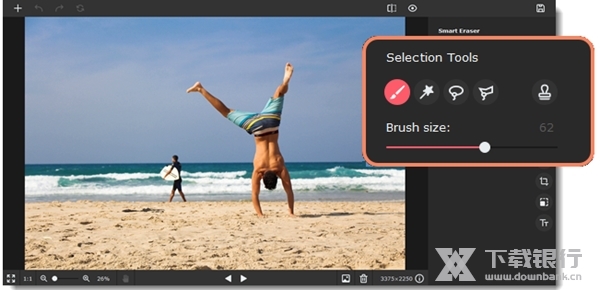
使用选择画笔工具自由绘制红色选择区域。下面的“画笔大小”滑块将设置画笔大小。
使用魔术棒工具单击一次即可选择均匀颜色的相邻区域。
该套索工具,您可以自由绘制对象的轮廓。
该多边形套索让您勾勒与直线的对象。
使用选择橡皮擦工具取消选择图像的一部分。就像使用刷子一样,您可以使用下面的滑块更改橡皮擦的大小。(橡皮擦仅影响您的选择。它不会擦除照片中的对象)。
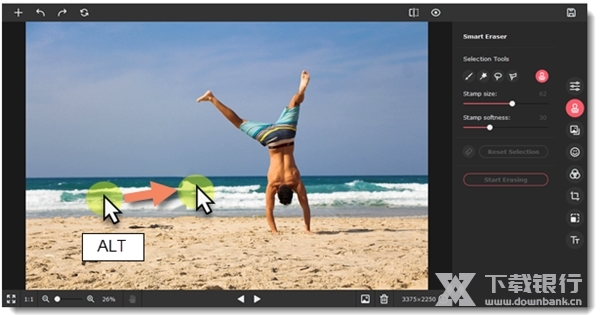
使用图章工具选择图像的一部分以转移到图像的另一部分。您可以使用仿制图章工具掩盖细小的瑕疵或重复的对象。
第3步:标记不需要的对象
使用选定的工具,在图像中标记要删除的对象。绘制时,这些对象将标记为红色。
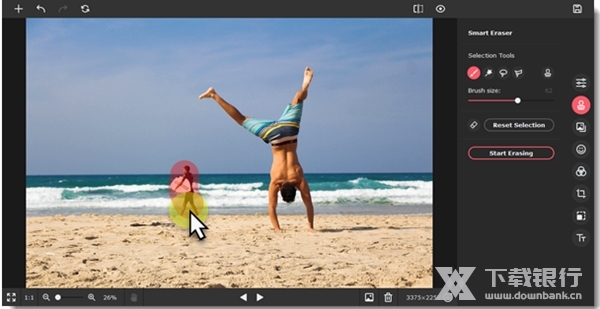
提示和提示:
如果输入有误,请使用橡皮擦取消选择图像的一部分。就像使用刷子一样,您可以使用工具下方的滑块更改橡皮擦的大小。
选择人物和物体时,请不要忘记它们的阴影和反射。
如果需要删除多个对象,则可以一次选择所有对象,也可以一次一个地删除它们。
要清除图像中的所有选择,请单击“重置选择”。
步骤4:清除
单击开始擦除按钮以开始处理。请注意,擦除具有高变化值的对象将花费更长的时间。如果您对结果不满意,可以单击“撤消”按钮并调整选择或选择其他变化值。重复步骤3-5删除所需的任何其他对象。
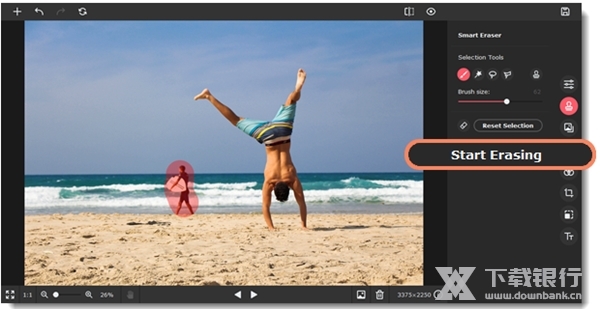
步骤5:克隆修饰(可选)
如果删除后还有一些小瑕疵,可以使用“克隆印章”工具手动进行纠正。您可以选择图像的补丁并将其复制到缺陷上。
1.选择“复制图章”工具。
2.按住Alt键,然后单击要克隆的图像部分。通常,它应足够靠近瑕疵,以使复制的斑点在颜色和纹理上与原始斑点相似。
3.用复制的样品涂上瑕疵。当您使用图章绘画时,源也将移动,以使编辑后的部件看起来更加自然。
如何更改图像格式
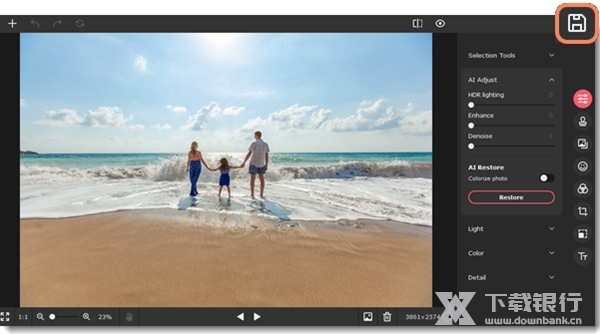
第1步:打开并编辑图像后,单击窗口右上角的“保存”图标。将打开“保存文件”对话框。
步骤2:要选择图像格式,请打开“文件类型”框,然后选择所需的格式。
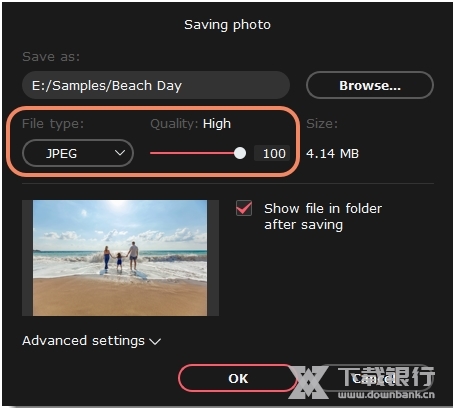
某些格式还允许您设置图像质量和压缩方法。
第3步:选择将新文件保存到何处并为文件命名。
第4步:点击保存。
如果您以其他格式保存文件后进行了任何编辑,则将使用新文件。
常见问题
是否需要下载图片编辑器以增强图像?
否。MovaviPicverse可在线工作。您需要改善照片的是Web浏览器。
在线照片编辑器免费吗?
是。您可以免费使用Movavi Picverse在线照片编辑器中的所有工具。
我必须注册才能开始编辑图片吗?
不需要。您不必创建帐户或登录。您可以立即开始增强图像。
每天可以编辑几张照片?
没有限制。您可以根据需要处理任意数量的照片。
水印会出现在编辑的图像中吗?
不会。我们不会在编辑的照片上添加水印。没有它,增强的图像将显示出最佳效果。






























共有 0条评论