

这篇文章主要介绍了一款名为“疯狂模渲大师”的3dsMax专用插件,它能帮助用户快速完成建模、渲染等多方面的设计工作。这款插件功能强大,涵盖了从建模到材质、照明、动画、构图、渲染等多个环节,简直是一个全能工具!文章还列举了它的几个特色功能,比如UV展开、灯光调节、渲染加速等等,感觉这些功能都很实用,特别是UV随机偏移和Gamma校正,听起来能解决一些设计中的小烦恼。
另外,文章还解答了一些常见问题,比如如何操作灯光列表和如何加速渲染效果。看起来这些功能虽然强大,但使用起来还是比较直观的,只需要按照步骤一步步来就能搞定。最后,文章提到了插件的更新内容,支持2022版本,并优化了材质和灯光分类,感觉这对设计师来说是个好消息。
总的来说,这款插件对于3dsMax用户来说应该是个不错的选择,特别是那些需要高效完成建模和渲染工作的设计师。有了这些功能的辅助,工作起来肯定会省时不少!
疯狂模渲大师是一款3dsmax专用的大型综合性插件,如果想要让自己的建模渲染工作能更加快捷,便可以使用这款软件进行辅助操作,其能够为用户提供大量帮助,囊括了建模、场景、材质、照明、动画、构图、渲染等多项功能,极大的提升你的工作效率!
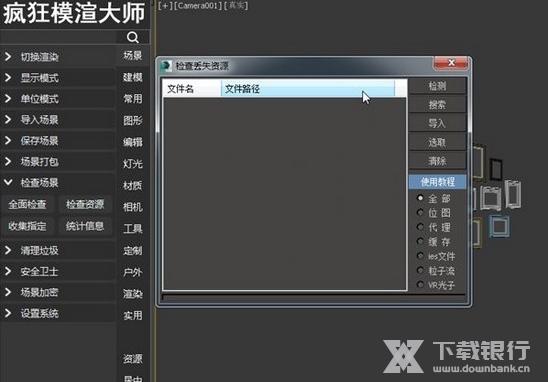
软件特色
1、疯狂模渲大师专注于3D动画和效果图辅助设计的3dsmaxVray制作和渲染插件
2、集建模、场景、材质、照明、动画、构图。渲染等功能一体化的插件
3、单键窗增加了右键菜单扩展样式
4、沿着模型表面展开UVW的功能增加了
5、UVW地图随机偏移的功能增加了地板铺装和盖瓦自动随机的打击
6、根据色温增加了调节灯光颜色的功能
7、增加了图像Gamma校正的功能,拯救了渲染伽马错误的图像
8、增加了POLY多边形顶点对齐的功能
9、增加了批量挤出的功能、批量挤出和批量UVW的通常使用数值
常见问题
1、问题一:易被忽略的灯光列表怎么操作?
灯光列表功能的操作就非常简单,只是很多设计师容易忽略“灯光列表”命令。
步骤1、点击“灯光”主菜单按钮。
步骤2、点击“灯光列表”按钮。
步骤3、设置灯光的倍增值、强度、颜色,选对灯光。
步骤4、上下拖动,进行灯光的选择。
2、问题二:怎么为效果图的渲染加速?
步骤1、点击渲染。
步骤2、点击渲染加速。
步骤3、弹窗提示“渲染加速成功”。
步骤4、观察“渲染加速”之前。
步骤5、查看“渲染加速”之后。
步骤6、渲染效果图果然被加速。
更新说明
1、支持2022版本
2、材质分类→Cr材质上架
3、灯光分类→优化Vray


























共有 0条评论