

这篇文章主要介绍了AndroidMic这款手机变麦克风的软件。它小巧实用,功能简单,当电脑没有音频输入设备时可以通过蓝牙或USB连接将安卓手机变成麦克风,方便电脑接收声音。软件支持多种连接方式,并且可以在后台运行,还能显示麦克风使用的通知。文章还详细介绍了两种连接方法:蓝牙和USB的使用教程,步骤清晰易懂。此外,更新内容包括优化了后台服务、通知功能以及日志信息自动滚动等改进。
我觉得这个软件挺方便的,尤其是对于临时需要麦克风的情况特别实用。不过在使用前最好仔细阅读教程,确保连接成功。总体来说,这款工具适合需要灵活音频输入的人群。
AndroidMic是一款非常小巧实用的手机变麦克风软件,功能和界面都十分简单。当我们的电脑上没有音频输入设备的时候就可以通过该软件来将任意安卓设备变成一个麦克风,使电脑能够接收到我们的声音。软件是支持蓝牙和USB两种连接方式的,可以满足更多的使用场景。此外用户还可以在软件中随时切换音频服务和连接的设备。
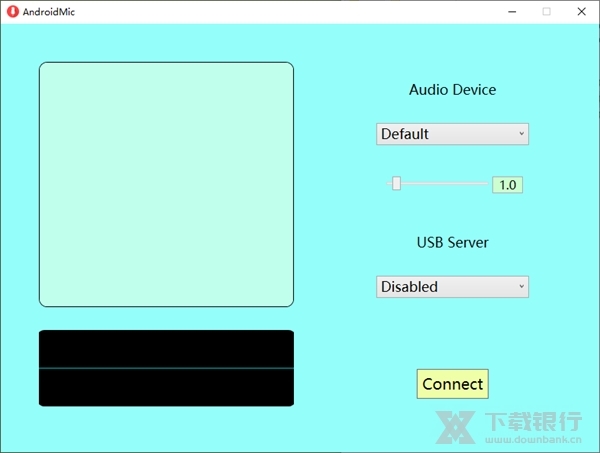
软件特色
Windows应用程序可以最小化到系统托盘
在Windows一侧的音量控制
在Windows侧的音频可视化
支持USB串口连接
让安卓端能够在后台运行
在安卓端显示麦克风使用时的通知
后期音频效果选项
使用教程
蓝牙方法:
首先运行Windows端应用程序,点击连接开始服务器
接下来启动安卓侧的应用程序,点击CONNECT BLUETOOTH并启用麦克风。
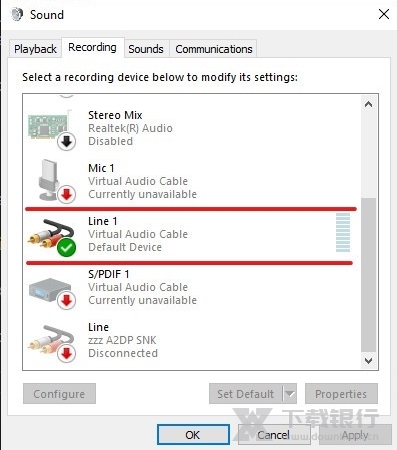
从下拉列表中选择VAC(或VB)创建的音频扬声器

使用由VAC(或VB)创建的相应的麦克风
USB方法:
用电缆连接手机和电脑
在安卓系统上启用USB连接功能
可选)改变连接的网络优先级,这样PC就不会消耗你手机的所有网络了
启动Windows应用程序,选择USB网络分配的服务器IP地址(在设置->网络和互联网->以太网->点击->属性->IPv4地址中找到
在安卓端,点击CONNECT USB并输入你在Windows端选择的相同IP
启用麦克风,按照蓝牙方法的相同步骤选择音频设备。
更新内容
让安卓侧的后台服务,这样当应用程序返回到后台时,连接不会丢失。
当安卓麦克风被使用时显示通知
两侧的日志信息现在自动滚动到底部
显示安卓行动栏,以便显示应用程序的名称






























共有 0条评论