

轻闪PDF是一款超级好用的PDF编辑工具,界面友好操作简单,功能强大到让你惊叹!它支持添加各种注释,比如高亮、下划线、文字标注等等,完全能满足你的需求。最让我喜欢的是它的高亮颜色可以随意修改,再也不怕默认颜色不够用了!软件还能轻松转换文件格式,像Word、PPT、Excel这些都能无缝切换,而且速度超快,完全不用担心格式乱掉。
更棒的是,它还支持OCR文字识别功能,那些扫描件或者图片里的文字都可以一键提取出来编辑,简直是工作学习的神器!我尤其喜欢它的云文档管理功能,文件保存在云端随时都能用,完全不用担心设备丢失或者数据泄露。对了,添加签名也很方便,在软件里直接画就行了,简单又实用。
总之,轻闪PDF真的是一款非常贴心的工具,不管是日常办公还是学习都能派上大用场,强烈推荐给需要处理PDF的小伙伴!
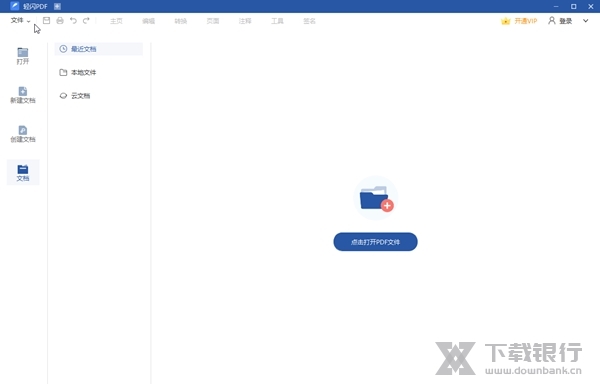
轻闪PDF是一款非常好用的PDF编辑工具,界面友好,使用简单,大家还可以自由添加高量和下划线等多种注释信息。软件使用方便,还提供与文档以及表格等多种文件的转换,充分满足大家的各种使用需求。此外,丰富全面的便捷功能可以让大家的阅读更加方便。便捷的书签功能可以快速保存大家的阅读位置,真正帮助大家提供PDF文档的阅读和处理效率。
软件介绍
用户使用这款软件可以帮助用户对pdf文件进行编辑处理,支持添加水印,添加注释,编辑、分割、合并等功能。
软件优势
PDF文件添加注释
提供多种注释形式,用户可在文件内添加文本、高亮、下划线、删除线、图形等。
编辑PDF原始文件
除了添加新文本、图片、链接外,可以编辑原始PDF文件内容。在高级格式选项中,还能调节字体、颜色、行距等参数。
页面管理工具
桌面版PDF工具提供更多工具,有效地帮助用户将多个页面合为一个PDF文件,还提供了插入页面、替换、提取、删除、分割文件等功能。
软件特色
轻松在线编辑PDF文件
轻闪PDF是一个完全免费的编辑器。提供最佳的PDF在线编辑体验,您可以修改文本内容,添加图片等。除了基本的编辑功能外,还有注释功能,您可以对PDF文本进行高亮/划线等注释,完全满足您对于PDF编辑的需求。
完成PDF多种格式转换
我们支持多种文档格式:Word\PPT\Excel\JPG\PNG等。您可以使用轻闪PDF解决PDF与常见文档格式互相转换问题。转换速度快,质量高,并保持原来的布局以及排版不变,并保证上传文档的安全,是您选择PDF转换工具的最佳选择。
OCR文字识别功能
OCR功能可以智能识别图片或者扫描格式的PDF文件中的文字内容,OCR可以将不能编辑的文本识别后转换成可以编辑的Word、PPT、TXT等格式。手机拍摄的图片内容也均可识别,这样平时工作学习之中,OCR可以帮您解决很多文本识别的问题。
软件功能
调色盘 - 编辑过程中,支持修改文字颜色,还可使用调色盘中的取色器,吸取文档中颜色对文字进行颜色设置。
文件历史 - 支持打开、删除和清空历史文件。
文件分享 - 轻闪PDF官方版支持文件复制分享链接发送给其他人,或者将文件直接分享到第三方聊天工具
云文档管理 - 支持将本地文件一键上传云端,切换设备也能轻松获取文件
如何修改高亮颜色
1.安装并打开轻闪PDF之后将需要添加注释的PDF文档在软件中打开,之后点击上方的【注释】一项。
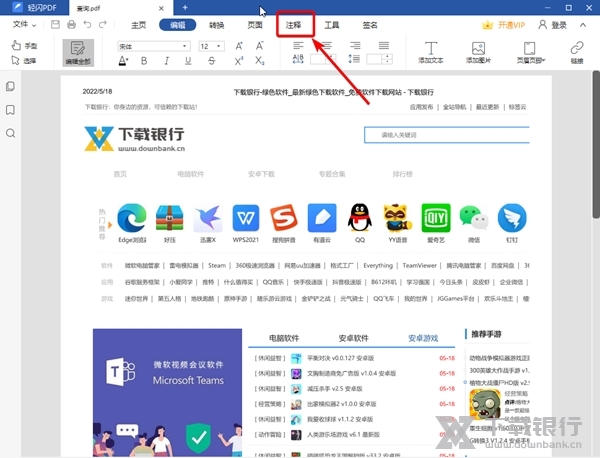
2.在【注释】选项卡中即可看到【高亮】功能。

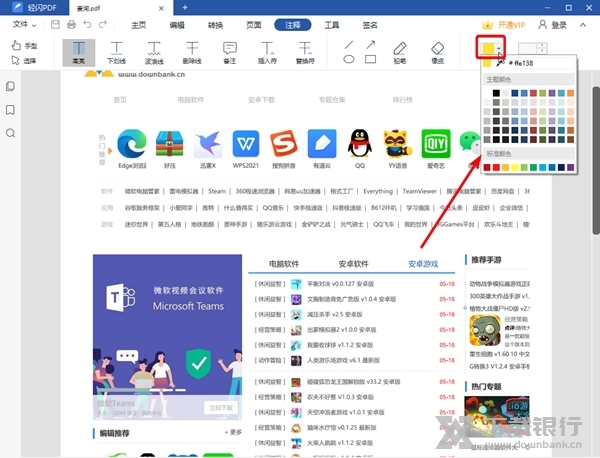
3.点击【高亮】一项之后即可在右侧的【颜色】中根据喜好来挑选喜欢的高亮颜色,点击即可完成修改。
怎么添加签名
1.在打开的轻闪PDF中选择【签名】选项卡并点击【+】按钮。
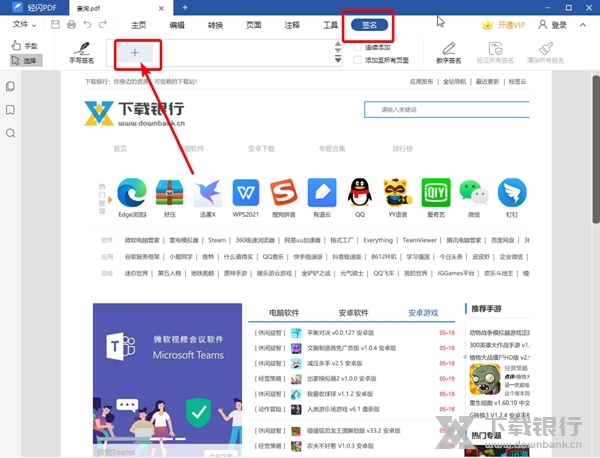
2.在弹出的【创建签名】窗口中大家可以根据需求来选择适合的签名添加方式,接下来以【绘制签名】为例。
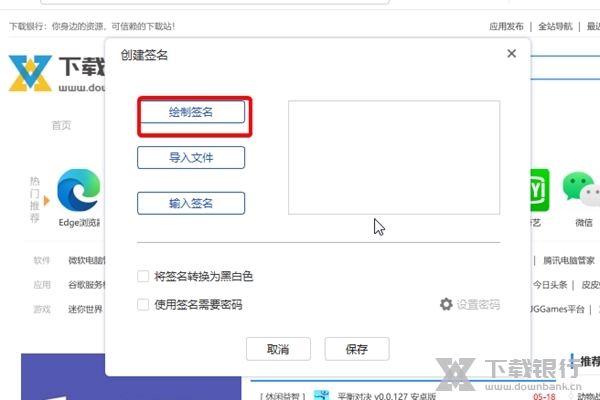
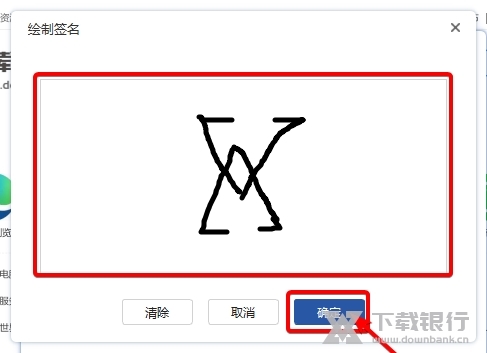
3.之后在【绘制签名】窗口的绘制框中进行绘制即可,完成之后点击【确定】。
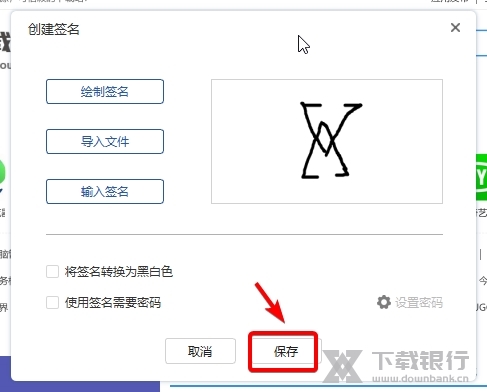
4.最后点击【保存】即为成功添加签名。

























共有 0条评论