

金舟PDF转换器是一款功能强大的办公工具,支持PDF与Word、Excel、PPT等多种格式之间的互转,操作简单方便,适合需要频繁处理文档的用户。它的界面设计清爽直观,支持批量转换和自定义输出路径,省时又省心。软件还提供了一些实用功能,比如合并、分割PDF文件,给PDF加水印或加密,这些都能提升工作效率。特别是它的转换速度很快,而且识别率高达99%,质量有保障。
我个人觉得这个工具挺适合日常办公使用的,尤其是需要处理大量文档的时候,批量操作和一键转换真的很方便。虽然市面上类似软件不少,但金舟在功能全面性和用户体验上还是有一定优势的,性价比也不错,值得试试。
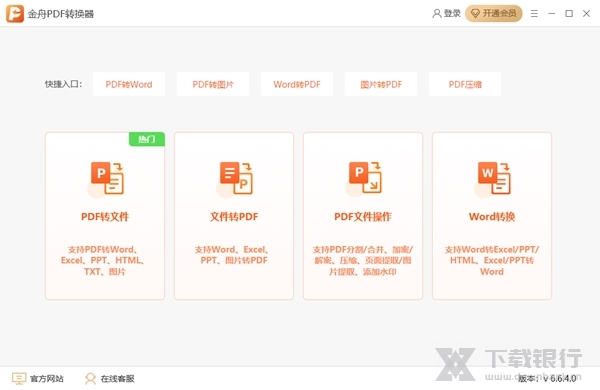
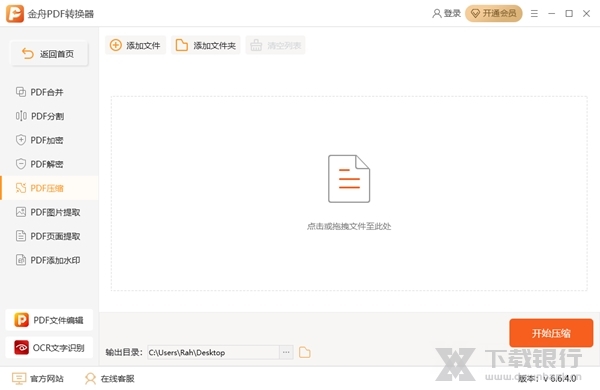
金舟PDF转换器是一款专业的PDF转换和处理工具,通过它可以实现在PDF和Word、Excel、PPT、图片等多种文档格式中进行互相转换,同时也可以将Word文档转换为表格、PPT、HTML等多种格式,满足更多的办公转换需求。它的操作也是相当简单,只要选择好功能,然后直接拖拽添加单个或多个文件,在每个转换类型下面还提供了多种文件格式,比如word的就有doc和docx,而在转换图片的时候就可以选择JPG、PNG等,还可以使用拼图这样的独特功能,当然每个功能都是有自己特殊的选项的。而在PDF处理功能列表中,则是有合并、分割、加解密、压缩、提取、水印这些常用的功能,同样也是支持批量处理的,省心省力。此外软件还在初始界面上提供了一个快捷入口,用户可以直接点击这些按钮来跳转到具体的功能,让日常使用更加效率。
软件特色
支持多种格式转换
支持WORD、PDF、EXCEL等格式任意转换转换速度质量保障
转换速度质量保障
搭配多核心,CPU处理技术快速提高工作效率界面清晰体验舒心
界面清晰体验舒心
简单便捷的交互与界面设计操作简单舒心体验轻松拖拽批量转换
轻松拖拽批量转换
支持用鼠标拖拽文件至工作界面,实现轻松转换极简易用全面专业
极简易用全面专业
一键转换,轻松完成并且完美支持十多种文件格式转换高速内核识别率高
高速内核识别率高
拥有全球最顶尖的转换引擎转换识别率高达99%
软件亮点
1.支持自定义转换页面范围。
2.支持批量添加pdf文件。
3.支持一键文件拖入软件界面。
4.转换速度快,效果良好。
5.生成的word文档可直接应用于编辑。
软件优势
1.最全面的转换模式:截至目前为止,金舟PDF转换器已经具备了最为全面的PDF转换模式,全面支持多种不同文件格式之间的转换,包括PDF转Word、PDF转Excel、PDF转图片、pdf转ppt、PDF转换HTML、PDF转TXT、图片转PDF、OFFICE转PDF。
2.转换功能灵活多样:金舟PDF转换器拥有极为灵活的转换自定义模块。用户可以非常轻松地实现指定转换样式、转换范围以及指定转换路径等。
3.转换质量高:金舟PDF转换器是真正意义上具备高质量和高效率的PDF转换工具之一。软件本身融合了最新的文件解析和识别技术,对于PDF文件内容和排版以及样式等元素,都能够进行有效地解析和处理,这使得整个转换的效果和质量得以保障。
4.转换效率高:金舟PDF转换器采用了最新的超线转换技术,超线程技术的出现大大提高了软件的转换效率,深度的解析和识别更好地保证了转换质量。简单清爽的操作界面,只需轻轻点击“开始转换”按钮,即刻一键转换。而且搭配多核心CPU强大的处理能力,可以在短时间之内完成大量文件的转换。
怎么转Word
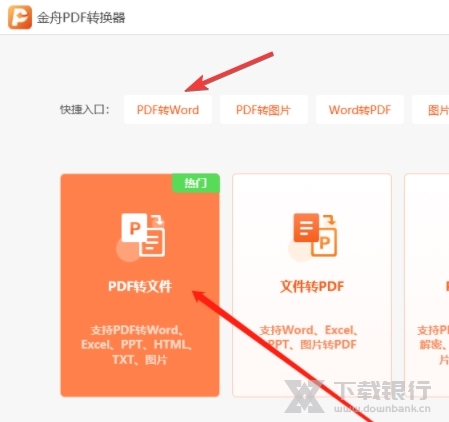
第一步、双击打开软件,选择“PDF转文件”(也可以直接在上方的快捷入口点击PDF转Word);
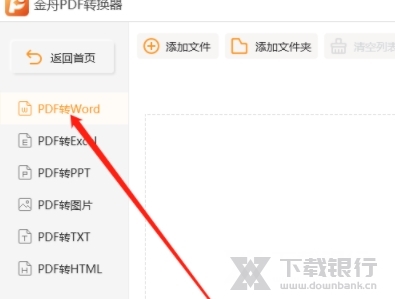
第二步、接着,在这里选中“PDF转Word”功能;
第三步、点击添加或拖拽文件至软件中;
第四步、然后在下方选择转换格式以及输出模式;
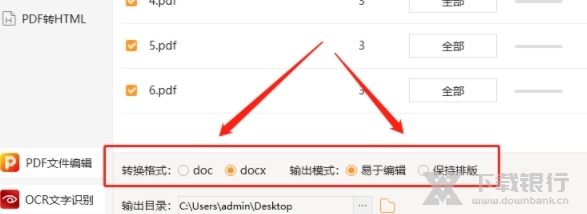
第五步、在软件左下方的输出目录中,设置文件导出位置即可;
第六步、最后,点击右下角的“开始转换”即可。
如何合并多个PDF文件
通过合并可以将多个PDF文件合为一个,方便内容的编辑和管理。在金舟PDF转换器中我们可以随意添加多个文件来操作,且导入后可以自定义顺序。
第一步、选择“PDF文件操作”;
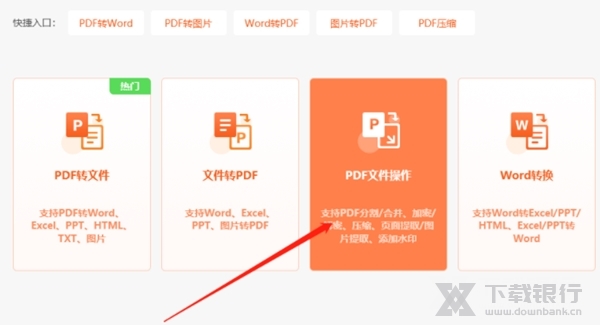
第二步、接着,在左侧选中“PDF合并”功能;
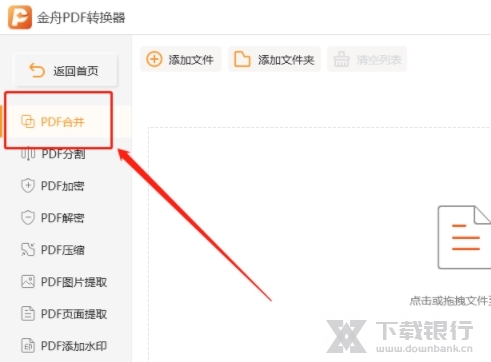
第三步、将需要合并的PDF上传进来,可选中批量添加;
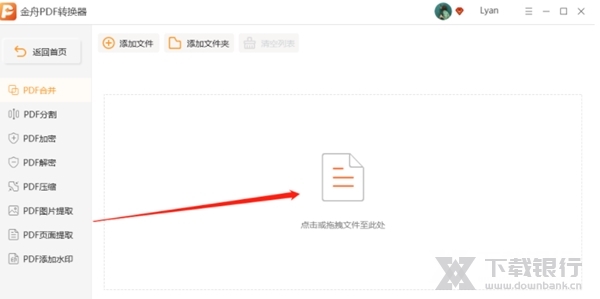
第四步、将文档按照内容顺序排好,软件默认的存储路径是原文件夹,点击此处可更换位置;
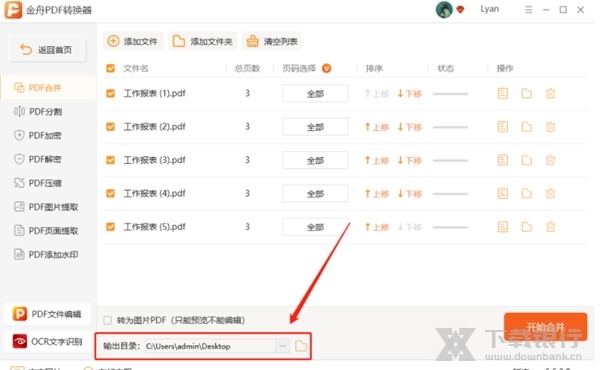
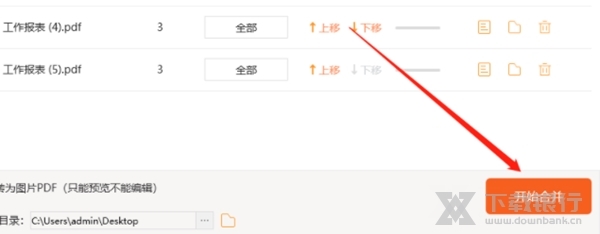
第五步、最后,直接点击右下角的“开始合并”即可。
常见问题
1、图片转成PDF可以选择合并成一个文档吗?
答:可以的。每个转换功能在添加文件后,开始转换前,在下方中勾选合并,即可将需要转换的文档合并成一个
2、如何更改转换后文件的保存位置?
答:如果需要更改文件保存位置,打开软件后,在软件界面左下方的“输出目录”中选择一个新的存保存位置即可
适用文件
网页文件
财务报表
电子书籍
接口文档
招标文件
教案教辅
档案资料
策划文案
图片文件
汇报演示文件
产品说明书
合同文件
毕业论文
企划书
其他


























共有 0条评论