

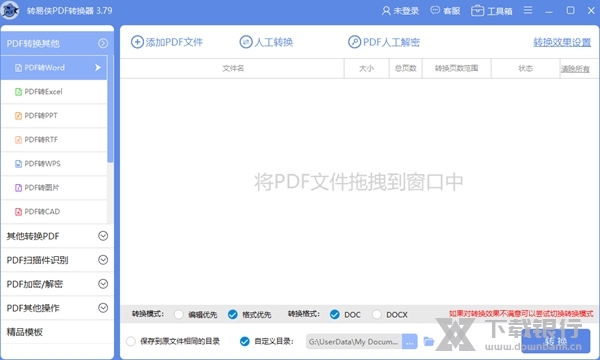
转易侠PDF转换器真的挺方便的,各种格式都能互相转换,特别是PDF和Excel、CAD这些文件处理起来特别快。软件里还有加密、解密的功能,操作简单,几步就能搞定。最让我觉得实用的是它的分割和合并功能,有时候需要分开 PDF 文件里的部分内容,用这个工具特别省事。
转易侠的界面设计得也挺直观,功能分类明确,像转换、编辑这些都很容易找到。我之前试过其他类似的工具,要么操作复杂,要么速度慢,但转易侠真的很高效,而且支持批量处理,这点让我工作效率提高了不少。
另外,软件的安全性也不错,转换过程中全程加密,隐私保护得很到位。对于需要处理敏感文件的人来说,这个功能特别重要。总的来说,转易侠PDF转换器是个挺实用的工具,适合经常需要处理文档格式转换的人用。
转易侠PDF转换器是一款相当不错的格式转换工具,能够快速完成PDF文档与Excel、CAD以及RTF等格式的转换,大大方便了大家对于相关文档的编辑和处理。软件还能够为用户提供PDF加密和解密的服务,只需要简单的几步就能够快速完成相应的操作。更有PDF文件的分割、合并、旋转等功能,真正满足大家对于PDF的各种处理需求,也能大幅提高用户的文件转换效率。
软件介绍
转易侠PDF转换器,支持PDF与WORD/Excel/PPT/CAD/图片等多种格式相互转换
软件优势
1、多格式互转
支持PDF与多种格式互相转换
2、文件加密转换
支持分割合并加密解密
3、PDF编辑
PDF分割合并
4、快速批量转换
仅需三步即可完成
5、文档转换成功率高
文档转换成功率高 转换效果好,可根据客户的需求定制化转换
6、安全转换隐私保护
全封闭转换,文档转换全程加密,用户隐私0侵犯
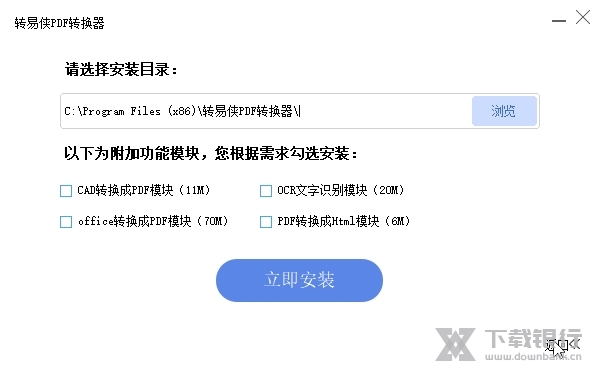
软件功能
WORD转PDF
PDF转PPT
EXCEL转PDF
PDF转EXCEL
PPT转PDF
PDF转JPG
JPG转PDF
CAD转PDF
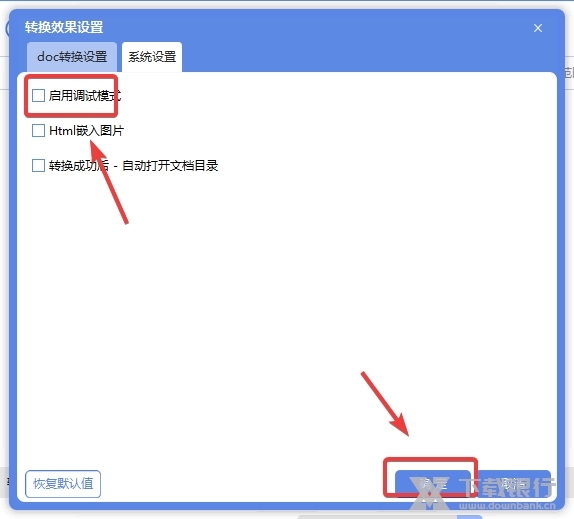
如何启用调试模式
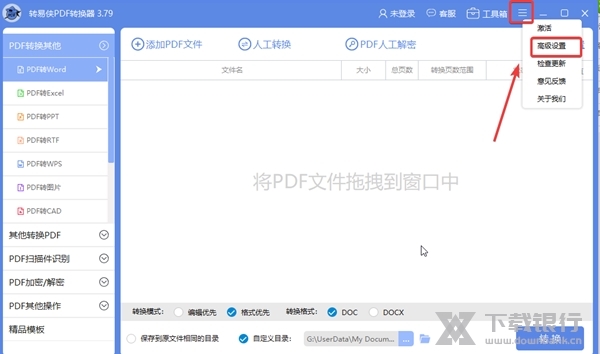
1.下载并打开转易侠PDF转换器之后点击右上方【三】-【高级设置】。
2.在打开的【转换效果设置】窗口中点击【系统设置】。
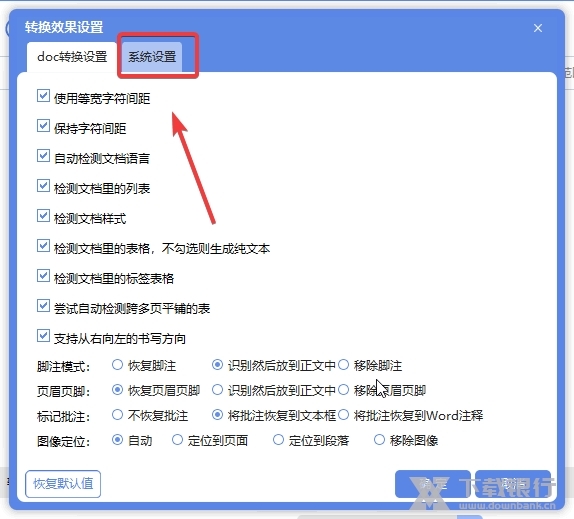
3.在【系统设置】页面下就能够顺利看到【启用调试模式】一项了,勾选之后点击下方的【确定】按钮即为启用。
怎样分割PDF
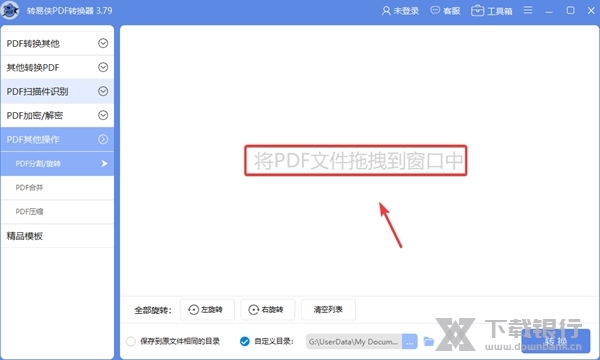
1.在打开的转易侠PDF转换器中点击【PDF其他操作】-【PDF分割/旋转】一项。

2.在打开的【PDF分割/旋转】窗口中根据提示将需要分割的文件拖入软件中。
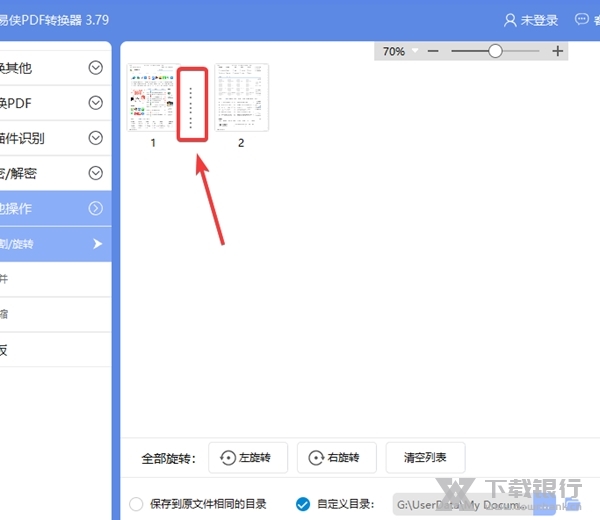
3.之后大家即可在软件中看到PDF文件的页面略缩图,点击这两页中间的灰色分割线就能够快速完成PDF文件的分割。
4.设置好保存目录之后就可以点击右下方蓝色的【转换】按钮进行PDF文件的分割。





























共有 0条评论