

Mac迁移助手是一款专为苹果设备设计的数据转移软件,支持Windows 7或更高版本系统,通过局域网或同一WiFi就能轻松连接设备,实现文件、邮件、通讯录等数据的快速传输。使用前需确保Windows已更新到最新版本,并关闭OneDrive,检查硬盘是否健康。操作步骤简单:下载安装对应版本的迁移助手,启动Mac后打开设置助理或迁移助理,选择“从Windows PC”迁移,输入管理员信息,连接PC并验证密码,最后选择要传输的数据即可完成转移。对于刚接触这类工具的人来说,虽然界面直观,但还是需要仔细按照指引操作,避免中途出现意外情况。总体来说,这款软件确实方便了不少需要跨设备转移数据的用户,不过在实际使用中还是要多注意一些小细节,确保迁移过程顺利完成。
Mac迁移助手是一款主打苹果设备数据转移的软件,可兼容Win7或Win10最高版本进行使用,并支持局域网或相同WiFi下进行转移操作,一键开启搜索,轻松连接设备!在成功连接后,用户便可自行选择各种数据内容进行转移,例如文件、电子邮件、通讯录、图片等,满足用户的使用需求!
注意事项
确保 Windows 为最新版本。迁移助理可与 Windows 7 及更高版本搭配使用。
确保您知道 PC 上的管理员帐户的名称和密码。
将您的 Mac 和 PC 连接到同一网络,例如家庭 Wi-Fi 网络。或者,在您的 Mac 和 PC 上的端口之间连接以太网线缆,以创建直接的网络连接。某些 Mac 机型需要使用以太网转换器,例如 Belkin USB-C 至千兆以太网转换器或 Apple 雷雳转千兆以太网转接器。
如果您在 PC 上使用 Microsoft OneDrive,则在继续之前,请按照 Microsoft 有关卸载 OneDrive 的说明进行操作。您可以在迁移完成后重新安装 OneDrive。
接下来,使用 PC 上的检查磁盘 (chkdsk) 实用工具来确保 Windows 硬盘驱动器不存在任何问题。
右键点按“开始”按钮,然后点按“运行”。
键入 cmd,然后按下 Enter 键。此时“命令提示符”将打开。
在提示符处,键入 chkdsk,然后按下 Enter 键。
如果这个实用工具报告称发现问题,请键入以下内容,其中的 drive 是代表 Windows 启动磁盘的字母,例如 D:
chkdsk drive: /F
按下 Enter 键。
在提示符处,键入 Y,然后重新启动 PC。
重复这个过程,直至检查磁盘实用程序报告没有问题。如果这个实用工具无法修复它发现的所有问题,则您可能需要检修您的 PC。然后将您的数据迁移到 Mac。

使用说明
在 PC 上,根据您 Mac 上的 macOS 版本,下载并安装相应的 Windows 迁移助理。
退出所有打开的 Windows 应用。
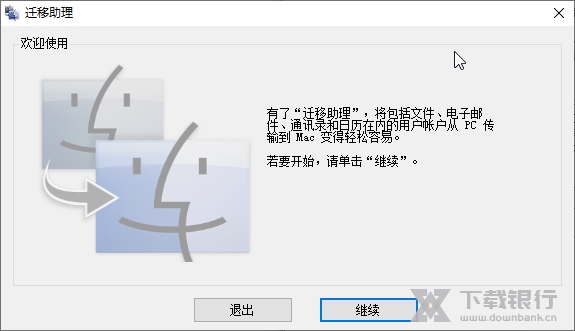
打开“Windows 迁移助理”,然后点按“继续”。
“迁移助理”欢迎屏幕
启动 Mac。“设置助理”会在您首次开启 Mac 时自动打开。如果您已经设置好 Mac,请打开“迁移助理”,它位于“应用程序”文件夹的“实用工具”文件夹中。
在 Mac 上,按照屏幕上的提示操作,直至到达迁移助理的迁移面板。选择“从 Windows PC”这一信息迁移来源选项,然后点按“继续”。
在“迁移助理”中选取一种传输方法
当系统提示您输入管理员名称和密码时,请照做。
点按“继续”以关闭打开的任何其他应用。

在 Mac 上的迁移窗口中,从可用电脑列表中选择您的 PC。然后等待 PC 显示与 Mac 上相同的密码。“迁移助理”中显示的密码
当两台电脑显示同一密码时,请在您的 PC 和 Mac 上点按“继续”。在“迁移助理”中验证密码
Mac 会扫描 PC 上的驱动器以构建要迁移的信息列表。当扫描完成时,选择您要迁移到 Mac 的信息,并点按“继续”。了解您可以迁移的一些数据。
在“迁移助理”中选择要传输的信息
您可以在 PC 和 Mac 上查看进度和预计的剩余时间。它们表示迁移何时会完成。


























共有 0条评论