

这个工具真的超级实用!Bulk Rename Utility是一款小巧又强大的文件批量重命名工具,界面友好操作简单,几乎可以应对各种重命名需求。无论是给文件加前缀后缀、替换字符、删除数字,还是改扩展名,它都能轻松搞定。特别是处理照片和音乐文件时,还能用EXIF或ID3标签重命名,简直太方便了!软件支持批量操作,预览功能也很好用,能实时看到修改效果,避免出错。
我之前总是手动一个一个改文件名,真的特别麻烦,自从用了这个工具,工作效率提升了很多。特别是处理大量照片时,直接附加文件夹名称就能快速整理,省事又高效!虽然刚开始学的时候有点懵,但软件功能很全面,慢慢摸索就会发现其实很简单。总之,如果你经常需要批量重命名文件,这款工具绝对值得你花时间去了解和使用,真的能让你以后的工作轻松很多!
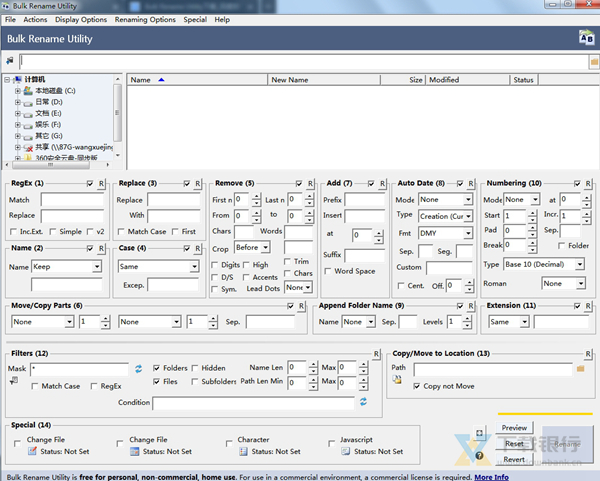
Bulk Rename Utility是一款非常实用的文件批量重命名工具,软件体积小巧,且运行和处理都非常快速。我们可以直接将文件拖入到软件的文件列表中,或是在左侧的目录浏览器里选择。软件中提供了非常详细的重命名工具,有文件名、后缀、命名规则等等,将需要使用的功能进行勾选,然后输入需要更换的信息点击重命名即可,此外软件还通过代码来进行快速处理。
软件介绍
当发现做一件事情,原本用工具或软件进行批量处理也能达到相同效果,可却花了数倍的时间去处理的时候,会很讨厌自己的愚蠢。当你在电脑上做某个操作时,如果觉得可能会有批量操作的工具,那你宁可花上一天的时间去找出这么一个适合的工具,而不是进行枯燥的重复性工作。平常我们最常用的批量处理有批量处理图片大小和批量重命名文件。但记住,你值得花时间去找出一款最适合你的。那将让你以后的类似工作事半功倍。Bulk Rename Utility是最好的文件更名工具!
软件特色
Bulk Rename Utility是一款体积小巧功能强大的文件更名工具。完全免费,界面友好,共分为 13 项操作内容。你可以批量给文件或文件夹(选择“递归”时包含子文件夹)重命名,随时更名随时预览。你可以批量给文件或文件夹名称添加前缀或后缀,添加日期,自动编号,批量删除指定字符,批量插入指定字符到文件名中的指定位置,批量替换指定字符,批量删除数字、汉字等…更难能可贵的是,它还支持文件扩展名的批量更改,保存更名后的文件到新的位置。总之,有了 Bulk Rename Utility,你会发觉给文件或文件夹更名变得前所未有的轻松!

软件亮点
快速重命名多个文件,根据许多灵活的标准。
多功能的重命名方式:添加,替换文件名中插入文本。转换的情况下,添加号码。删除或更改文件扩展名。
在文件重命名前可以即时预览。
重命名的照片EXIF元数据(即“拍摄日期”,“分辨率”等信息嵌入在所有JPG图片文件)重命名你的照片文件名从一个毫无意义的dsc1790.jpg到一个新的文件名。
重命名MP3文件的ID3标签(又名MP3 ID3标签重命名)。
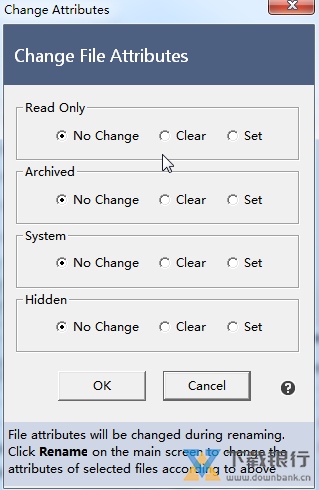
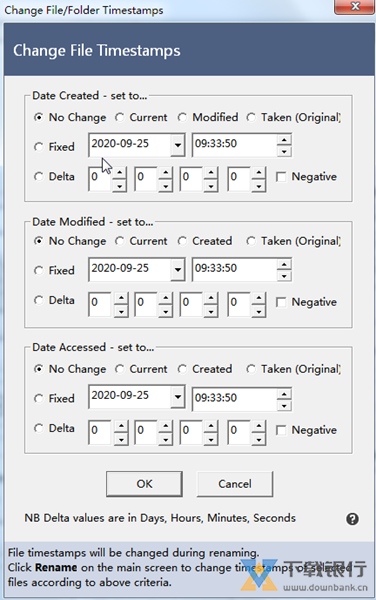
更改文件的创建日期和修改时间等。
软件功能
“批量重命名这里”扩展的改进;
支持Windows高对比度模式;
支持Windows高dpi设置;
允许在界面中使用更大/更小的字体;
支持重新定位/重新组织文件列表中的项目;
在文件列表中只显示受重命名标准影响的项;
允许在创建新文件夹的重命名标准中使用“\”(“Folderize”);
选项来增加文件列表的高度;
选项可打开文件列表中项目的包含文件夹;
在文件列表中添加了新的“Status”列,在重命名后填充;
忽略所有错误并在重命名期间继续的能力;
请记住在启动应用程序时选择的最后一个路径;
请记住导入重命名对时选择的最后一个路径;
支持导入以逗号分隔的重命名对(CSV);

常见问题
怎么批量修改文件名?
1、首先打开软件——按图所示方法选择需要修改的文件(注意ctrl+A是全选,也可以按住ctrl单个选择或者使用shift连续选择)软件对选择的文件修改起效
2、正则表达式:在匹配里输入需要替换的字符,在替换里输入用来替换的字符,如图所示匹配2014-替换成了2014,复杂点的可以使用表达式,如图:匹配20(.*)10(.*),替换用XX\1YF\2,结果20全变成XX10全变成YF,表达式的意思是:(.*)代表20后的任意内容,\1和\2...等表示保留第一个(.*)第二个(.*)内容。完成后注意点击重命名起效
3、替换:相比正则表达式简单些,只需要将要替换的和替换字符填入即可
4、删除:可以删除前面或者后面指定数量的字符、从第几个到底几个之间的字符等,具体见图
5、添加:可以添加前缀后缀或者在指定位置添加指定字符
6、自动日期:添加前缀或者后缀指定格式的日期编号,也可以自定义编号
7、编号:可以在指定位置添加指定格式的编号
8、附加文件夹名:前缀或者后缀添加文件所在文件夹名
9、扩展名:可以变换拓展名的大小写等,或者将拓展名换成指定的字符。
10、上面简单的介绍了大致的使用方法,其实上面所列的方法还可组合使用等。
怎么让照片名称附带出处?
在数码库中,如果给照片文件名附带一个所藏文件夹的路径名称,那么,即便是这张照片被拷贝到不同的电脑上,也会一眼判断出这张照片原来是藏在何处的。
假设照片文件夹名为“颐和园旅行”,照片名为形如“IMG_0629.JPG”的格式,希望命名后为“颐和园旅行-IMG_0629.JPG”。可以选中“附加文件夹名”,名称选择“前缀”,加上分隔符“-”,根据需要选择文件夹层级。最后在预览合格后,执行“重命名”按钮即可。
更新内容
正确选择工件坐标系原点
按 F1 键可以立即启动帮助文档
允许检查更新 (更新的 BRU 版本)
允许根据文件名长度限制列表
允许按 F2 键编辑单一文件名
允许用户选择是否显示 警告/确认 消息
标题大小写现在用 { 和 [ 符号处理
优化程序代码以加快启动速度
防止当按下[重置]按钮时[R]按钮被破坏
防止使用特定字符时崩溃




























共有 0条评论