

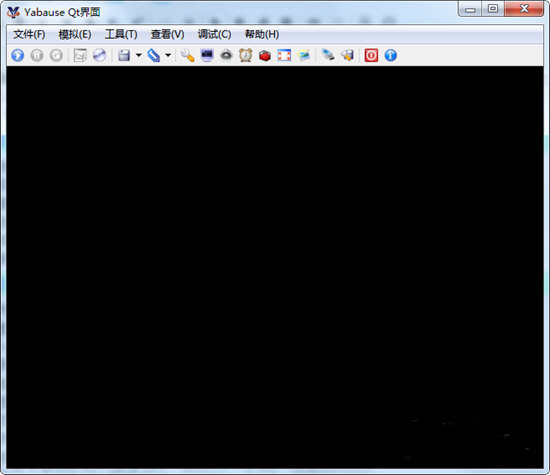
土星模拟器Yabause,又名世嘉土星模拟器,是很多玩家的必备工具,因为它能让你在电脑上免费玩世嘉的经典游戏,而不用花冤枉钱买实体机和游戏。软件支持CDS和iOS格式(虽然现在更常见的是ISO),操作起来也挺方便。
这个模拟器的功能挺实用的,比如支持快捷键操作、画面切换到九球模式(按A+B+C+START)、全屏切换,还有保存游戏记录在Windows目录下的Saturn文件夹里。不过重装系统时要小心别删掉这些珍贵的记录哦!使用方法也不复杂:设置BIOS和CD-ROM(推荐用虚拟光驱),然后调整按键和加载游戏就能玩了。
最近更新到0.9.15版本,修复了不少问题,比如无BIOS时换碟的问题,还优化了显示延迟和音量调节。新增的连发开关、SH2重编译选项和模拟速度调节也让体验更好。总的来说,这个模拟器挺适合喜欢怀旧游戏或者想玩世嘉经典作品的玩家,虽然操作有点小麻烦,但功能还是很强大的!
土星模拟器又叫SS模拟器Yabause,也被称之为世嘉土星模拟器。喜欢玩世嘉游戏的朋友都知道,世嘉游戏不仅贵而且还要买模拟器。有了土星模拟器,不用花一分钱我们就可以在电脑上玩世嘉的经典游戏了。软件支持CDS和iOS格式游戏,喜欢世嘉游戏的朋友赶紧来下载吧!
软件特色
1、对快捷键的操作功能进行使用。
2、该软件模拟方面还是比较的逼真。
3、只要使用A+B+C+START按键,就能切换到九球的画面。
4、点击游戏的窗口,支持对全屏进行切换。
5、游戏记录文件存放在你的Windows目录下的Profiles/Saturn目录里的。
6、重装Windows时可不要把凝聚着你心血的记录一起删掉。
软件使用方法

1、打开后,然后设置BIOS与CD-ROM,BIOS自己可以在网上找。
2、Yabause模拟器与BIOS的目录不能有中文。
3、CD-ROM推荐设置为[WindowsSPTIDriver]虚拟光驱。
4、然后设置按键在[Input]。
5、设置完将游戏挂载入虚拟光驱,再打开模拟器即可。
软件更新
版本:0.9.15更新时间:2019-12-27
修正描绘问题。
修正了无BIOS时无法换碟的问题。
如今静音时也可录音。
勾选“VDP2RAM写入同步”后的显示延迟将减少至1帧。通常是2帧。
增加音量调节。
增加连发的开关设置。
增加SH2重编译的缓冲区和区块数的设置选项。
增加模拟速度调节的选项。
原开关扫描线的快键键改为开关连发。

























共有 0条评论