

Memo Book 是一款功能强大的备忘录笔记本软件,不仅安全可靠,还能满足多种笔记需求。它的加密功能让我印象深刻,无论是创建文件还是后续加密,都能很好地保护隐私信息。特别是 AES256 加密算法,感觉我的机密数据完全不用担心被泄露。
软件界面简洁直观,支持树状结构排列便签,每个便签还可以添加附件,这让整理和分类信息变得轻松许多。它的文本编辑器功能也很强大,几乎和 Word 一样好用,支持各种格式化操作,比如设置段落对齐、边框背景等等,完全能满足我的写作需求。
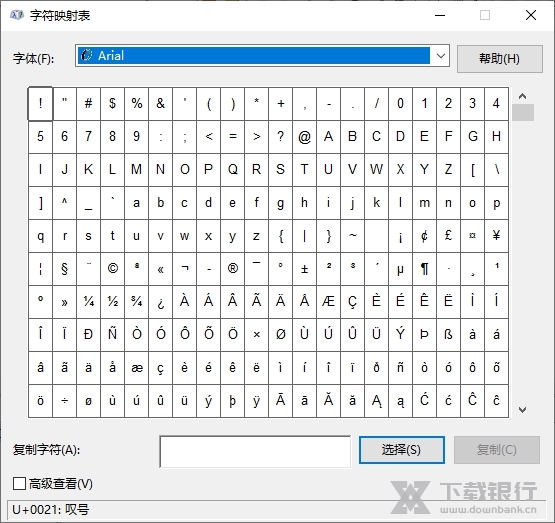
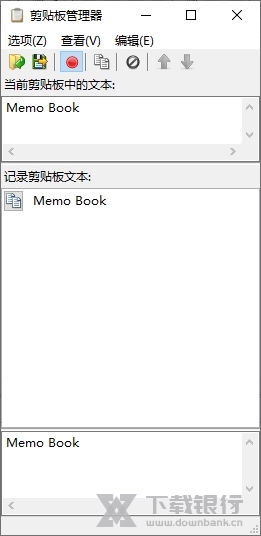
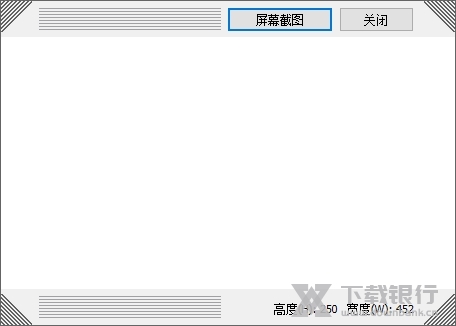
Memo Book 还有很多贴心的小功能,比如截图工具可以截取软件内的内容,剪贴板工具能记录复制历史,这对处理大量文本的人来说特别方便。另外,它还能导出 PDF 和 CHM 文件,适合制作电子书或技术文档,这点让我觉得非常实用。
作为一个喜欢记录和整理的人,Memo Book 让我爱不释手。无论是写日记、做笔记还是存储重要信息,这款软件都能很好地满足我的需求,而且还能在 Windows 和 Android 设备间无缝同步,真是太方便了!
Memo Book是一款功能非常多样的备忘录笔记本软件,同时安全性也非常高,用户在创建文件的时候就可以为其加密,也可以选择后续加密来让自己的信息不会被泄露。除了专业的文本编辑界面和工具外,它还为我们提供了截图工具,虽然只能截取软件中的内容,不过也方便了不少。还有剪贴板工具,可以让我们看到复制的历史记录并进行使用,当需要复制大量文本时是非常有用的。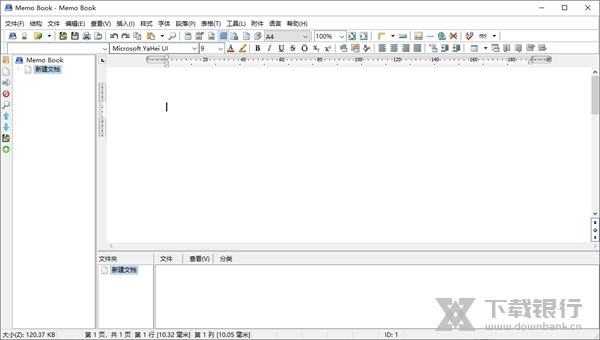
软件介绍
Memo Book提供了所见即所得格式的笔记,可以按树状结构排列。 每个便笺可以保存附件。 注释和附件都存储在一个文件中,这使得在不同设备之间共享变得更加容易。 具有强大加密算法的密码保护可确保数据安全。 这些功能使该程序适合收集和整理您的想法,例如,编写日记,电子书或存储机密信息。 Memo Book适用于Windows和Android。
软件特色
1、写电子书:备忘簿文件中的文档可以导出为pdf文件。该PDF文件将具有与备忘录簿文件中的文档相同的页面树结构。此外,文档文本的格式可以类似于MS Word等常见的字处理器。这两个功能一起对创建电子书很有用。
2、创建文档:备忘簿文件中的文档可以导出为已编译的HTML帮助(chm)。然后,这个chm文件将具有与备忘簿文件中的文档相同的页面树结构。CHM文件可用作软件文档。能够将文件附加到任何文档,使备忘录簿也适合作为帮助创作工具,用于技术文档的编写。
3、共享信息:文档和附加文件仅存储在一个文件中。这使得在工作、家庭和旅行中更容易共享和使用信息。下载页面还提供了备忘录的便携式版本。
4、收集信息:灵活的文档树结构使信息的收集和分类更加容易。文件中的所有文档都是可链接的,以表示多个主题之间的连接。
5、存储机密信息:可以通过设置密码来激活加密模式。AES是最好的高安全加密算法之一,它的使用可以保存绝密或私有信息。加密是永久性的,文档或附件将仅根据需要即时解密。
软件亮点
单个存储文件
单个存储文件,可轻松在不同设备之间共享内容。备忘录簿也可用于Windows和Android。
结构化笔记
音符可以树状结构排列。每个便笺可以是另一个便笺的父项,也可以移动到结构中的其他位置。
文本编辑器
文本编辑器提供完整的WYSIWYG功能。文本可以像大多数常见的文字处理程序一样进行格式化。注释的字符数没有限制。
附件
每个便笺可以保存每种类型的附件。通过拖放可以轻松附加文件。附件也可以导出回硬盘驱动器。
加密
分配密码后,便会使用最佳加密算法(AES256)之一对所有注释(包括附件)进行永久加密。注释和附件将根据需要即时解密。只要程序正在运行,解密就处于活动状态。未加密的数据不会保存在存储介质上。
软件功能
1、Memo Book功能丰富,可以在软件界面插入新的表格内容
2、支持在编辑的文本插入表格,可以自定义表格样式,可以设置行数
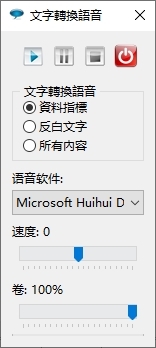
3、支持文字转换语音功能,如果你需要朗读文字就可以在软件转换
4、支持分割功能,也可以对当前文档分割,也支持对多个表格合并
5、支持转换文本功能,可以将当前表格的内容转换为文本使用
6、支持段落设置功能,您可以在软件界面选择需要修改的段落,可以设置排版方式
7、支持改变段落属性,在软件设置新的属性,可以对图片内容的段落调整
8、支持段落边框和背景设置功能,如果你需要为文档设置边框就可以在这里设置
9、支持设置当前段落的边框和背景,立即对当前的文本添加新的背景
10、支持填充颜色,改变文本、段落、单元格、表格或文档的背景颜色。
11、支持对齐方式、对齐所选文本、更改行间距、更改文本缩进、设置书写方向
12、支持列表和编号、对选中的段落应用或编辑列表和编号。自动换行、改变当前段落自动换行状态。
使用说明
创建并打开Memo Book文件
要创建新的Memo Book文件,请在主菜单«文件»中单击,然后单击«新建»。 在下一个对话框中,选择应存储文件的目标目录。在下一个对话框中,输入加密密码。 如果未指定密码,则不加密该文件。 但您也可以稍后指定密码并启用加密。
打开Memo Book文件的方法:
双击该文件。 只有在«文件»主菜单中激活了«关联的文件扩展名*.mbk»时才可以这样做。
单击主菜单中的«文件»,然后单击«打开»。 在下一个对话框中,选择应该打开的文件。
单击主菜单中的«文件»,然后单击«最近的文档»。选择最近打开的文件。




























共有 0条评论