

Inspire 是一款强大的写作与笔记软件,功能丰富且操作便捷。它不仅支持文本编辑,还允许用户添加图片、链接和代码,并提供荧光笔标记等实用工具。软件界面简洁,支持六级标题排版,方便多层级内容管理。此外,Inspire 还支持云同步,通过 Dropbox 和 Google Drive 等服务实现跨设备同步,让用户轻松管理文稿。
作为一位喜欢写作的人,我觉得 Inspire 的无干扰界面和自动保存功能特别适合需要专注创作的场景。它不仅帮你避免分心,还能确保内容安全,即使意外删除也能恢复。对于我来说,Inspire 是一个既能提升效率又足够灵活的工具,尤其适合处理长篇文章或复杂项目。如果你也在寻找一款高效且优雅的写作软件,Inspire 绝对值得一试!
Inspire是一款写作和笔记软件,用户可以在这里轻松地进行文本编辑,多种贴心的编辑工具可以让文本编辑更加高效。同时我们也可以将这款软件用来记录各种笔记,而且还能自定义创建分类来管理,有再多的笔记也可以轻松找到,让你可以无限制地记录这些知识,并让它们为你的创作带来更多的灵感。软件中可以记录的内容是非常多样的,除了文本还可以对图片进行保存,而且还能为其添加链接来进行跳转。此外我们还可以在这里编辑代码,而且还有荧光笔标记、备注等功能可以使用,可以让一些文字更加明显地进行表示。在排版上也是很方便的,共有六种级别的标题可以使用,让我们可以更加自如地面对需要进行多层分级的情况。此外我们还可以直接导入外部的文件来进行编辑管理,同时也可以将软件中的内容导出成文件使用。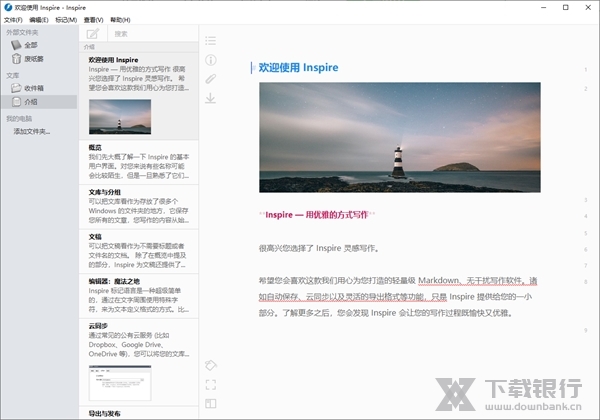
软件介绍
Inspire — 用优雅的方式写作
很高兴您选择了 Inspire 灵感写作。
希望您会喜欢这款我们用心为您打造的轻量级 Markdown、无干扰写作软件。诸如自动保存、云同步以及灵活的导出格式等功能,只是 Inspire 提供给您的一小部分。了解更多之后,您会发现 Inspire 会让您的写作过程既愉快又优雅。
软件特色
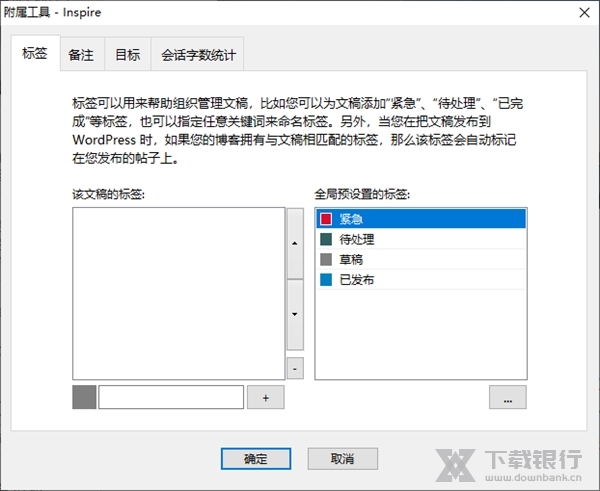
激发灵感,创造一个无干扰,轻松标记的写作环境,提高您的生产力。从简短的笔记到博客文章,再到伟大的小说,你关注的是内容,而灵感则帮助其他内容。
启发是专为最大的生产力。自由分心,重量轻,干净的界面让你专注于写作。
语法高亮标记捷径可让您在不放弃可读性身临其境的体验。基于标记编辑器和全键盘的支持,让你告别鼠标。自动保存和自动备份,所以你不必担心丢失任何工作。
与排版便携,灵活的多格式导出功能,使您的作品看起来很棒无处不在。
触摸屏支持功能确保您有一个平滑滚动,拖拽设备上,如微软Surface产品的经验。
同步团体和通过云同步服务,如Dropbox和谷歌驱动器无缝多台PC之间的床单。
软件亮点
干净,简洁和分心接口
语法高亮基于标记的文本编辑器
分心写作模式
全屏模式下的完全自由分心写作环境
自动保存和自动备份
导出您的著作如PDF,DOCX,HTML,MD,TXT和更
发布到WordPress
多台PC之间的云同步
图片附件
单个库保存的一切,你永远写
精心组织组,层次
全键盘导航支持
光滑的触摸屏的兼容性和支持
更新预览
软件特点
在写作时,常常被干扰导致分心?
Inspire 帮你专注于写作
系统托盘中闪动的图标、浏览器中跳动的动画,都是你专注写作的敌人。这些干扰降低你的效率,造就拖延症。而 Inspire 干净简洁、轻量,将所有可能干扰写作的因素一扫而光。
厌倦在一堆文件和文件夹中来回翻找昨天写的文件了?
Inspire 一站式管理你的写作成果
点击翻找半天还没找到文件的话,会很沮丧吧?Inspire 的单一文库将你的成果组织和管理得井井有条。无论是简单的笔记、学校的论文,还是日常的博客文章,一个简单的搜索,目标自然浮现。然后就集中精神继续写作吧。
想让作品被以更多的形式看到吗?
Inspire 灵活多样的格式导出功能满足所需
Inspire 可以轻松将你的作品以适合的风格导出成 PDF、Word 文档、Markdown 文件以及 HTML,以便将你的作品轻易和快速传播到各处。更可以通过简单的几次点击,瞬间将你的作品直接发布到 WordPress、Medium 以及 Ghost 等平台。
对那些所谓“所见即所得”的,看起来功能繁杂的编辑器感到手足无措吗?
Inspire 给你一个干净简洁、沉浸式的写作环境
Inspire 有强大的功能足以让你拥有愉快的写作体验,但它们并不一股脑儿堆砌到你面前。在你需要时,它们会适时浮现。这就是 Inspire 的简洁与优雅的使你免于不安之道。
几秒钟就要保存一下,烦不烦?
Inspire 自动地实时保存和同步你的写作内容
Inspire 没有“保存”按钮,解放你的“保存焦虑”。自动保存你的写作内容,文件再也不会丢失,甚至意外删除的内容,也可以被恢复,除非是你自己刻意的删除。Inspire 还可以通过 Google Drive、Dropbox 和 OneDrive 等云服务帮你无缝地在多台 PC 之间同步文库,而云同步无异于一种更高级的“自动保存”与“备份”,保障数据安全。
软件优势
提升的生产力
灵活的导出
多种设备的支持
井井有条的文档管理
实时的云同步
快捷键说明
基本操作
Ctrl+G 新建分组
Ctrl+N 新建文稿
查看和导航
Ctrl+1, Ctrl+2, Ctrl+3 切换主要区域的显示
Ctrl+↓/↑ 跳转到上一篇、下一篇文稿
Ctrl+8 显示导航跳转菜单
Inspire 标记语言
Ctrl+B 加粗
Ctrl+I 斜体
Ctrl+K 链接
Ctrl+M 图片
Ctrl+L 清除标记
Ctrl+H 增加标题的层级
Ctrl+9 显示标记的菜单
常用功能
Ctrl+6 导出
Ctrl+7 统计
Ctrl+R 预览
怎么云同步
Inspire最新版中还有超级方便的云同步功能,用户可以随时将文章上传到云端,然后在其它设备上也启用同一个云端文件夹就可以进行同步了,不必再每次都将文件导出到本地来进行转移,真的是方便了不少,下面就让我们一起看看如何使用该功能吧。
通过常见的公有云服务 (比如 Dropbox、Google Drive、OneDrive 等),您可以将您的文库在多台电脑之间同步。
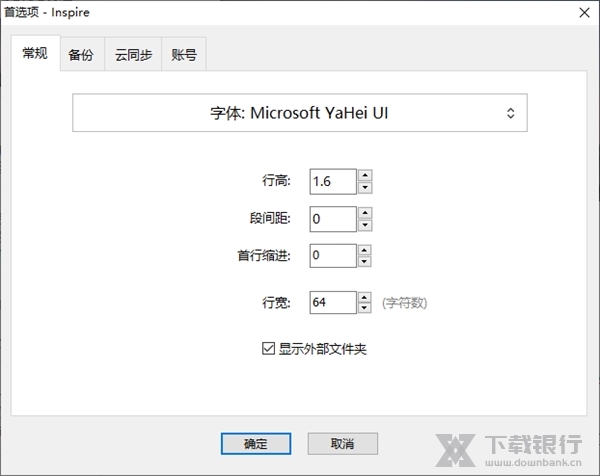
而这一切,只需要在 首选项 中指定您的云服务的文件夹:

在其它电脑上重复这个步骤。
搞定!这样您的 Inspire 的文库将会和您的另一台电脑上的文库进行同步了。
如何在多平台上写作
Inspire 从 3.0 版开始,增加了对“外部文件夹”的支持,您可以直接加载/编辑 Windows 文件夹中的 Markdown (.md) 文件。这样我们就可以利用类似 Dropbox 这样的公共云服务将多个平台之间的文件夹“连接”起来。
1、在您的 Dropbox 文件夹中,新建一个子文件夹,专门用于您的文稿的同步,比如:D:\Dropbox\MySheetsSync。如果您之前已经有了这样的文件夹,则直接跳过这一步。
2、将 MySheetsSync 文件夹添加到 Inspire 的“外部文件夹”中:
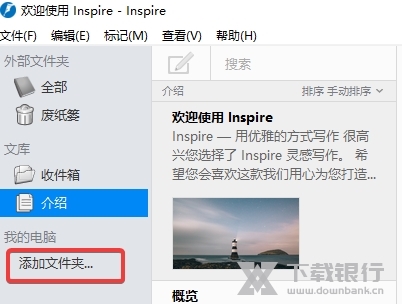
添加“外部文件夹”后,您就可以在文稿列表中看到该文件夹中所包含的 .MD 文件了。鼠标点击任意一个文稿即可开始修改文稿,当然,您也可以新建文稿。
3、如果您在 mac 电脑上也一样安装了 Dropbox 的话,第一步中您在 Dropbox 文件夹中新建的子文件夹,应该已经顺利同步到 mac 系统上了。那么打开 Ulysses,进行同样的添加“外部文件夹”操作后,您就可以在 mac 电脑上编辑同样的文稿了。
小提示:不要在 mac 电脑和 Windows PC 上同时修改同一篇文稿喔,否则,您会看到 Dropbox 为了解决“冲突”而生成的文稿的多份拷贝。
更新内容
修复了连接到Ghost (ghost.io)的兼容性问题。





























共有 0条评论