

这篇文章主要介绍了UltraVNC这款远程控制软件的特点和使用方法。作为一个小巧又免费的工具,它连接速度快,支持文件传输,适合用来远程办公或者处理电脑问题。文章详细讲解了它的功能,比如自动设置、友好的用户界面和高效的视频驱动程序,并给出了安装和使用的步骤。虽然它是为Windows设计的,但操作简单,即使是新手也能轻松上手。我还挺喜欢它免费且速度快的特点,感觉比内置的远程桌面更好用。特别是文件传输的功能,让远程工作更方便高效。对于需要频繁远程控制的人来说,UltraVNC应该是个不错的选择。
UltraVNC是一款电脑远程控制软件,该工具非常小巧并且开源免费,连接和访问速度都非常快速,也可以进行文件复制等工作,让你远程高效工作。
软件介绍
一些远程控制软件也有不错的功能,比如Windows内置的远程桌面,一些没有服务器端或没有客户端的远程控制。但对于远程控制软件来说,最重要的是连接的速度,稳定性,下面要介绍的就是一款号称速度最快的远程控制软件—UltraVNC。
UltraVNC既是一个客户端也是一个服务器,可以用TCP/IP连接来控制另一台电脑。它可以在W9x/NT/2K/XP在使用,拥有包括自动设置,友好用户界面,全局热键,内部文件传输等功能。除此之外,它还是免费的,速度也非常不错。UltraVNC可能是我见过的最快的远程控制软件。你可以在旅行的时候访问你家里的计算机,处理发现的故障或者一般的网络连接。
软件功能
1.自动组态/快速选项。
2.「工具列」显示,让你快速存取。无论是早期的 winvnc 或是后来的 RealVNC 都缺少这个东西。
3.内建「图形介面」的「文件传送」功能。允许在客户端和服务器之间,做简易的文件复制。
4.提供 Windows 2000 / XP 高速的「视讯挂钩驱动程序」 (核心模式) ,成功地改进效能,并降低网路连线时的 CPU 活动量。速度简直就是超快。只是「视讯挂钩驱动程序」并非 GPL 方式散布,但仍然是免费的就是了
使用说明
1、安装UltraVNC-102(Server端和Client都需要安装),此安装为傻瓜式操作,一直下一步即可,在此就不在废话
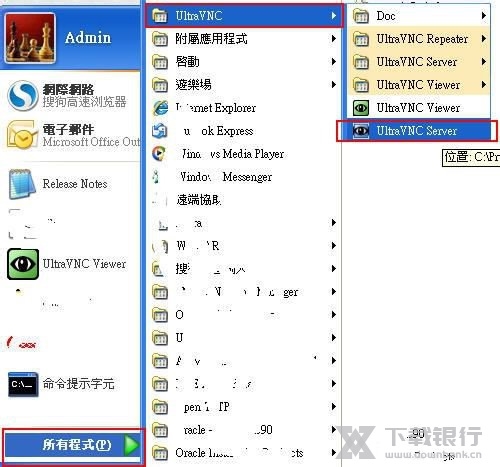
2、安装完成后,点击"开始"-"UltraVNC",找到"UltraVNC Server",开始Server端的设定,即被访问电脑
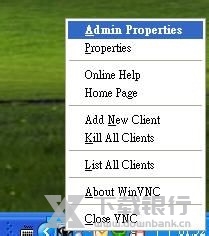
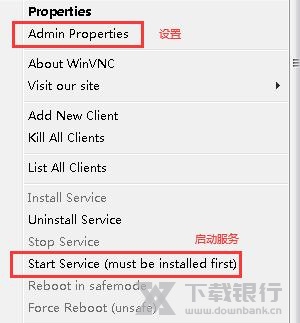
3、打开后在电脑右下角会看到一个”眼睛“的图标,在此图标上右击选择Admin Properties
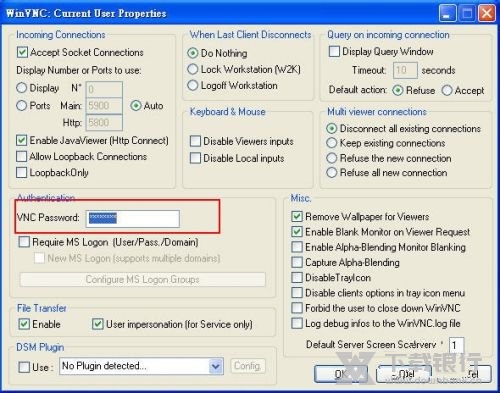
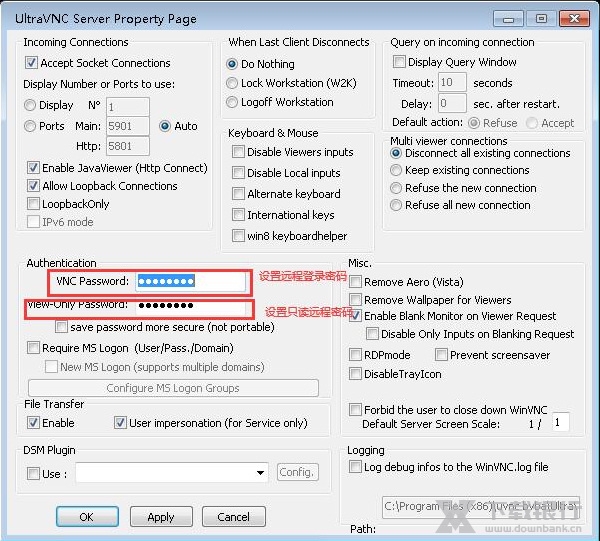
4、在弹出的框内输入找到VNC Password,输入你想设定远程访问的密码,比如123456,然后点击OK
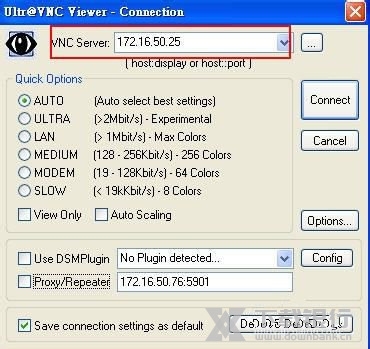
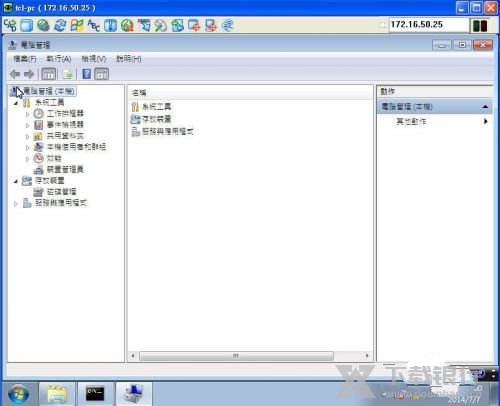
5、在Client端(访问电脑),上点击"开始"-"UltraVNC",找到“UltraVNC Viewer”,在打开的界面内找到VNC Server,在此框内输入你想访问的电脑IP或名称,然后点击Connect,比如输入:172.16.50.25
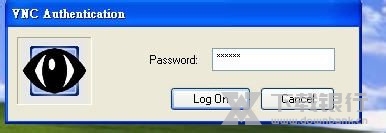
6、在弹出的界面内 输入之前设定的密码,即可看到远程的电脑,并可进行操作
局域网内控制方法
局域网内的A机器远程同一局域网内的B机器,也就是同一个局域网直连
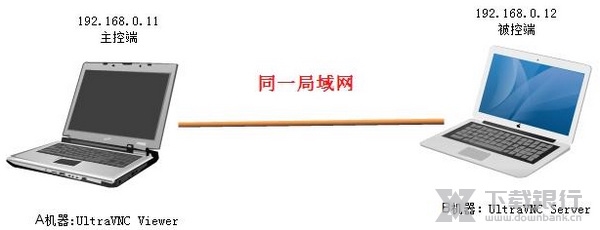
(1)被控端B机器上安装UltraVNC Server服务

(2)启动被控端B机器上的VNC Server服务
左键点击托盘,点击弹出菜单中的Admin Properties,打开UltraVNC Server设置界面,设置操作远程密码和只读远程密码,然后点击Start Service,重启服务。
(3)主控端A机器上安装UltraVNC Viewer
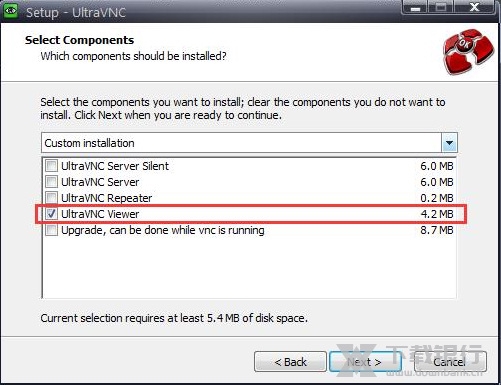
(4)主控端A机器启动UltraVNC Viewer
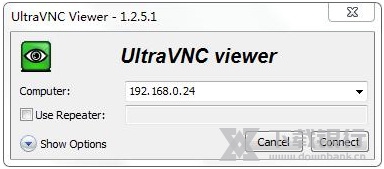
(5)主控端A机器连接被控端B机器
在主控端A机器输入被控端B机器的IP,默认端口是5900,可以不用输入,然后点击连接,弹出输入密码窗口,输入密码正确,则可以远程连接到B机器。
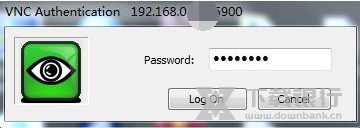
注意:主控端输入“操作远程密码”,可以操作B机器,主控端输入“只读远程密码”,则只可以观看,不能操作B机器。
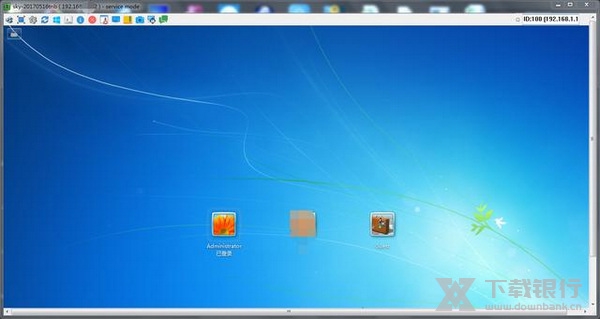
正常连接到被控端B机器,显示B机器的登录界面:
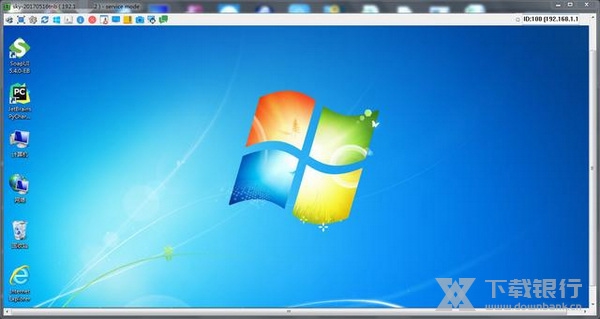
输入操作系统的密码,登录成功:
更新内容
*聊天崩溃修复
*内存泄露问题得到解决
*安全修复
*添加Zstd [v] 使用zstd代替zlib
*zlib更新






































共有 0条评论