

AnyDesk电脑版是一款非常实用的远程桌面控制软件,操作简单又安全,不用安装就能用,装了还能享受更新服务。它能连接各种Windows设备,帧率高、延迟低,带宽占用也很少,特别适合需要快速响应的操作。软件支持文件传输、在线协作和自定义设置,满足不同需求。我感觉这个工具对远程办公和IT管理挺有用的,特别是它的轻量级设计,完全不占内存,用起来很舒服。教程也详细,就算新手也能很快上手。总之,AnyDesk电脑版是个高效又安全的远程控制软件,适合需要远程协作的人使用。
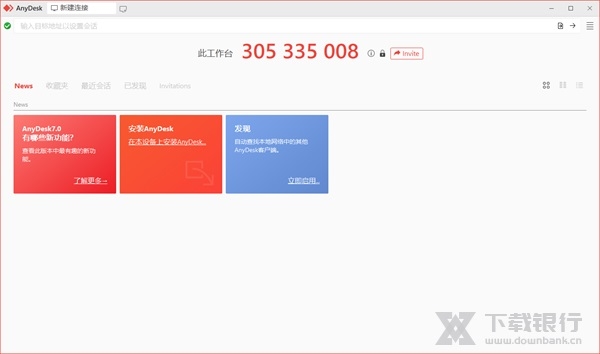
AnyDesk电脑版是一款非常小巧且强大的远程桌面控制软件,用户可以通过这款软件来对任意安装了该应用的设备进行控制。同时连接的方式是很简单的,只要输入对方软件中的号码就可以申请连接。此外软件的安全性还是很高的,我们可以为连接设置多重认证。而且这款软件不需要安装也可以使用,但也支持安装后来享受更新等服务。
软件特色
过远程访问连接各个Windows客户端和服务器的桌面
通过远程连接控制所有的Windows设备,实现即时支持和实时管理
AnyDesk拥有令人叹为观止的帧速率,带宽效率和难以察觉的延迟,为您提供Windows中流畅的远程桌面连接
使用远程桌面访问Windows轻松协作并进行在线通信
软件亮点
1、专门为现代处理器优化,支持多处理器
2、特别优化的视频压缩算法
3、低资源和带宽占用率
4、与操作系统深度整合
软件功能
远程桌面的新视角
AnyDesk是从底层向上设计是突破性的。其核心是DeskRT,一个新的视频编解码器,是专门为图形用户界面设计。这就是为什么AnyDesk是飞跃前进。
帧率
传输通过局域网和许多互联网连接每秒60帧。这比任何竞争的远程桌面应用程序更快,使屏幕上的运动尽可能顺利,因为大多数PC显示器也以每秒60帧运行。AnyDesk电脑版使得无冲击的工作成为可能。
延迟
延迟在尽可能低的水平是工作在远程桌面上的关键。延迟越低,更快的远程PC响应您的输入。在本地网络中,任何延迟桌子下面就在于60毫秒,不再察觉。
通信
如果远程桌面软件是用来通过Internet连接,尽可能高的带宽效率是决定因素。AnyDesk带宽效率使得它可以流畅的可用带宽为100 KB/秒完成办公任务。但也有更低的带宽,仍然执行比竞争对手要好得多。
访问
使用你的个人电脑的任何地方,没有任何麻烦。无论是五分钟,五个小时 – 你甚至不会注意到AnyDesk是存在的。
软件优势
在线协作
无论是在线举行会议和演示,还是在世界另一端处理同一文档,您都可以轻松地进行协作和沟通。
内置文件传输
只需复制并粘贴或使用新的传输选项卡即可在计算机之间传输文件。
轻量级
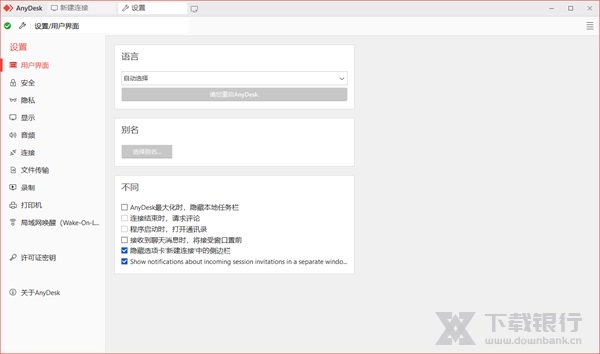
无需管理权限或安装,仅需下载1MB文件即可使用。在旅途中需要无人值守访问您的计算机?没问题,您只需要安装并设置密码。
自定义设置
自定义AnyDesk用户界面,为客户提供与您的品牌一致的远程桌面体验。
记录会话
IT专业人员和他们连接的用户都可以获得每个会话的记录。这增加了额外的安全性,也适用于培训用途。
您自己的网络
没有云,没有问题。如果您需要完全控制您的数据,可以轻松设置您自己的企业网络。未加密的数据永远不会离开您的DMZ。
使用教程
1、双击下载的AnyDesk文件,AnyDesk将立即启动。
2、在输入框区域输入远程设备的ID或别名。
3、单击“连接”按钮,即可享受我们快速,简单的远程软件解决方案。
自动允许连接教程
在一般情况下,我们请求连接时都是需要对方设备同意的,但有时候我们需要将自己的两台远程设备进行连接使用,这时候如果每次都要跑到另一边去同意显然是不实际的,那么就可以开启自动允许功能,只需输入对应的密码即可建立连接并操控,下面就来看看这个功能如何开启吧。
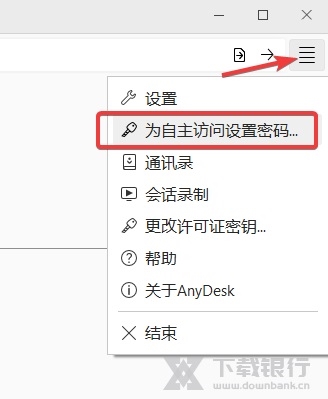
1、点击右上角打开菜单,选择“为自主访问设置密码”
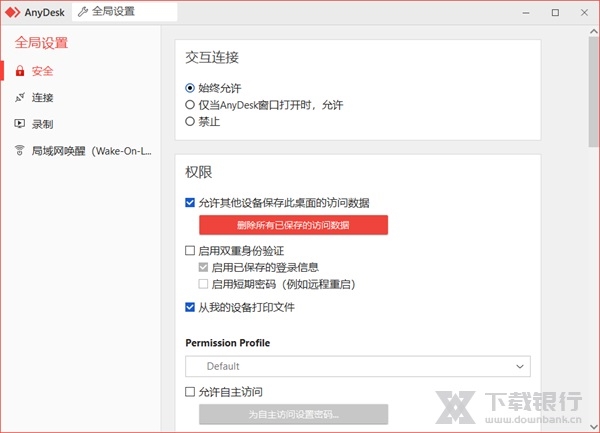
2、启用“允许自主访问”
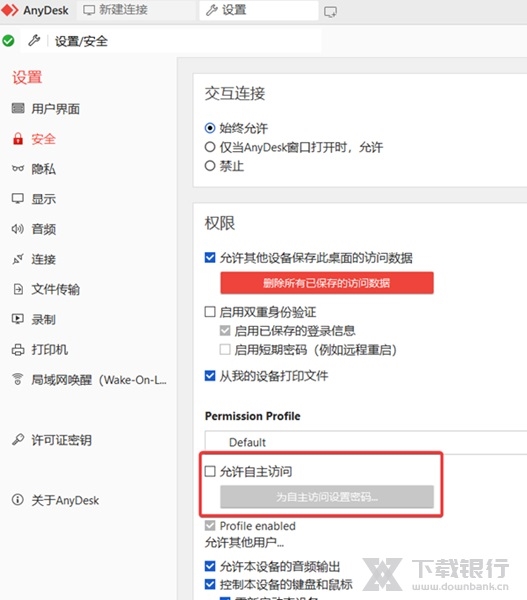
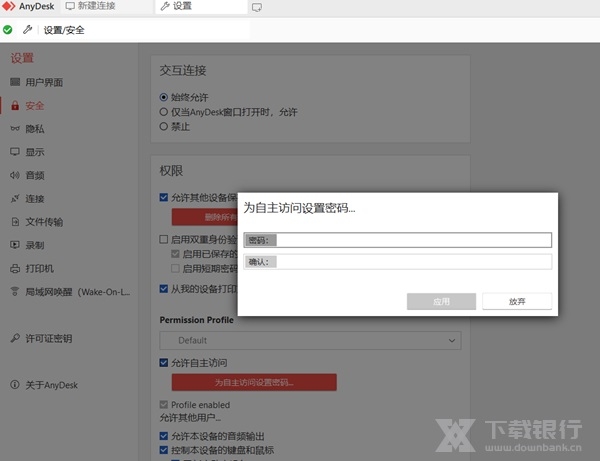
3、然后设置好密码,点击应用即可,密码一定要保证足够安全
怎么传输文件
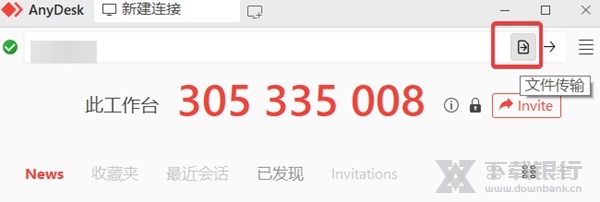
1、输入要传输文件的地址,然后点击右侧的文件传输图标
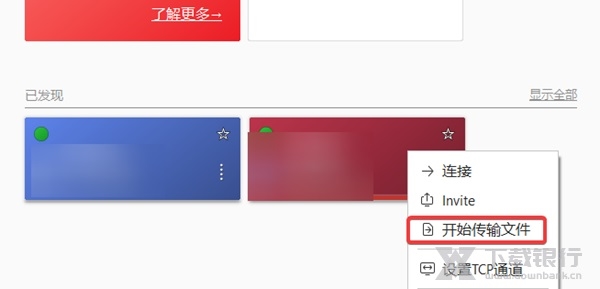
2、如果有已经收藏的或者发现的设备,可以直接选中并右键,然后点击开始传输文件
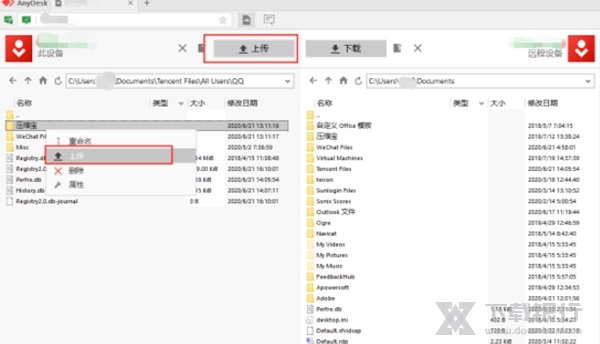
3、成功建立连接以后就会出现如下界面,鼠标右键点击左侧想要进行传输的文件,然后点击“上传”按钮,即可将文件上传到右侧的文件夹中,同时也可以从另一边选择文件进行下载
怎么关闭开机启动
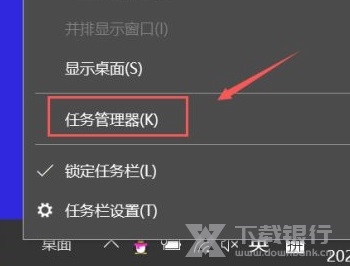
1、右键单击任务栏,选择任务管理器
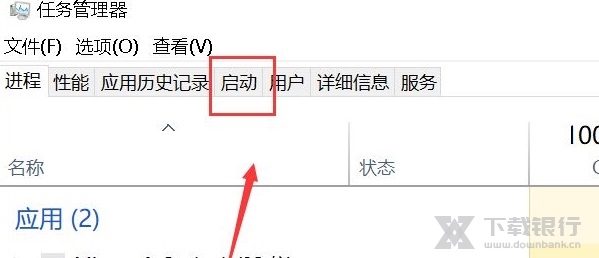
2、点击启动选项卡
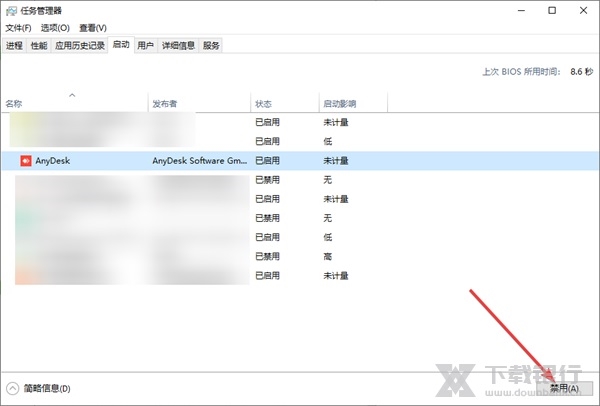
3、选中anydesk,点击禁用即可






















共有 0条评论