

这篇文章介绍了享像派破解版这款电脑图片编辑软件的功能和特色。它能自动连接相机处理照片,也能手动修图,适合专业摄影师快速出图。软件支持多种功能,比如AI在线修图、WiFi和数据线连接单反、同步iOS和Android设备等,还提供了批量上传下载照片到云相册的功能。
让我觉得特别方便的是它的“即拍即传”功能,按下快门就能自动上传到专属云相册,省去了手动传输的麻烦。此外,“协同修图”也很实用,摄影师可以分享修图码给修图师,直接在云端完成修图工作,效率非常高。
软件还支持客户通过链接查看照片,并且可以设置密码和下载权限,这对保护隐私很有帮助。特别是“即享即传播”功能,让客户可以通过社交媒体二次分享照片,还能带上摄影师的品牌信息,真是个不错的营销工具!
总的来说,这款软件对摄影师来说是个神器,不仅提升了工作效率,还简化了照片的交付流程,特别适合婚礼跟拍、活动摄影等场景。对于需要批量处理照片的人来说,它绝对能省下不少时间和精力!
享像派破解版是一款电脑图片编辑软件,该工具能自动连接相机,将所有拍摄图片自动处理,也可以进行手工修图,多样的功能适用各类专业摄像师快速修图出图使用。这次带来的免费版本,让用户可以使用到专业的企业版完整功能,更加强大。
软件特色
1、支持人工智能在线修图的照片。
2、支持WiFi和数据线连接单反的照片。
3、同步支持iOS和Android的照片。
4、支持摄影师自主在线修图的照片。
5、不抢摄影师业务的照片直播平台。
6、支持在多端使用即可完成一切的照片。
7、批量从指定云相册下载照片到电脑
8、批量从指定目录上传已修片到云相册
软件功能
【即拍即传】
享像派支持通过数据线(需要OTG转接头)或Wifi(需要相机具备Wifi功能)连接相机,摄影师按下快门,照片即可通过享像派App上传到专属云相册
【即传即修】
每个相册都有专属修图码(可选),后端修图师通过享像派的PS/LR插件直连云相册修图,无限提升工作效率
【即修即享】
摄影师将相册设置好密码(可选)后分享链接给客户,客户即可通过微信/QQ/微博以及浏览器查看照片。摄影师还可设置是否允许客户下载照片。同时摄影师可以为每个相册设置推广二维码,用于线下展示,方便客户获取照片,特别适用于大型活动纪实摄影,如婚礼跟拍、新闻发布会、企业年会、毕业季拍摄等
【即享即传播】
客户打开相册后,可以通过人脸识别或手工挑选的方式选择自己喜爱的图片进行二次分享,带来更好的传播效果。有传播才是有效的营销
【有传播才是好营销】
每个相册都带有摄影师的品牌信息以及联系方式,让客户为你代言、打动潜在客户,每次交付都能带来更多的业务
【更多内容】
基于享像派摄影师管理控制台,通过电脑一样的可以创建相册、相册,实现照片快速交付,免去了通过U盘、光盘、云盘交付的成本,方便客户欣赏、分享照片,提升客户满意度。
使用说明
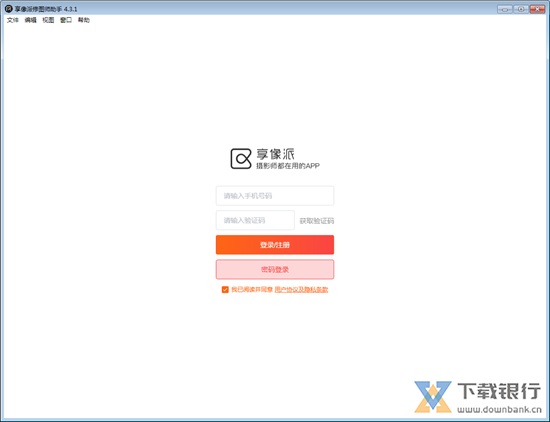
登录享像派PC助手
1. 摄影师在相册设置中将“协同修图”开关打开,将协同修图码发给修图师。

2. 修图师根据手机号码登录享像派PC助手。

3. 修图师输入“协同修图码”,查找需要修图的云相册,并设置照片的下载与上传目录,PC助手即可自动将待修图的照片同步到下载目录;修图师修完图后将照片保存至上传目录,PC助手即可自动将上传目录中的照片同步至云相册。

添加任务
1、登录后在相册列表中点击“添加任务”,将会显示用户所有相册列表,点选相册可将其添加至相册列表。
注:相册列表内可同时添加多个相册。
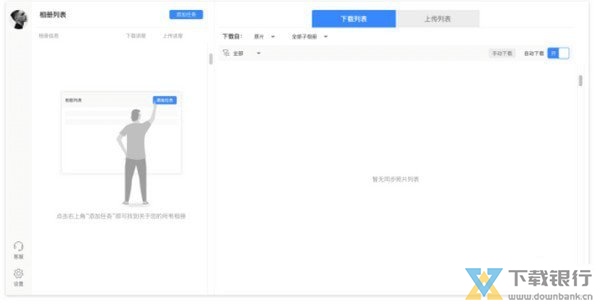
2、如需选择其他用户的相册,可让其在享像派app或web后台内进行设置,相册详情 >> 相册设置 >> 协同修图
打开协同修图开关后,在PC助手相册列表右上角搜索框内输入“协同修图码”,即可在列表中快速查找任务
上传列表
1、用户可自主选择上传目标位置,原片或是精修片;以及子相册(子相册可多选或全选)
2、选择相册后系统将自动创建相册文件夹和子相册文件夹,请将待上传照片放入子相册文件夹中,如需查看
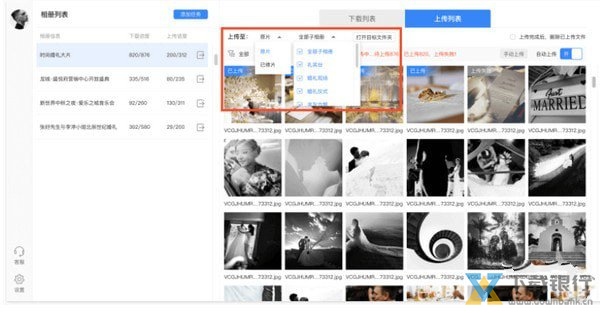
文件夹位置可点选“打开目标文件夹”,建议将修好的照片导出到其他目录后再拷贝到此目录下。
3、开启“上传完成后,删除原文件”, 会把原文件删除,请自行判断是否需要保留。
4、无论自动上传还是手动上传,系统都会检测相册名文件夹下的新照片,并显示在上传目录中。
5、筛选按钮可根据当前上传状态进行筛选查看。
常见问题
*下载失败的文件怎么办?
1、切换[下载原片]和[下载精修片]选项,系统会重新下载下载失败的照片
2、如若操作1无反应,可重启应用后重新下载下载失败的照片
*拍摄中创建了子相册, 上传目录中无此子相册,自行创建也无法上传?
问题原因:
系统仅在选择相册后会检测一次子相册列表,并创建子相册文件夹,在下载过程中遇到子相册下的新照片会检测子相册列表,并创建新的子相册文件夹。
解决办法:
切换[下载原片]和[下载精修片]选项,系统会重新下载下载失败的照片 重启应用后也会重新下载下载失败的照片
*上传列表未检测到待上传照片?
1、查看文件名后缀是否为 jpg、JPG、png、PNG, 系统过滤了非此格式的文件
2、上传列表一次最多检测100张照片,如果还有照片未上传完毕,请耐心等待上传完毕






















共有 0条评论