

这篇文章主要介绍了Twinmotion破解版这款建筑可视化软件的强大功能和新特性。它支持多种3D模型格式导入,并通过虚幻引擎实现高质量渲染效果。破解版已经集成汉化,安装后直接使用无需激活序列号。
文章详细说明了中文设置步骤,包括界面语言切换等操作。最新版本新增了许多实用功能,比如与虚幻引擎的深度集成、演示器云服务、Megascans资产库支持、Datasmith Direct Link等。此外还优化了光照系统、增加了非写实渲染风格和植被色调调整。
软件特色包括实时高品质渲染、易学易用的界面、快速分享到多种媒介以及与主流BIM/CAD工具无缝集成等特点。文章还提到了VR支持、输出媒体功能、BIMmotion和Twinlinker等亮点功能。
作为设计师,我觉得Twinmotion破解版确实是一个非常强大的工具,尤其是它对虚幻引擎的支持让设计流程更加高效。不过需要注意的是,破解软件可能存在一些不稳定因素,建议用户优先考虑正版授权以获得更好的技术支持和服务保障。
Twinmotion破解版是一款非常强大的建筑可视化软件,配合虚幻引擎进行使用,可以让用户的整个设计过程变得更加简单,同时能够带来更好的效果。在这里用户能够将多种3D模型格式的文件导入,然后使用先进的光照与渲染引擎来完善其内容,软件中还有很多资源可以使用。而这个是2021最新的版本,拥有更为出色的界面和性能,且有很多新的功能添加。此外该软件已经实现集成破解汉化,下载后可以直接使用,无需激活序列号。
中文设置
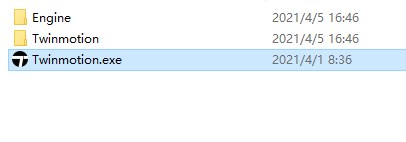
1、在本站下载并解压文件后,得到文件,软件已集成破解,无需安装即可直接使用,直接双击打开,如下图;
2、首次运行会弹出安装界面,勾选“I accept..”在点击install安装;
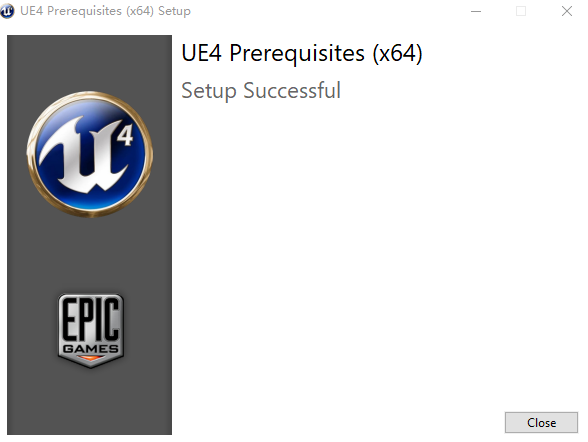
3、等待安装,弹出下图情况软件就安装成功了;
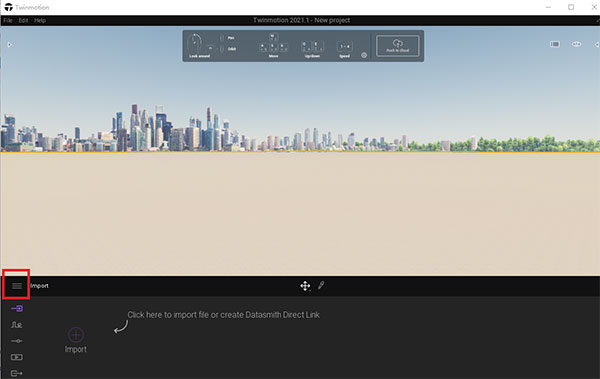
4、然后再双击EXE文件运行软件,进入软件界面,可以看到软件默认英文界面,开始对软件的语言进行设置,点击下图中红色框圈中的“☰”图标;
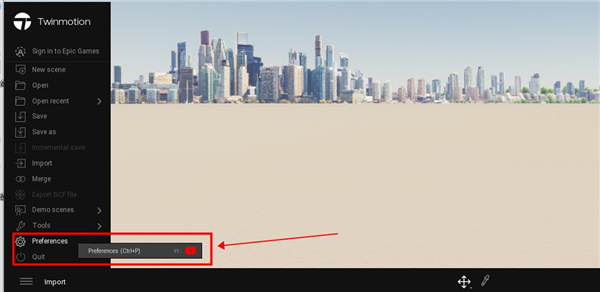
5、然后进入下图情况,点击“preferences”进入偏好设置界面。
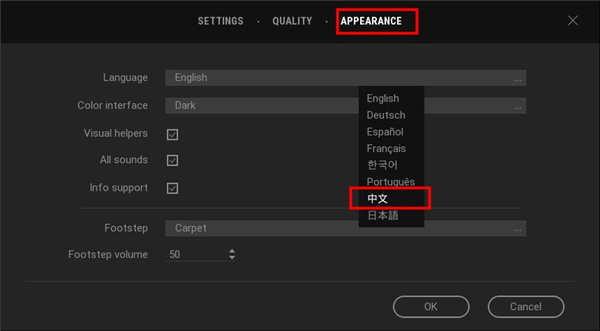
6、弹出下图青黄,点击“Appearance”项,在找到“language”那栏,通过下来选择中文即可,点击OK确定;
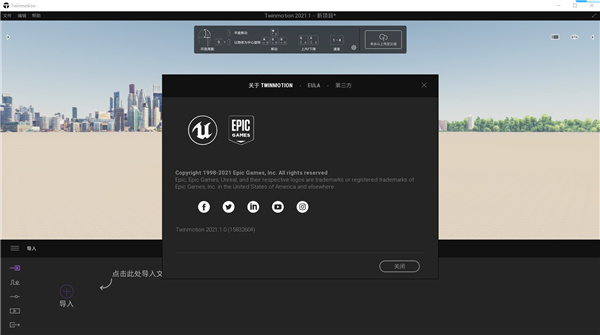
7、然后软件就已经完成汉化设置了,界面已经切换至中文了;
新版特性
1、Bridge to Unreal Engine
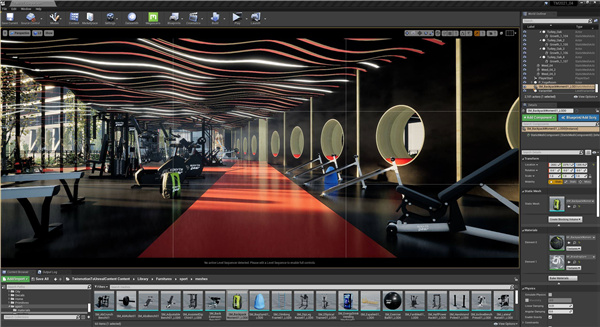
用于虚幻引擎的一款新插件让你能够将Twinmotion项目导入虚幻编辑器中,让你的可视化更上一层楼。有了这条扩展的管线,建筑师就可以在Twinmotion中表达初步的概念构思(例如用可视化的方式表示材料类型、光照、情境和其他项目元素),然后将项目传送给可视化专家,由后者在虚幻引擎中进一步细化,包括添加准确的光照和材质方案,更高质量的可视化输出、动画和其他高级行为。
2、演示器云服务(抢先体验版 )
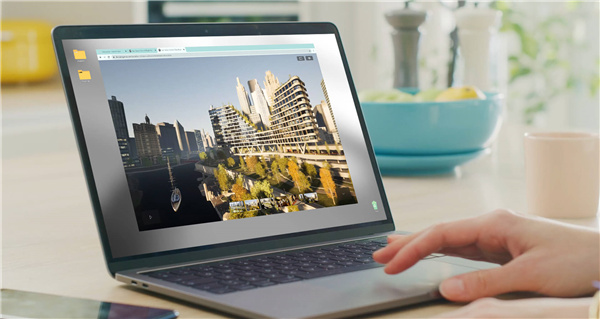
通过抢先体验新的Twinmotion演示器云服务,与身处世界任何角落的相关利益方共享你的项目。只要一台基本的Windows或macOS台式电脑和一个Web浏览器,用户就能查看在云端的高端GPU上运行的演示器文件并与之交互——因此如果要与远在天边的客户或当今疫情背景下居家工作的同事共享工作以便审查,这个服务就是理想的选择。
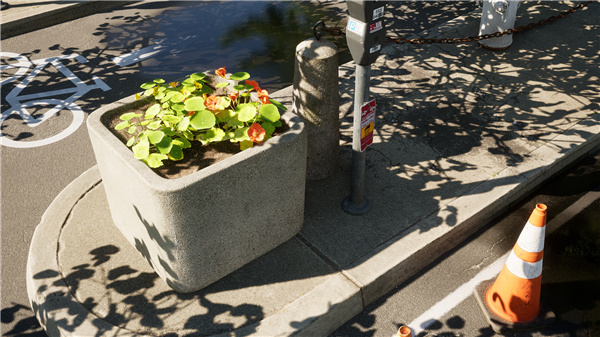
3、Twinmotion库中的Megascans
我们已将Quixel Megascans的3D资产和表面类别集成到Twinmotion资源库中,方便你在Twinmotion项目中直接浏览和访问。3D资产包括数以千计可以用来填充场景的高品质对象,分为建筑、食品、工业和自然等类别,而表面资产提供了一个庞大的高保真材质集,从树皮和砖瓦到大理石和金属,可谓无所不包。在你下载使用前,这些资产始终存储在云端,减少你的本地存储需求。
4、Datasmith Direct Link
我们正在添加对Datasmith Direct Link功能的支持,此功能的开发目的就是支持多种源与多种目标之间的同时连接。在此发行版中,我们已添加针对Revit的支持,允许你通过Direct Link更新聚合多个表示项目不同阶段或方面的Revit文件(例如地形示意图、城市环境、建筑立面和内饰);在未来的发行版中,你将能聚合来自不同源(例如Revit和Rhino)的文件,同时保持与每个源的Direct Link功能。
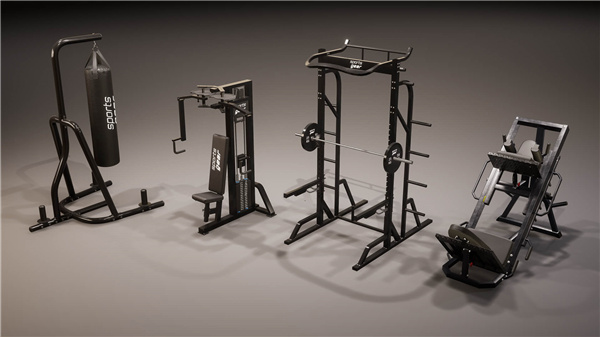
5、新的树木、人物和健身器材资产
我们已将140种新资产添加到Twinmotion资产库,包括20种生长于日本和美国的树木,60种用于填充健身房和街道健身区域的器材资产,以及60种设置了姿势的新人物,让你拥有更多选择,轻松为项目设置情境并添加生活气息。
6、光照增强
我们对各种光照功能部件(包括太阳、月亮、人造光源、粒子、载具霓虹灯、街灯和自发光材质)的默认和最小/最大强度做了一些内部的小改动。我们还调整了自动曝光和泛光设置,并使日夜过渡变得更加自然。
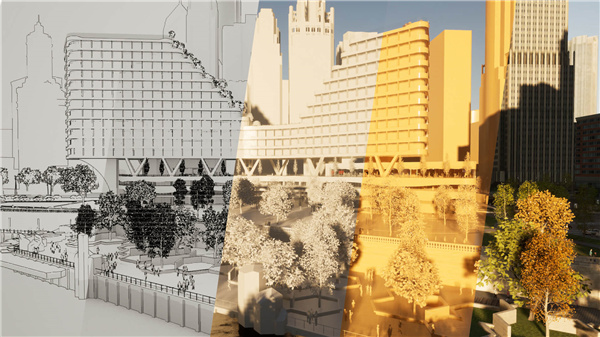
7、非写实渲染风格
轻松快捷地在不同的非写实渲染风格——隐藏线、隐藏线阴影、木质模型、金属模型、白色模型(粘土渲染)和默认材质——之间切换,从而突出设计的特定方面(例如光照或形态),或表现更有技术感的手绘风格。这个新的菜单在全屏模式和演示器中都可用。
8、在演示器中设置阶段
现在可以在演示器文件中包含阶段设置,从而按项目施工日程依次展现项目的不同阶段。可以从任意摄像机位置播放这些阶段。

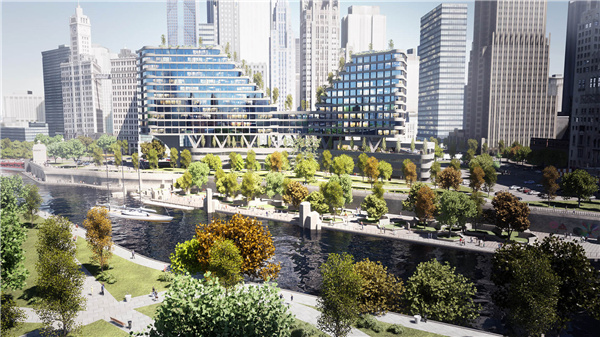
9、植被色调
我们添加了更改植物茎干与叶片的整体色调的功能,以便与场景中其他元素保持视觉上的一致性。
10、UI/UX改进
我们添加了多种UI/UX改进,包括集成导航帮助的新标题面板和用于将当前项目直接导出至演示器云的按钮,以帮助新用户更快上手。
11、性能改进
我们更改了几何体的基础数据结构,提高了整体性能和稳定性。
软件特色
1、空前的实时品质
以相当于最终渲染成果的高品质实时查看和编辑您的场景。Twinmotion拥有基于物理的逼真光照和内置全局光照的阴影,包含超过600种能与环境互动的PBR材质,并提供景深、镜头眩光和光晕等效果,让您更轻松地获得想要的视觉效果。
2、易学易用
简洁直观的界面让Twinmotion的学习和使用都异常简单,无论您的项目是简单还是复杂,以及您之前是否有CG制作的经验。光源、材质和道具都能简单拖放,拖动滑块就能改变季节、天气和时间。还有能自动打开的门和能在风中摇曳的树木等智能资产供您享用。
3、一个步骤,所有媒介,轻松分享
在几秒内创建源于同一个Twinmotion场景的图像、动画、全景图、VR视频以及客户演示。有了演示器云功能,你就可以直接将客户演示上传,并通过链接直接将它们分享给利益相关方,无需下载任何大型文件或准备性能强劲的工作站。
4、与您的数据管线无缝集成
Twinmotion支持所有的主流BIM、CAD和建模解决方案,并能与其中的大部分一键同步。此外,您还能将自己的Twinmotion项目导入虚幻引擎,使用高级操作、动画和顶级渲染功能让它更加尽善尽美。
5、庞大的高品质资产库
使用道具、音效、带动画的人类和动物,甚至在风中摆动的植物来给您的场景带去生机和活力——只需从Twinmotion庞大的资产库中拖放即可完成!此外,您还能够直接在Twinmotion中获取全球最大的3D扫描资产库,Quixel Megascans中的数千种高品质3D资产。
6、更多便捷功能……
点击按钮,即可设置项目的地理位置,并下载来自OpenStreetMap的真实环境;使用白盒“模式”规划项目;或是创建线消隐渲染图。用可视化的方式展示项目的各个建设阶段;点击两次即可创建一条充满车辆和行人的道路。还有更多便捷功能,等你来探索!
软件亮点
VR 虚拟现实
从项目构造到后期项目审核,允许您随时随刻在VR (虚拟现实)环境中探索您的3D模型。软件支持HTC Vive、Oculus Rift和Gear VR头盔。所见即所得,您对3D模型做出的任何更改都会在虚拟现实中实时呈现!
输出媒体
Twinmotion 2020是当今唯一一款不仅能够实时生成高清渲染图、360全景图片、高清3D动画和3D立体动画,而且能够实时生成360动态浏览动画的建筑渲染软件。
BIMmotion
BIMmotion是一个嵌入了3D模型和场景以及引擎的独立的可执行文件(包含3D或3D立体模式)。该文件可以免费的分享和发送给您的客户和合作人。接收到BIMmotion文件的用户,无需在电脑中安装任何应用,甚至无需安装软件,便可打开BIMmotion文件,实时的在3D项目中改变视觉角度、播放预设定的3D动画、在3D项目中自由的或按照预设定路径漫游 (行走、奔跑或飞行)。您甚至可以在BIMmotion中浏览不同阶段的模型,来观看项目建设的整个过程。
Twinlinker
Twinlinker是一个在线平台。您可以将软件生成的渲染图片、360全景动画或视频动画上传到iVisit在线平台,并生成网络链接快速地分享给您的客户和合作人。
软件功能
一键同步ARCHICAD&Autodesk Revit
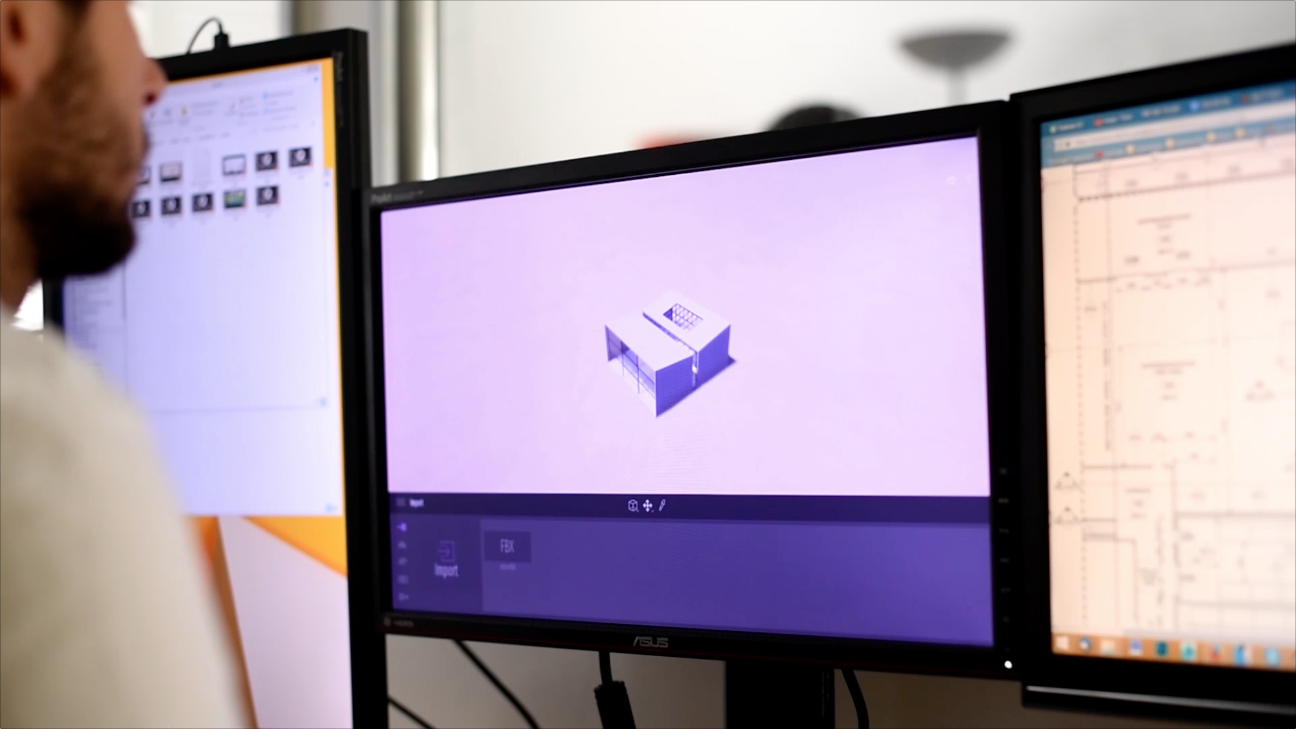
Twinmotion是世界上唯一一款与ARCHICAD和AutodeskRevit一键同步的可视化渲染软件。只需一键点击,您的整个3D模型、所有建筑物体的BIM信息和项目的组织排序会在分秒之间同步到软件中。模型中的植物、人物、车辆、材质…会自动转换为资源库内的对应模型。软件中的模型会同时根据天气和四季做出智能的变化。
物理定位
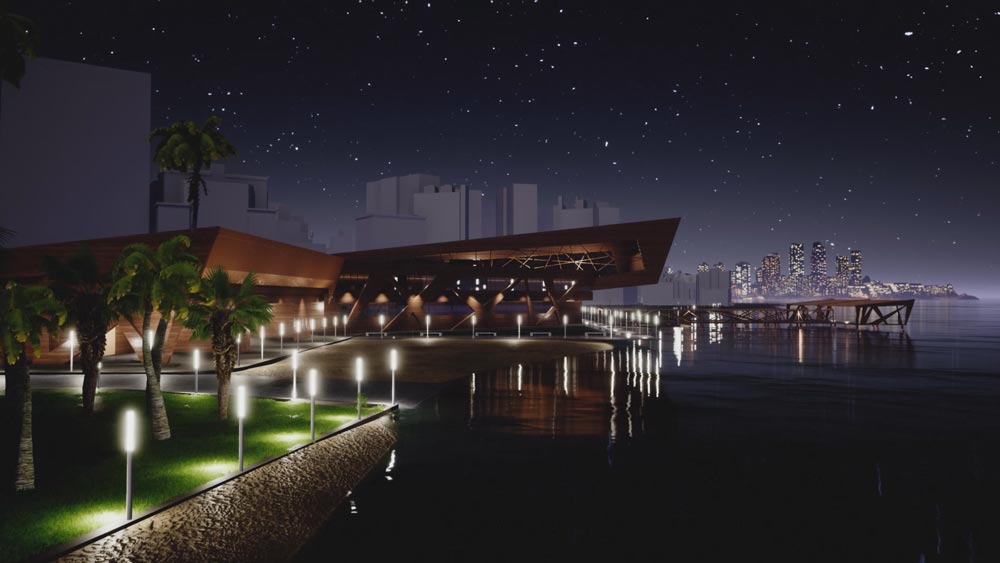
该软件采用开源地图OpenStreetMap的数据接口,使您可以实时的根据项目的实际位置来抓取地形和匹配楼模型,分秒间导入项目的整个周边环境。您可以随时对您的项目进行修改,甚至可以对OpenStreetMap抓取的模型进行更改,这是世界上独一无二的!
智能的环境系统
通过一个直观的滑竿操作界面,您可以实时的掌控、修改项目环境,为项目带来生机。
1.地形
选取资源库中提供的地形,或是导入您的自定义地形,无论是”点云”或是”3D网格“格式,您的自定义地形都会自动转换为地形。您可以根据需求对其编辑、雕刻、绘制或添加植被。
2.植被
一个简单的《笔刷》工具允许您“粉刷”一块土地甚至一片森林。您可以选择植物种类、自定义植物的大小和密度。所有Twinmotion中提供的植物都是动态的,树叶随风飘动,叶子的颜色随四季变化。资源库中还提供多种岩石模型和植物墙壁模型。《笔刷》工具可以应用在软件中的所有几何模型。
3.四季和天气
在软件中,通过滑竿操作来调节天气和四季如孩子的游戏一般简单和有趣。无论是通过定义地理坐标和日期来调控阳光,亦或是直接定义阳光强度、亮度、阴影…,改变季节、调节天气、甚至调节污染的浓度,在软件中都变得极其简单。天空、云的类型、雾、雨、雪、风,无论您选择添加那些效果,项目中的树木都会随之进行实时的改变。您甚至可以实时的看到地面上溅起的雨滴和反射出天空颜色的水坑。所见即所得,无论是雷雨或是晴天,软件中的一切操作都会实时呈现。
自定义路径&移动
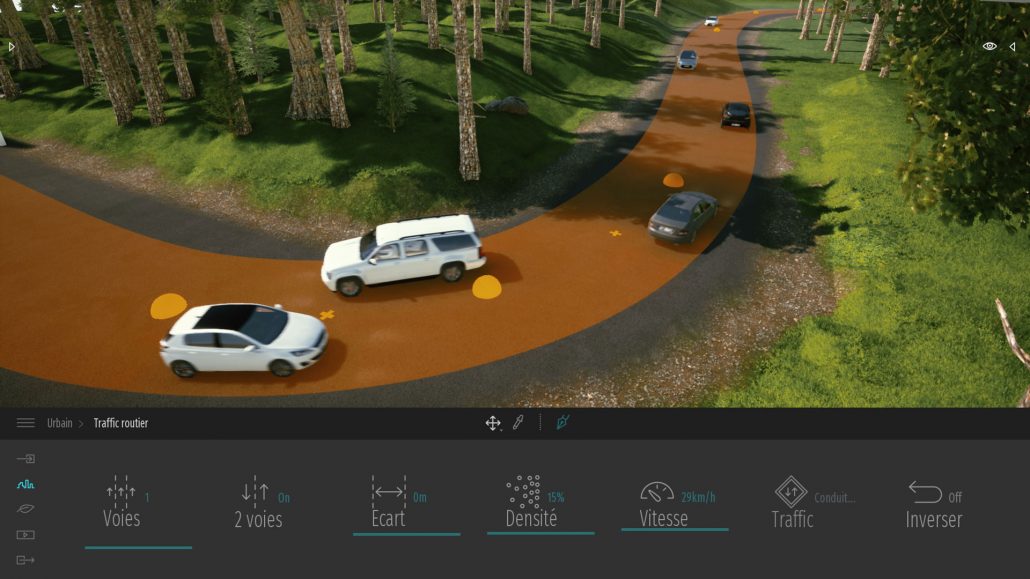
只需几下点击,您即可在软件中添加3D人物或人群;添加一排骑自行车的动态人物;添加一排或多拍动态汽车,您可以调节它们的数量、密度、前进方向或速度等等。同样的,您可以定义人群、车辆的行驶路径,并自定义行驶路径上任何一个人物或车辆的位置…软件中为项目添加生命力是再简单不过的操作。
快捷键说明
[移动]
Ctrl + 鼠标中间滑轮: 平面移动
Alt + 鼠标中间滑轮:以选中物体为中心360度移动
[速度]
F3:切换速度模式(行走、车速、飞行)
Shift:移动时按住Shift来进一步加快移动速度
Ctrl + P:开启步行模式
[文件管理]
Ctrl + N:新建场景
Ctrl + O:打开文件
Ctrl + S:保存文件
Ctrl + Shift+ S:文件另存为
Ctrl + Z:撤销
Shit + 拖动物体:复制视窗中物体
[软件帮助]
F1:开启在线文字教程
Ctrl + Q:打开快捷提示面板(包括移动方式和软件展示视频)
[工具栏]
Alt + Z:快速缩放选中物体
Alt + 旋转工具:物体将按整数角度旋转
TAB:切换工具
F8:开启/关闭“尺寸工具”局部轴
[视图]
Alt + T:顶部视图
Alt + B:底部视图
Alt + Y:正面视图
Alt + K:背面视图
Alt + L:左面视图
Alt + R:右面视图
P:全景图
H:开启/关闭线框图
F9:开启/关闭动画效果
F12:屏幕截图于桌面
F7:开启/关闭辅助视图工具(灯光、自定义路径、反射点、输入栏)
Alt + I:隔离选中物体
Ctrl + Alt+ I:退出隔离选择



























共有 0条评论