

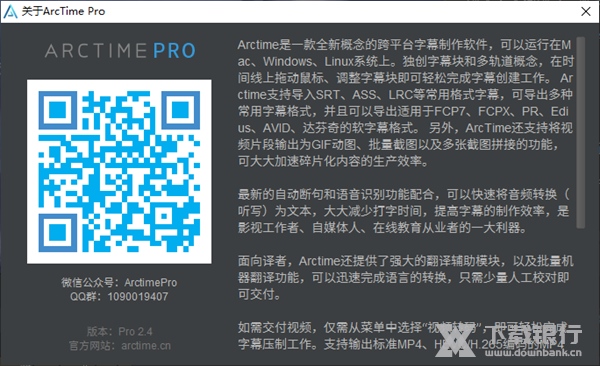
Arctime Pro破解版是一款强大的字幕制作软件,它能帮助用户轻松完成视频字幕的制作与整合。这款软件内置了多种实用功能,比如支持鼠标拖拽、按键拍打来创建时间轴,还能够根据音频自动切分时间线,让字幕制作变得简单高效。它的优势在于操作便捷,无需转码即可输出多种格式的字幕文件,并且完美兼容主流非编软件,满足专业用户的需求。
我个人觉得这款软件非常适合需要批量处理字幕或者对字幕有较高要求的人群。它不仅提供了强大的翻译辅助模块,还能通过机器翻译快速完成语言转换,大大节省了人工校对的时间。另外,软件界面友好,功能布局清晰,即使是新手也能很快上手。如果你正在寻找一款高效、全能的字幕工具,Arctime Pro绝对值得一试!
Arctime pro破解版是一款字幕制作软件,可以帮助用户轻松制作视频的字幕,软件集合了字幕制作到视频内容整合等所有工作需要的功能,使用它制作字幕不需要进行转码,它通通可以帮助你搞定,不需要下载很多的工具,节省你的电脑空间,软件支持鼠标拖拽、按键拍打,在软件便捷的使用上也能提升用户的操作体验。如果你还在为视频没有字幕而烦恼,那么就赶快下载这款软件试试,小编给大家带来了Arctime pro破解版下载,软件已经完美破解,无需注册码或者补丁注册激活即可无限制、免费使用。
软件功能
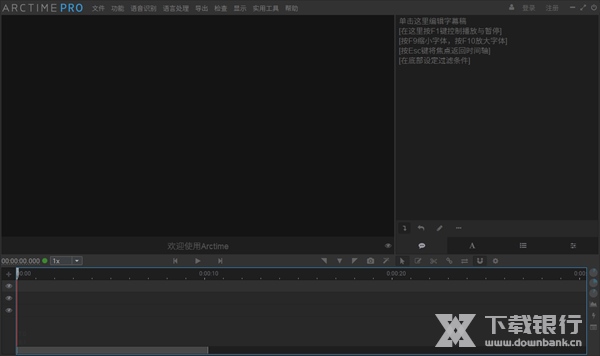
1、导入素材
支持所有常用音视频格式,导入文本支持所有编码
2、制作字幕
支持鼠标拖拽、按键拍打,根据音频自动切分时间轴,精确的波形图参考
3、输出
支持SRT、ASS等外挂字幕,一键压制视频,支持水印,可导出到非编软件
4、无缝支持所有主流非编软件
软件优势
1、字幕直接翻译,键盘按住拍打字幕
2、拍打标记创建时间轴,鼠标拖拽迅速创建时间轴
3、精确吸附功能,字幕分组
4、独立轨道开关,字幕样式编辑
5、字幕块隐藏/显示开关,时间段循环播放
6、提供了强大的翻译辅助模块,以及批量机器翻译功能,可以迅速完成语言的转换,只需少量人工校对即可交付。
7、字幕块切分、合并,时间轴批量移动、缩放
8、独立工程文件,保存所有信息,支持Windows、Mac OSX、Linux
9、全新的字幕块概念,多轨道、非线性编辑
10、字幕实时预览,波形图显示
11、视频一键转码、压制,多人协同工作
12、输出SRT、ASS、Encore等格式,输出XML+PNG序列,导入非编软件
13、输出FCPXML,直接导入FCPX,一键导出多种格式
14、支持导出SRT、ASS、SUB、STL、LRC、VTT等格式字幕文件,并且可以导出适用于Final Cut Pro 7(如空心字、TextUp2)、Premiere Pro(XML+PRTL)、Edius(XML+ETL)、AVID(Avid DS Cap)、FCPX(fcpxml)的软字幕格式,以便将制作结果交付到非编系统并在非编中直接编辑字幕内容。
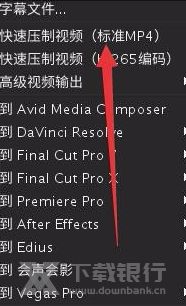
15、如字幕编辑完成后需要交付视频,仅需从菜单中选择“视频转码”,即可轻松完成字幕压制工作。支持输出标准MP4、HEVC/H.265编码的MP4。
16、拥有独立的工程文件,可以保存整个工作空间的内容与设定。您还可以通过交换工程文件或者通过网络连接的方式与伙伴协同工作。
怎么调整字幕位置
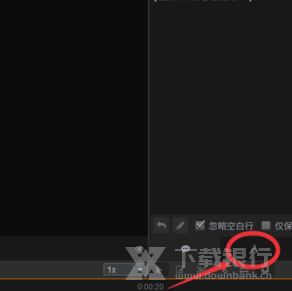
1、我们打开arctime软件,在软件左侧有一个编辑文稿框,也是我们放置字幕文件的框,在下面有一个字体A的标志我们找到并点击选择它。
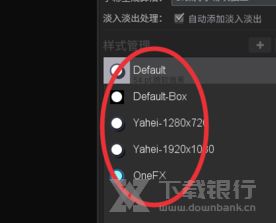
2、我们点击选择之后软件系统会自带几个样式供我们来选择,如果这里面的样式有自己感觉合适的就可以直接点选择。
3、如果系统自带的样式不合适的话,我们还可以进行进一步的编辑设置,有一个笔的样式,如下图,可以对选定的样式进行进一步编辑。
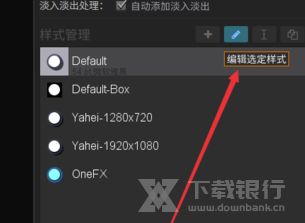
4、点击选择编辑样式,就会蹦出来一个对样式编辑的对话框,如下图所示,首先就是比较简单的就是字体选择,颜色大小选择,这些根据自己的需要来设置就可以了。
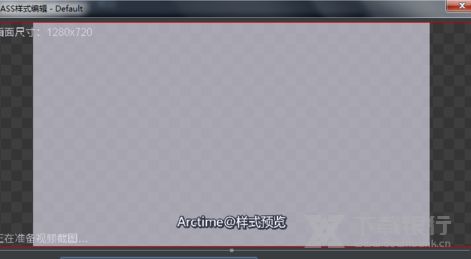
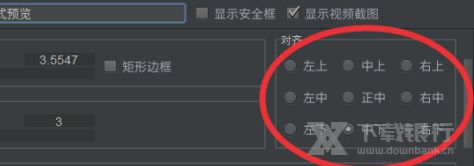
5、接下来特别说明一下对齐方式那里可以选择字幕显示的方位,总共有九种对齐方式,这个根据自己喜欢看着习惯的就可以了。
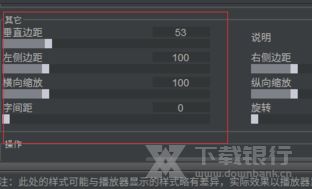
6、接下来说一下如果上面选的对齐方式显示出来的距离感觉还不合适,还可以进行进一步的距离设置,如下图所示的地方进行设置,垂直距离,字块之间的距离都可以进行设置。所有的都设置完成之后点击下面的应用按钮就可以了。
怎么导出字幕文件
1、打开Arctime先导入一段视频文件,选好你要添加字幕的视频。
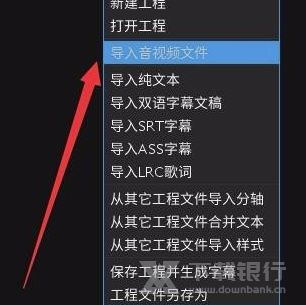
2、然后,再导入TXT文件,或者字幕文件,添加进去。
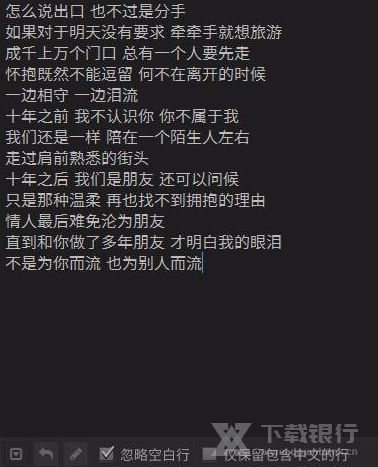
3、将字幕制作好之后,选择上方的导出按钮。

4、接着选择快速压制视频MP4,点进去。
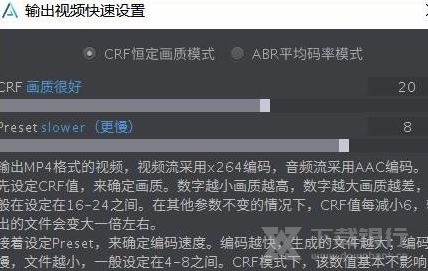
5、再选择相应的CRF画质的时候,如果为了保证高清且体积小,可以第一个选20,第二个选8
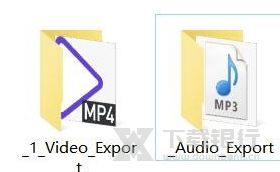
6、导出来的视频在你导入的视频的文件夹里,会多出一个文件夹,仔细查看即可。
怎么添加字幕
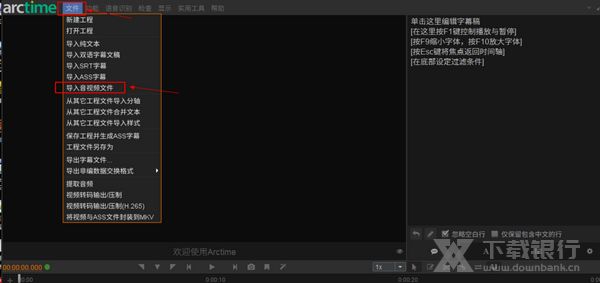
打开arctime软件,导入一个视频文件,
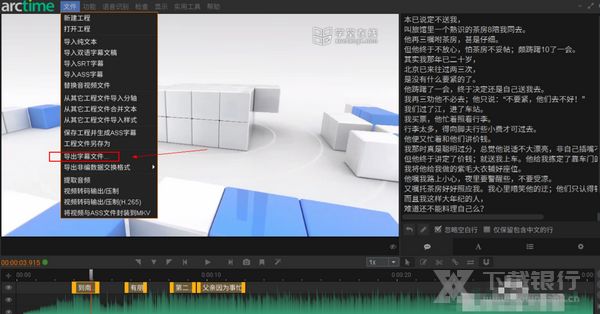
点击菜单栏的文件——导入纯文本,导入已经准备好的txt字幕文件,字幕内容会在右侧显示,
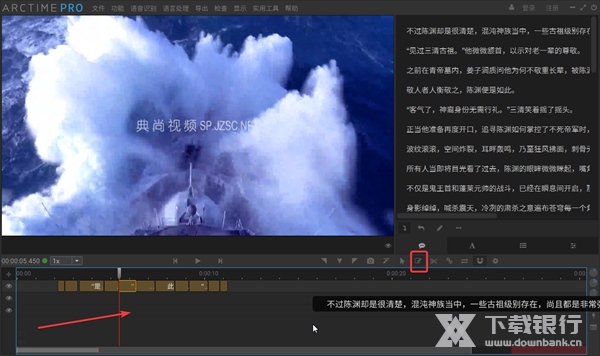
一般选择快速创建按钮,随着视频的播放,照着音轨时长来拖拽字幕,
单击菜单栏的文件——保存工程并生成ass字幕,并关闭“预览”,则在原视频目录中生成相关的ass字幕文件,
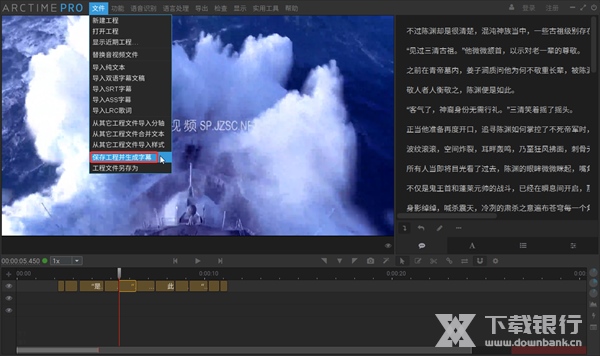
如果你需要其他格式的字幕文件,就在导出字幕文件菜单中勾选格式,最后进行保存。



























共有 0条评论