

这篇文章主要介绍了万彩字影大师账号破解版的功能和使用方法。这款软件可以帮助用户轻松制作出各种风格的文字动画视频,特别适合想要快速创作抖音风格短视频的人。文章详细列出了软件的十大功能,包括海量模板、丰富的文字动画效果、多种视频风格、图标素材库等。此外,还提供了详细的教程,教用户如何通过“新建项目”和“套用在线模板”两种方式制作文字动画视频,并介绍了保存、发布以及调整字号大小的操作步骤。
我个人觉得这个软件对于自媒体创作者来说非常实用,特别是那些想要快速产出高质量短视频的人。不过,破解版虽然方便,但还是建议大家支持正版软件,毕竟长期使用盗版软件可能存在安全隐患和法律风险。
万彩字影大师账号破解版已经完美激活,用户无需登录即可免费使用高级专业版功能,让用户输出无水印内容,专注于创作精美的字幕效果。
软件介绍
万彩字影大师是一款专业制作文字动画视频的软件,简单易用,可快速制作出具有翻转、快闪效果的文字动画视频,轻松打造热门自媒体短视频
简单几步即可制作出抖音风格的文字翻转视频。讲段子,说养生,秀口才,打造原创个性化优质内容,轻松玩转自媒体短视频。
操作简单, 功能强大, 快速制作抖音字幕动画视频

软件功能
1、海量精美模板
内置了海量精美模板,包含了各种类型,如幽默搞笑、销售口才、情感百科、健康养生等,一键套用。
2、20+文字动画效果
丰富的文字动画效果:弹跳、 翻滚、 打印、手写等,让文字表现形式更丰富。
3、百变文字视频风格
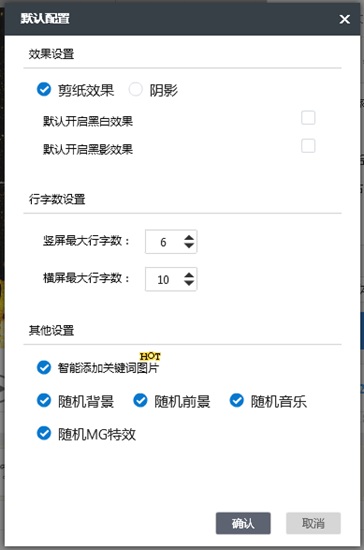
文字和图片支持添加剪纸/黑白/黑影效果。 剪纸(贴纸)效果可使文字/图片立体突出;还可按需选择黑白、抖音风黑影效果。

4、丰富的图标素材库
上万的图标涉及各行各业,给文字配上相应图标,提升网友对视频内容的理解,轻松应对各种场景。
5、60+动画人物角色
包含2D角色和3D角色,涉及多个行业:教师、 警察、医护、白领等。每一个角色都有各种动作/表情,您可根据文字的内容,配备相应的角色。
6、妙用前景装饰特效
多种前景,如爱心、天空、植物等,满足各类场景需要;不同的装饰,如动植物、天气等, 美化视频画面;还有强大的特效,如爆炸、电光、表情等, 装点文字, 丰富动画视频内容。
7、文字转语音
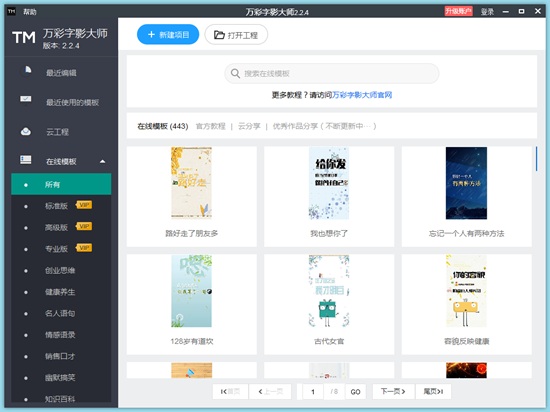
如果不想真人配音,则可以输入文字生成语音朗读:多种角色可供选择(男士、女士、儿童、卡通); 方言轻松转换(普通话,粤语, 英语, 其他方言)。
8、录制音频
连接麦克风即可录音,支持编辑以及设置变音。
9、创意片头片尾
自定义文字动画片头片尾:可添加文字,图片, Flash和转场动画,使视频内容更完整。
10、简单输出随意分享
支持输出多种视频格式,如mp4/mov/wmv/avi/flv/mkv;高清输出,LED大屏播放毫无压力;还支持输出GIF动图; 一键上传云端,轻松分享至微信、QQ、微博等社交平台。
怎么用
万彩字影大师能为字幕效果带来极大的提升,让你的视频有非常高端的特效,观众对于字幕内容将更加感兴趣,不过想要好看就要学会怎么用,下面小编就带来教程,让你快速上手这款强大的字幕工具:
万彩字影大师提供两种快捷的方法制作文字动画视频
第一, 快速新建项目 。
第二,套用在线模板。
接下来, 首先跟大家介绍一下, 如何从【新建项目】制作一个文字动画视频?
我们将这一部分内容分成了四个步骤。
1. 新建工程
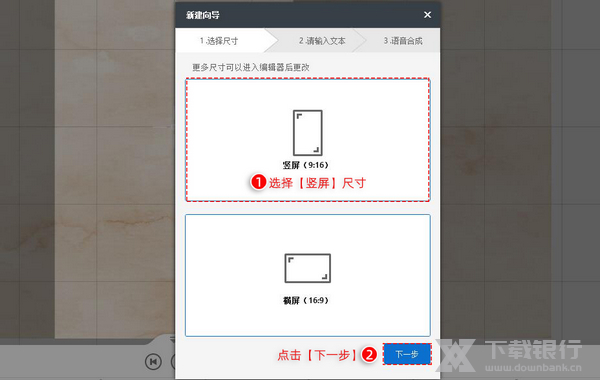
1)打开万彩字影大师之后, 点击首页的【新建项目】。

2)选择视频尺寸(为了适应手机屏幕, 这里我们会选择9:16 的尺寸)。
2.输入文本
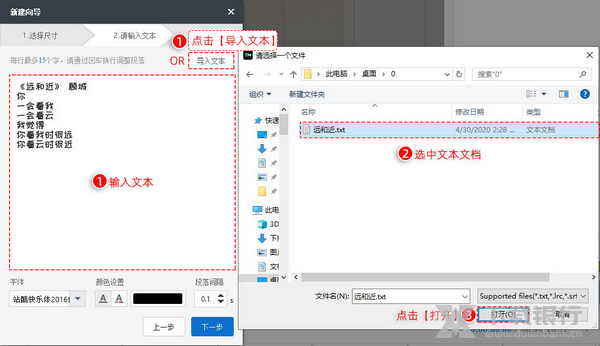
1)将提前复制好的文字内容粘贴到文本面板。
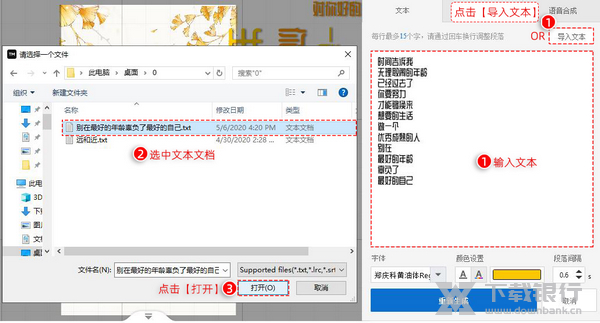
2)或者,点击【导入文本】, 将本地的文本文档导入到文本面板。
3)开始设置文本属性
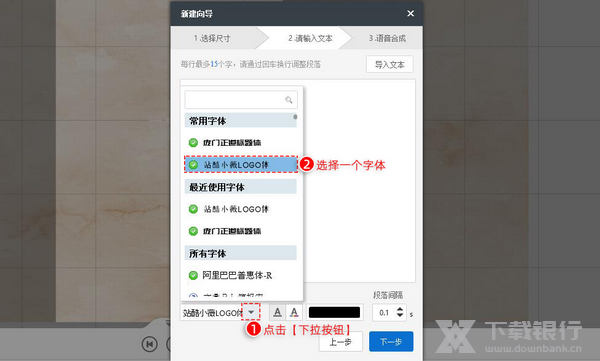
A. 为文本选择一个字体。
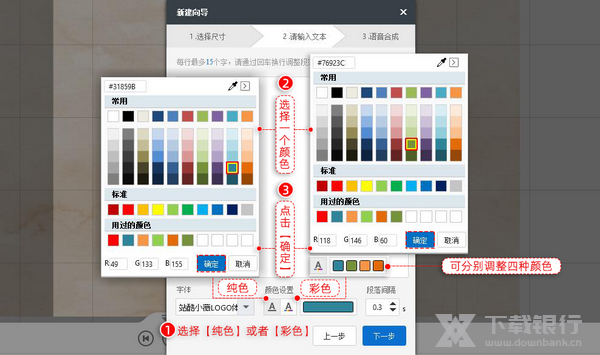
B.设置文本颜色, 这里我们将这段文本设置为纯色 (文本支持设置纯色或者彩色)。
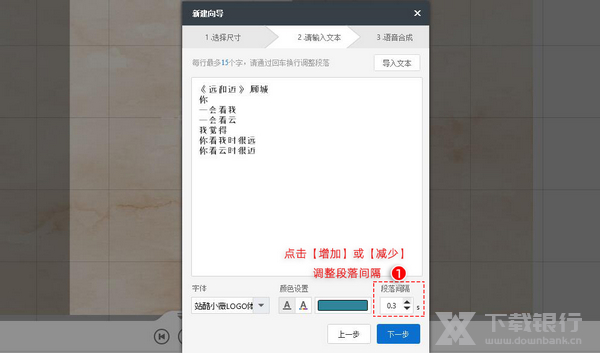
C.选择段落间隔(段落间隔决定每段文字进场动画结束后的停留时间)。
3.语音合成
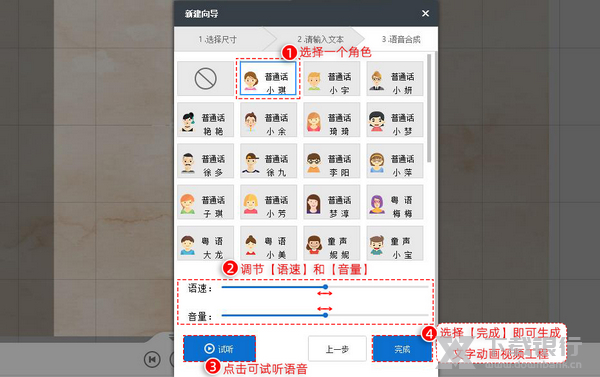
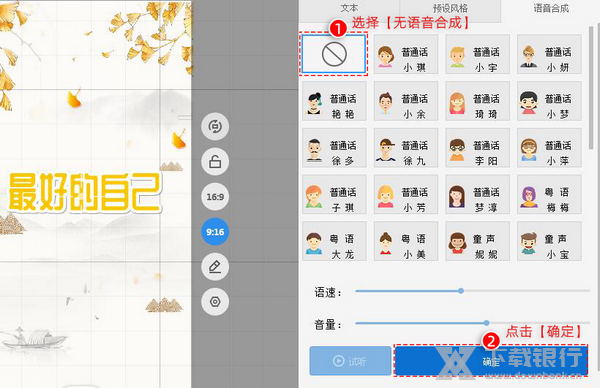
1)选择一个语音角色。
2)适当调整语音的语速以及音量。
3)点击【试听】, 可以试听语音。
4)点击“完成”, 即可生成一个翻转文字动画视频。
* 生成视频工程后, 你可以选择直接将它发布成离线视频或者稍作润色再发布
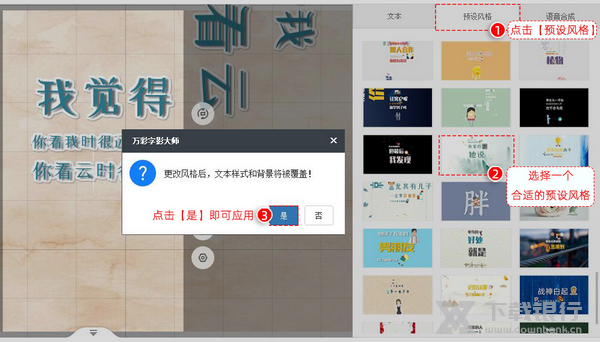
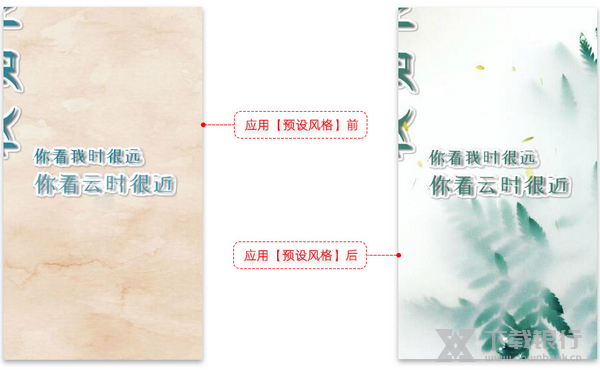
1)选择一个预设风格, 替换掉当前视频的文本属性以及背景, 前景等内容。
*【预设风格】应用前后对比
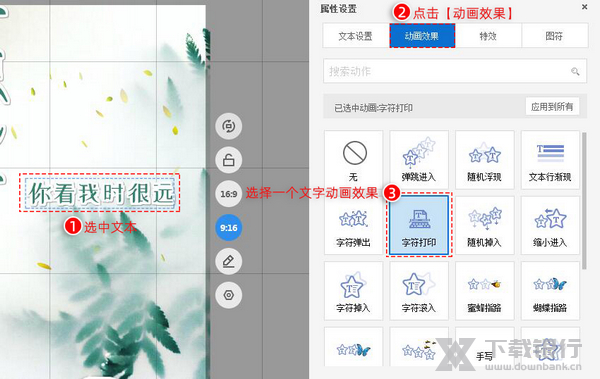
2)修改文字的动画效果
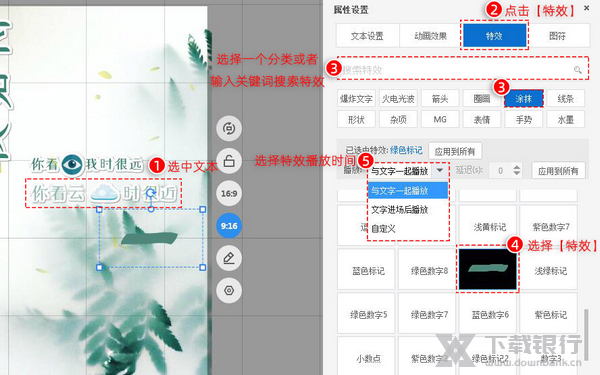
3)为文字添加特效
4)为文字添加图符

5)还可以添加片头/片尾, 前景, 角色, 装饰等, 美化你的文字动画视频。

4.发布
* 这里我们以【视频发布】为例
1)点击【发布】按钮

2)选择【视频发布】

3)选择一个视频保存位置并且设置视频参数(视频大小、格式等)--点击【完成】
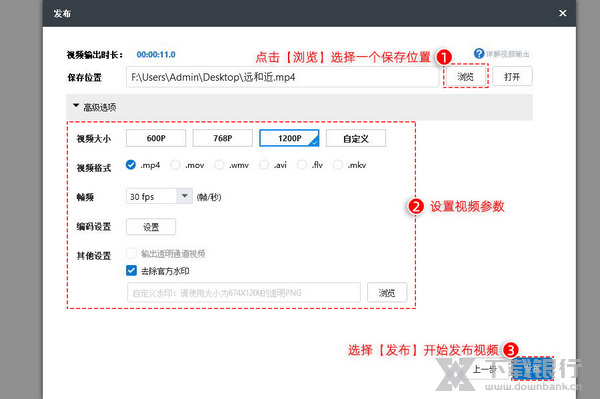
4)发布成功后, 可以选择【查看展示】或者直接关闭窗口

接着我们来说一下如何用【在线模板】制作一个文字动画视频
我们将这一部分内容分成了3个步骤
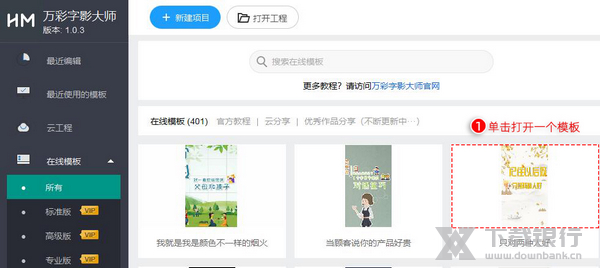
1. 选择一个在线模板
在首页这里, 可以选择一个合适的模板, 单击即可打开模板
2. 修改文本与语音
1)A. 点击【修改文本】

B. 输入新的文本或者选择【导入文本】
2)按需选择【语音合成】
3)前景与配音
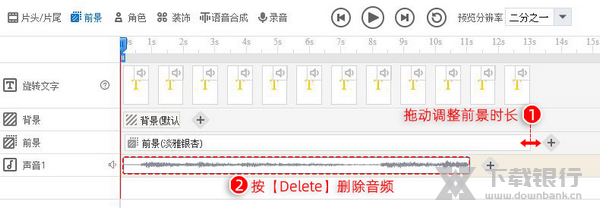
A.新的文本生成后, 拖动前景条调整前景的时长以及删除原有的配音
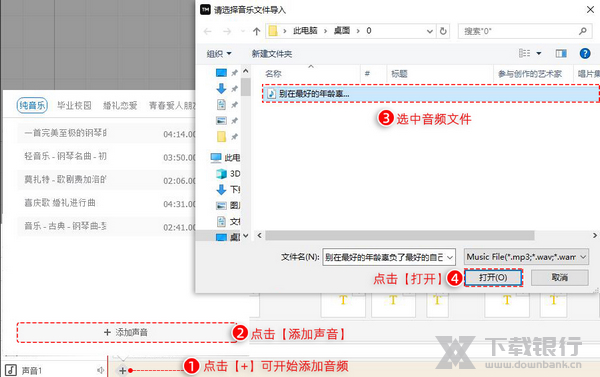
B.点击音轨上的【+】添加新的配音文件
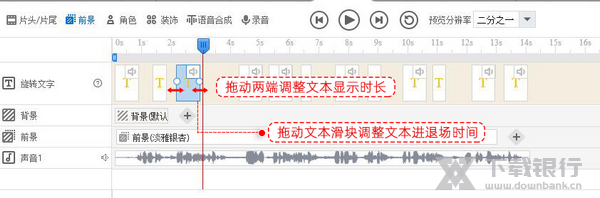
C.文本与语音添加完成后, 拖动文本滑块, 使得文本的出场与语音同步
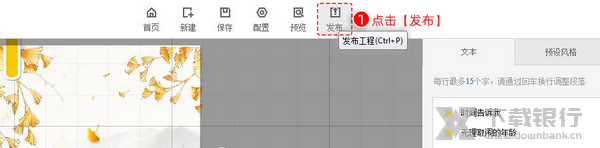
3.发布
制作好之后, 就可以将当前工程发布成视频, GIF 或者发布到云端。
(具体操作与方法一的【发布】步骤一致)
就这样, 酷炫的抖音文字动画视频就做好了, 接下来可以把视频上传到抖音, 跟大家分享你的视频!
怎么保存
在万彩字影大师中制作好视频后,怎么进行保存或转出为需要的格式呢?下面小编就带来教程让你快速了解怎么保存:
一、预览视频
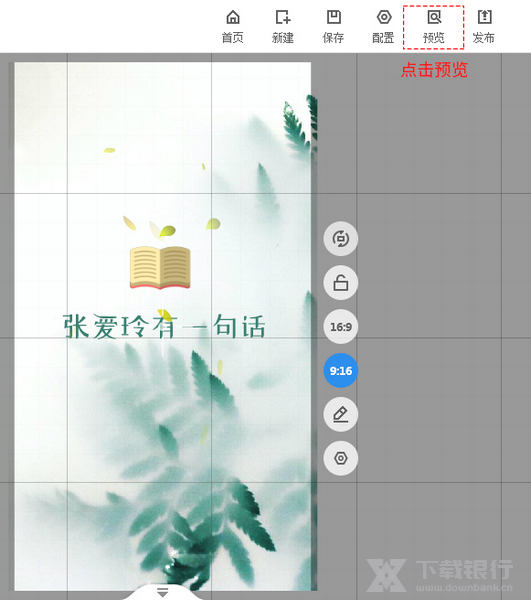
1、点击工具栏上的【预览】按钮(快捷键:Ctrl+Shift+Space)可从头开始预览视频,如下图所示:
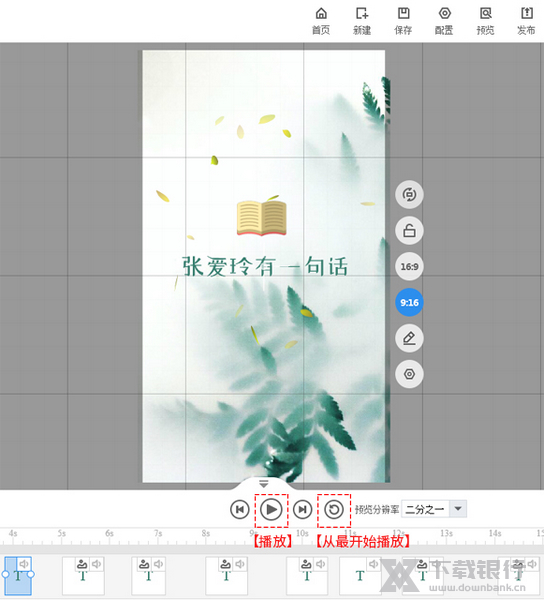
2、点击时间轴上的【播放】或【从最开始播放】按钮预览视频,如下图所示:
二、保存视频
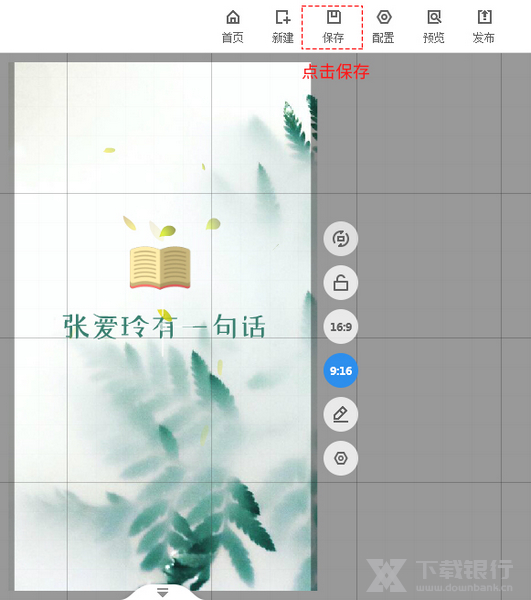
点击工具栏上的【保存】按钮(快捷键:Ctrl+S)即可保存当前所作的操作,如下图所示:
三、发布视频
点击工具栏上的【发布】按钮(快捷键:Ctrl+S)即可发布视频,如下图所示:

怎么调字号大小
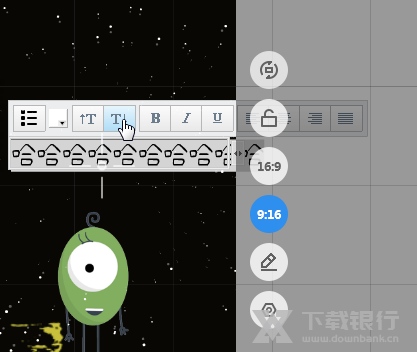
1、双击需要调整的文字内容,

2、点击编辑条上的T↑为放大,T↓为缩小即可调字号


























共有 0条评论