

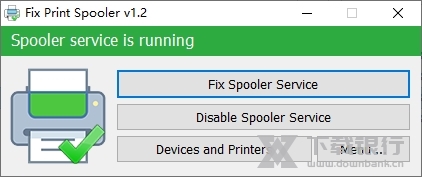
这款Fix Print Spooler工具真的很实用!它主要是用来解决Windows电脑上的打印问题,特别是当你的打印作业卡壳或者无法正常运行时,用这个工具就能快速修复。软件操作超级简单,打开后直接选择对应的功能就行,完全不用安装,绿色便携。
功能方面,这个工具主要做两件事:一是重置和清除打印后台处理程序队列,二是清理特定的系统文件夹。对于不太懂电脑的人来说,手动操作可能会有点复杂,但Fix Print Spooler还提供了一键修复的功能,省事多了!特别是它还能禁用Print Spooler服务来保护系统免受漏洞攻击,这点挺贴心的。
总的来说,这个工具真的很适合那些遇到打印问题又不想折腾太多的人。简单几步就能解决问题,而且完全免费,没广告、没捆绑软件,用起来很放心。如果你也经常被打印卡顿困扰,不妨试试这个工具!
Fix Print Spooler是一款能够快速帮助用户对电脑的打印服务进行修复的实用工具,还能自动为用户监测电脑中的插件。绿色软件,为用户免去了繁琐的安装过程,更快修复完成打印服务。软件界面简洁,操作非常简单,只需要双击打开即可之后选择对应选项即可完成。对于一些用户遇到的Windows打印作业无法顺利通过的情况,Fix Print Spooler能够很好地提供帮助,好用极了。
软件介绍
Fix Print Spooler专门用来修复打印问题,当用户发现打印无法正常使用的时候便可通过该工具寻找并解决问题。软件会清除并重置打印后台,用户可选择手动操作或者直接一键处理,使用比较简单,用户可快速掌握。
软件功能
1、可以重置和清除打印后台处理程序队列,并重新启动后台处理程序服务。
2、可以清理“%systemroot%\ System32 \ spool \ printers \”目录。
使用说明
一、手动清除并重置打印后台处理程序
1、使用键盘快捷键Windows+R,它将立即打开运行命令框,然后键入“services.msc”并按Enter。
2、选择标准选项卡,然后双击Print Spoolers服务
3、选择停止,然后选择确定
4、在运行命令框中使用%WINDIR%system32spoolprinters命令,然后删除文件夹中的所有文件。
5、在服务列表中找到Print Spooler,然后右键单击Print Spooler并选择Start,在Startup Type框中选择Automatic,然后选择OK。打印后台处理程序队列现已清除。再次打印文件源
Print Spooler,一种原生的、内置的Windows服务,在Windows机器上默认启用。“Print Nightmare”是Windows后台处理程序服务中的一个错误,在某些情况下,它可能导致攻击者能够以本地SYSTEM用户身份在Microsoft Windows系统上远程运行代码。您可以暂时禁用Windows Print Spooler服务以缓解该漏洞,直到发布适当的修复程序。
二、一键清除并重置打印后台处理程序
Fix Print Spooler是一个可移植的免费软件应用程序,它可以重置和清除Print Spooler队列和“%systemroot%System32spoolprinters”文件夹,然后重新启动spooler服务。您还可以使用它来禁用Windows Print Spooler服务,以保护您的系统免受打印噩梦漏洞的影响。


























共有 0条评论