

Defender Control 是一款很实用的安全中心辅助工具,主要功能是快速开关 Windows Defender 的安全中心功能,而且它是一个单文件版,不需要安装就可以运行,携带很方便。软件体积很小,不到 1M,非常轻便。
我觉得这个工具特别适合需要频繁启停 Windows Defender 的用户,比如在传输大数据时禁用 Defender 可以缩短复制时间。不过需要注意的是,如果开启了自动启动功能,每次开机的时候 Windows Defender 都会启动,可能会占用资源。如果你觉得 Windows Defender 不适合自己或者和杀毒软件冲突了,可能就需要禁用它。
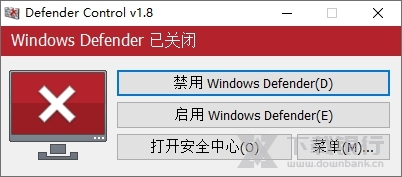
使用这个工具的时候,界面颜色会显示不同的状态:绿色表示正在运行,红色表示关闭,橙色表示启动失败或实时保护被关闭。要禁用的话,点击对应按钮就能完成操作,还可以通过菜单启动 Windows Defender 或设置相关选项。
不过需要注意的是,如果 Windows 的“防篡改”功能开启了,Defender Control 可能会遇到问题,因为它需要绕过 TrustedInstaller 服务的保护才能关闭 Defender。此外,长时间使用这个工具可能会被 VirusTotal 误报,建议把 Defender Control 加入到白名单里,避免被误判。
总的来说,Defender Control 是一款很实用的小工具,适合那些需要灵活控制 Windows Defender 的用户,但使用的时候还是要小心一些,特别是遇到服务问题或者病毒扫描的时候。
Defender Control是一款很实用的安全中心辅助工具,它的主要功能就是可以快速开关系统自带的安全中心功能,而且该单文件版只有一个文件,不需要安装就可以运行,携带也是很方便的。软件的体积也是十分小巧,仅1M不到。此外软件还支持命令行参数,可以通过多种方式进行使用。
软件功能
1.在将大数据从PC复制到USB或从USB复制到USB的过程中,禁用防御者可以减少总复制时间。
2.用户可能会遇到Defender和其防病毒应用程序之间的冲突。
3.一些防病毒程序会要求用户手动关闭或禁用Windows Defender,在Windows 10中…
4.如果启用了该功能,则每次启动PC时Windows Defender都会启动。如果资源不足,请使用自己的间谍软件处理方法,或者直接得出Windows Defender不适合您的结论,那么您可能要禁用它。
使用说明
1、绿色 - Windows防御正在运行
2、红色 - Windows防御者已关闭
3.橙色 - Entweder Windows防御者无法启动o实时保护被关闭
4、要禁用 - 启用Windows防御者请单击适当的按钮,您还可以启动Windows防御者或Windows防御者设置(在菜单按钮下)一次单击。 Defender Control具有CMD(命令行)支持。 下面的屏幕截图显示了可用的参数
注意:有时,程序可能需要等待3-5秒才能打开或关闭Windows防御器,在此期间您可能会看到橙色界面。
注意事项
注意:如果Windows防御程序“防篡改”已打开,则Defender Control要求TrustedInstaller服务绕过保护并关闭防御程序。因此,如果TrustedInstaller服务存在问题,则Defender Control应用程序可能无法正常运行。有时,程序可能需要等待3-5秒才能打开或关闭Windows Defender,并且在此期间您可能会看到Orange界面。
注意: 防御者控制,关闭防御者,因此;Virustotal可能会有误报。如果您连续使用该程序,请使用菜单–将其添加到“排除列表”功能或Defender注入器中,以将“ Defender控件”添加到白名单中。




























共有 0条评论