

ASuite 是一款超级方便的快速启动软件,支持添加各种文件、文件夹甚至图片文本,几乎所有能打开的东西都能放进去。我用了类似的工具很久,感觉ASuite确实挺省事的,特别是对那些每天要开一堆软件的人来说,直接把常用程序拖进去,双击托盘图标就能一键启动,效率极高。
最让我喜欢的是它的分类管理功能,可以用虚线、文件夹和子文件夹来整理这些快捷方式,还能给每个项目改图标,改成自己习惯的或者好看的样式。特别是搜索功能,即使文件再多也不怕找不到。
软件运行起来也很简单,解压就能用,不依赖任何.net或vc++库,这点特别符合我这种懒人需求。还有批量导入和导出功能,扫描指定文件夹里的.exe和.lnk文件,自动排除掉不用的 uninstall 文件,方便极了。
另外,ASuite 还支持给软件添加启动参数或者命令,设置开机自启动,这些小细节处理得很到位。总的来说,这是一款非常实用的工具,适合需要高效管理启动项的人,尤其是每天都要用一堆程序的上班族或学生党,绝对能省下不少时间!
ASuite是一款快速启动软件,用户能自定义添加任何应用程序、文件夹和文本图片等文件,简单说就是几乎所有电脑上能打开运行的东西都能放进来。我们只需要把经常使用的文件添加进来,之后都可以在这里直接打开,非常方便,且软件中支持添加目录和分割线进行分类管理和搜索功能,即使文件很多也不怕。用户还可以在已添加文件的信息中修改图标,改成自己喜欢的或是惯用的图标,使用起来更加高效。
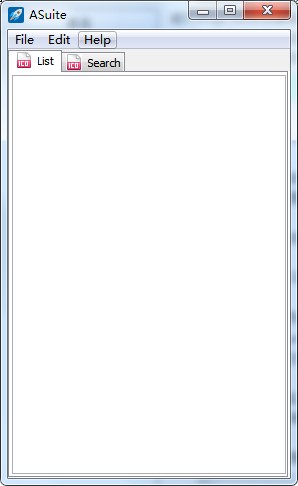
软件功能
运行软件:
ASuite不依赖于.net或者是vc++,所以通常情况下解压就可以立刻运行,这一点十分符合大多数人对于快速启动器的基本要求。
运行之后,这个软件就会显示在系统托盘中,双击它的图标就会显示软件添加界面,左击图标则是会显示菜单样式的启动器界面,右击图标则是显示面板样式的启动器界面。
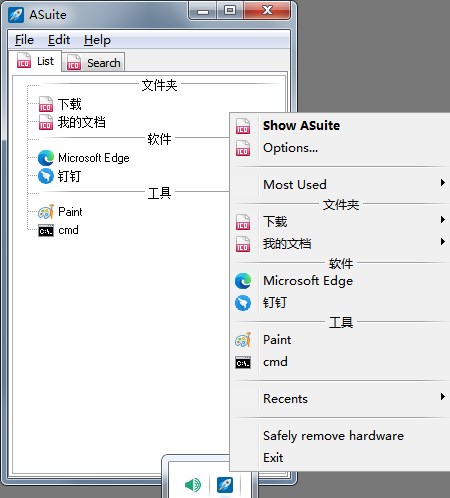
如果想要更改左击/右击系统托盘图标后显示的界面样式,那么可以在【options】-【trayicon】中更改。
软件添加:
A、通常情况下只需要把软件图标拖放到软件界面中即可,之后可以使用拖放更改它们的排列顺序,并且也支持添加文件夹。
B、或者可以使用ASuite提供的批量导入功能。点击【file】-【scan for files】,在跳出的界面中选择存放所有绿色软件的文件夹,点击【scan】按钮就会扫描文件夹中以.exe或者.lnk结尾的文件,并把它们都添加到界面中。如果怕扫描的时候添加太多无用的exe,在扫描之前添加需要排除的文件名就可以较好的解决这个问题,比如默认就排除带有【uninstall】的exe或者lnk文件。
C、导入导出功能。ASuite还带有导入导出功能,如果之前导出过已添加的软件列表,那么就可以用导入功能方便的添加回来,并且导入的时候还能够有选择的只导入软件列表的指定部分。
软件分类:
这个快速启动器提供了虚线、分类文件夹、子分类文件夹这些元素来管理软件列表。
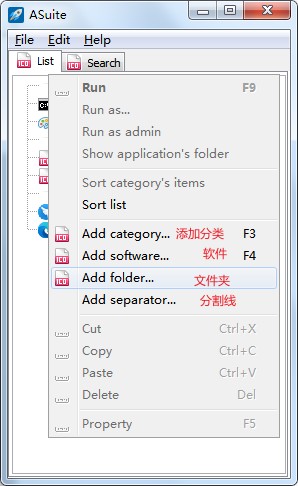
软件设置
1、搜索功能。利用搜索可以快速找到需要的已添加软件。
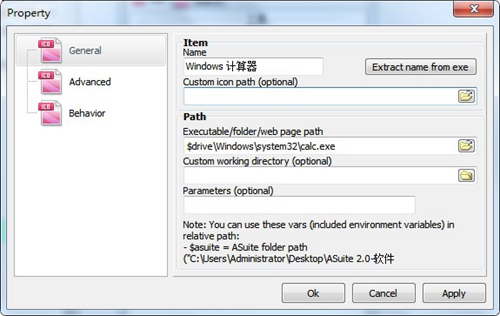
2、通过exe自动获取软件的名字。我们以windows自带的计算器为例,添加后它会显示为【Calculator】,通过在这个项目上右击-【property】-【general】-点击【extract name from exe】,就可以自动把软件名字变为【windows计算器】。
3、自定义软件图标。项目上右击-【property】-【general】-【custom icon path(optional)】。
4、给软件传输指定命令或者参数。项目上右击-【property】-【general】-【parameters(optional)】。
5、启动ASuite时自动运行这个已经添加的软件。项目上右击-【property】-【behavior】-【autorun】,这个功能非常适合于每天开机后都要运行的软件,再也不需要一个个去点击了。





















共有 0条评论