

小米电脑助手官方版是一款专为小米笔记本设计的系统软件,功能强大且操作简单,能够帮助用户更好地管理电脑、提升效率。它提供了丰富的功能,包括壁纸更换、驱动管理、设备互联以及护眼模式等,让用户可以根据需求自定义设置。比如,你可以轻松调整屏幕色彩和亮度来保护眼睛,或者通过跨屏协作实现手机与电脑之间的文件传输和信息接力。软件界面直观,硬件信息一目了然,还支持查看系统参数和驱动状态,方便用户了解设备配置。对于首次使用小米笔记本的小伙伴来说,激活指南也很详细,确保你能够顺利完成设置并享受顺畅的使用体验。作为小米生态的一部分,这款助手让多设备协同更加高效,我个人觉得特别适合需要频繁在手机和电脑之间切换的用户,尤其是它的护眼功能真的很贴心!
小米电脑助手官方版是一款具备驱动管理、桌面壁纸以及色温色相调节等多项功能的软件,能够为小米笔记本的用户们带来更好的使用体验。软件使用简单又方便,针对暂时无法解决的问题,大家也能够咨询在线客服来寻求解答。此外,在小米电脑助手的帮助下,大家能够轻松将手机和电脑设备进行连接,从而更好的进行协作和传输文件等。
软件介绍
小米电脑助手是小米专门为小米笔记本打造的系统软件,它的可以帮助用户更好地管理电脑软件,让运行更加流畅,电脑更加安全。
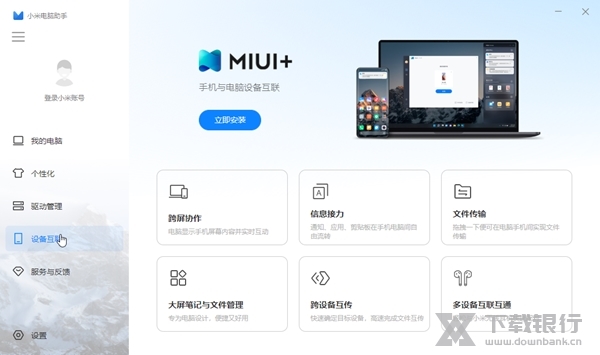
小米电脑助手的功能非常丰富,包括壁纸屏保更换、设备互联、系统设置,配置检测,除此之外针对拥有MIUI系统设备与小米笔记本的用户还提供跨屏协作、信息接力、文件传输,跨设备互传以及多设备互联互通等等便捷互联功能,让你的使用体验更加高效简便。
软件优势
1、可以查看电脑硬件信息,显卡、系统、硬盘、内存都可以直接在软件界面显示
2、可以显示全部电脑硬件,让用户对当前电脑的配置更加了解
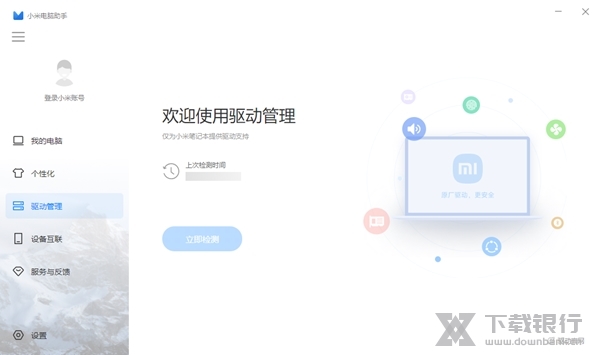
3、支持驱动管理功能,小米笔记本可以在软件查看和管理驱动
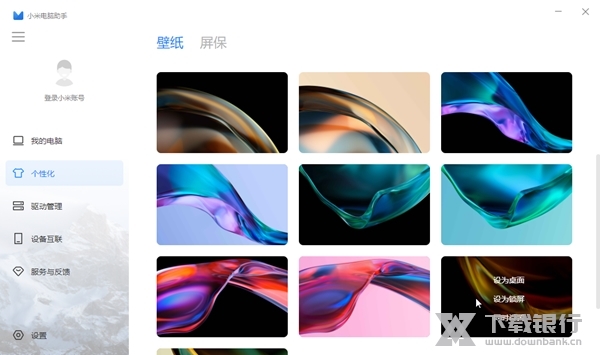
4、支持个性化设置功能。支持设置新的桌面壁纸,使用图库资源作为电脑壁纸
5、支持屏保设置功能,可以添加图像类型的屏保,也可以添加文字内容作为屏保
6、支持设备互联功能,可以在电脑和手机之间共享屏幕,相互传输文件
7、信息接力:通知、应用、剪贴板在手机电脑间自
8、跨设备互传:快速确定目标设备,高速完成文件互传
软件亮点
1、小米电脑助手功能简单,轻松管理自己的笔记本
2、其他电脑也可以正常使用,自动读取系统配置内容
3、简单的壁纸设置界面,喜欢的壁纸都可以设置为桌面背景
4、护眼功能,直接在软件开启护眼,自由调整屏幕色彩和亮度
5、在屏保界面显示很多内容:屏保时间、显示天气、天气位置、显示时间、显示电量
软件功能
1、我的电脑
安装完成,打开进来的将为你呈现的就是我的电脑,这里将会展示你的电脑的系统的参数。
点击详细参数信息之后,就可显示你的硬件、软件各项信息啦。
当然也是主页面,这里展示着你各种功能,那么选择一项功能,我们出发。
2、个性化
个性化这个功能里面,你可以根据你的喜爱设置屏保和壁纸。
3、驱动管理
驱动管理这项功能仅支持小米系统笔记本查看,所以这里我就没办法给大家展示了,简单的就是可以进行管理你的驱动。
4、设备互联
我想大家应该是什么了,就是MIUI跨屏协同,让你更舒服的和手机协同。
这里我就不给大家过多的介绍了,有使用过的小伙伴应该都知道MIUI+这个实用的功能。
5、系统设置
点击系统设置进来之后,你可以自行设置你的护眼模式的色温(我想这个功能还是蛮不错的,特别是熬夜的小伙伴),其他的就是显示的一些设置了。
小米笔记本激活指南
小米/Redmi 笔记本电脑,为降低电池损耗,出厂时电池默认处于“运输模式”,这时如果直接按电源按钮开机,电脑不会有任何反应。
需要将电源适配器和电脑连接,通电之后才能解锁运输模式。
笔记本打开后请务必先将电源适配器与电脑连接,然后再按下电源按钮开机。
Windows 10
Windows10系统,第一次开机使用需要完成初始化设置。
请按照以下步骤进行首次开机的系统设置:
1、请根据所在区域进行选择,并点击“是”。
2、选择键盘布局,点击“是”;
3、如果没有第二种键盘布局需求,选择“跳过”。
4、“接受”windows10许可协议。
5、创建用户账户名称。
6、创建账户密码(推荐先不进行密码设置,不做任何输入,直接选择“下一步”,防止忘记密码)。
7、在具有活动历史记录的设备上执行更多操作,可以选择是或否。
8、从数字助理获取帮助,可以选择拒绝或接受。
9、为你的设备选择隐私设置,根据自己的情况进行选择即可,然后点击“接受”。
10、准备完成设置过程,预计等待2-3分钟。
11、开启桌面,弹出小米画报启动界面。如果想体验小米画报选择“立即体验”;如果不想体验,可以选择左上角的关闭按钮。
Windows 11
升级完Windows 11后需要重新经历开机引导,系统将会引导您完成设置过程,我们整理了部分内容,以帮助您完成此过程。
1、选择国家,点击“中国”,点击“是”继续;
2、选择键盘布局,点击“是“继续;
3、选择是否添加第二种键盘布局,默认选择“跳过”;
4、连网,然后点击“下一步”;
5、检查更新,然后设备会进行重启;
6、许可协议,点击“接受”;
7、添加 Microsoft 账户登录,如果已有账户输入账户后,点击“下一步”,然后输入密码后点击“登录”;如果没有 Microsoft 账户,点击“创建一个”创建新账号;(请务必牢记 Microsoft 账号及密码)
(注:Windows 专业版连网后可以不需要登录 Microsoft 账户。)
8、设置指纹登录,建议先选择“先跳过”,以加快装机过程,待以后再进行设置;
9、点击“创建 PIN”进行 PIN 的创建,输入“新 PIN”、“确认 PIN”,然后点击“确定”;(请务必牢记 PIN)
10、设备隐私设置,默认点击“下一页”,再点击“接受”;
11、自定义体验,默认点击“跳过”;
12、设备检查更新,然后会进行更新,并重启设备(这个过程需要等待一段时间,可能需要 30 分钟或更长);
13、设备重启后,输入刚才设置的 PIN 进行登录,系统会进行几分钟的准备,然后即可进入系统。
首次联网后, Windows 自动激活。
查看Windows 是否激活
您可以使用笔记本点击点击这里,在弹出的页面里选择“打开设置”(如网页出现弹窗请点击允许),下图⑤为激活成功示例。
如果 Windows 激活失败,请重启计算机后联网重试。如仍无法激活,请更换其他网络服务或者等待一段时间后再尝试。
补充说明:
笔记本的密钥存储在电脑BIOS中,无需手动输入密钥激活,开机联网即可激活成功。
从微软官网重新下载win10家庭版重装系统 ,安装完成联网自动激活。
若无法自动激活,在联网的状态下,点击开始--选择设置--更新和安全--激活--点击激活的按钮(也可以尝试更换网络环境后点激活)。

























共有 0条评论