

Scite编辑器是一款小巧又强大的代码编写工具,界面简约、运行稳定且完全免费开源。它支持40多种编程语言语法高亮,并能自动折叠代码,功能挺实用的,但中文兼容性不太好,对写中文文章可能不太友好。软件有两个窗格,一个是编辑区,另一个是输出区,可以拖动调整大小,方便多任务操作。
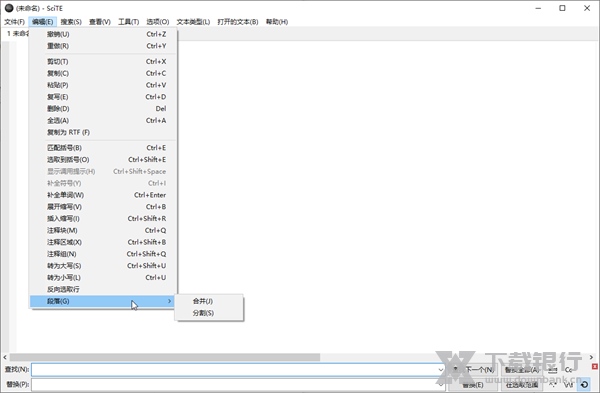
Scite的快捷键设计很贴心,比如Ctrl Tab能在最近打开的文件间切换,Tab键自动缩进,还有各种删除和光标移动的快捷操作,对编程党来说特别方便。不过配置文件都是文本式的,虽然提供了多个层级供用户选择(比如全局、用户和本地配置),但对新手来说可能会有点复杂。
总的来说,Scite适合编程相关的工作,特别是需要频繁使用代码编辑和测试的场景。如果你习惯用英文写代码或者不介意中文兼容性问题,这款工具还是挺不错的!
Scite编辑器是一款主打代码文本编写运行测试的软件,其基于SCIntilla打造,免费开源,绿色免安装,且界面简约,体积小巧,运行稳定占用少!并支持40多种语法,并会将重要单词高亮,可自定性超高!同时软件还支持编译运行、代码折叠等功能,非常实用!不过其对于中文无法完美兼容,但是并不影响使用,如果有需要的话那么就下载使用吧!

软件特色
cIt中的文本编辑类似于大多数Macintosh或Windows编辑器,具有自动语法样式的附加功能
ScIt可以一次保存多个文件,但只能看到一个文件
通过按住Windows上的Alt键或GTK+上的Ctrl键,同时将鼠标拖到文本上,可以在SciTE中选择文本的矩形块
GTK+中使用的修饰符密钥可以用矩形、选择、修改器属性进行更改
ScIt中有两个窗格,即编辑窗格和输出窗格。“输出窗格”位于编辑窗格右侧或下方
最初它是零大小的,但是它可以通过拖动它和编辑窗格之间的分隔符而变大
选项“垂直分割”命令可用于在编辑窗格下移动输出窗格。
ScIt可以执行命令来编译或运行源文件,这些命令的输出指向输出窗格。
软件亮点
用户可以对上一个文档,下一个文档进行查看
并且支持对全部打开的文档进行关闭、也对全部保存的功能支持
是否将软件一直保存在顶层、自动的完成换行的设置
输出时自动的进行换行的操作、设置换行符、转换换行符
对缩排的设置进行快速的更改,对等宽字体进行使用
对下一个消息查看,对上一个消息显示,清除输出的窗口
配置文件介绍
由于配置参数不是采用图形界面,而且出看配置代码会比较混乱,所以大家要睁大眼睛好好看咯~ 程序中几个比较重要的配置文件(都在 SciTE 目录下面):
SciTEGlobal.properties 全局配置文件,一般不去改动。
SciTEUser.properties用户配置文件。对全局配置要改动的地方,都写在这个文件里。
SciTE.properties 本地配置文件,也就是针对当前目录的配置文件,会覆盖全局和用户配置文件。
html.properties 特定文件类型的配置文件,比如 html.properties就是专门针对网页文件的配置文件。
SciTEGlobal.properties 是程序的核心配置文件,所有的配置信息都在这个文件里面。一般情况下我们是不要改动这个文件。为什么不能在这个里面修改呢,其实也不是不可以,主要是因为yidabu网站的测试,在重装SciTE时,全局配置文件会被覆盖,那么不再这文件修改那在哪修改呢? 这就用到了程序为我们提供的用户配置文件
SciTEUser.properties 。你可以对照SciTE文本编辑器的帮助手册,逐条查看对照
SciTEGlobal.properties ,把要修改的属性记下来,写到sciteuser.properties中,因为在用户配置文件的配置优先于全局配置文件。而且在在重装SciTE之后用户配置文件则不会覆盖掉的。
快捷键说明
Ctrl Keypad 放大文字
Ctrl Keypad- 缩小文字
Ctrl Keypad/ 还原文字大小到默认值
Ctrl Tab 在最近打开的两个文件间循环
Tab 缩进一个tab. 在用scite写笔记时, 每段一般按Tab缩进, 而不是按空格。从网上复制一篇文章到scite文本编辑器,全选,按一下tab, 首行标题顶格,二级标题顶部,就完成所用的文档格式化。
Shift Tab 取消一个tab的缩进
Ctrl BackSpace 从光标位置删除到一个词的开始处, 中文由于无法断词, 如果用的是中文标点,就变成一直删除到行首了。如果用的英文标点,就删除到上一个英文标点处
Ctrl Delete 从光标位置删除到一个词的结束处
Ctrl Shift BackSpace 从光标位置删除到行首
Ctrl Shift Delete 从光标位置删除到行尾
Ctrl Home 光标移动到文档开始处
Ctrl Shift Home 从光标处开始选择文本一直到行首
Alt Home 到显示的行首。按End时光标只是移到行首第一个字的前面
Alt Shift Home 扩展选择到行首 Ctrl End 光标移动到文档结束处
Ctrl Shift End 从光标处选择文本一直到文档结束处
Alt End 光标移动到行尾
Alt Shift End 扩展选择到行尾
Ctrl Keypad* 展开或收缩光标所在的折叠区域。这个很好记忆,这样理解:*号很象圆形的折叠符号
Ctrl F2 创建或删除一条书签. 在写很长的文档或代码时, 加一个书签就很方便地可以跳来跳去 F2 跳到下一条书签
Alt F2 扩展选择到下一条书签. 有什么用呢, 创建两条书签,光标移动到要选中的开始处, 按快捷键, 两条书签之间的内容就选中了
注意事项
SciTE 所有的配置参数都是文本式的配置文件。
本压缩包为方便新用户,使用全局配置,针对一般文本编辑,非编程环境,如果你有自己的配置,可以只提取语言文件。
Context.cmd 用于集成到资源管理器的全局右键菜单,大家根据自己喜好决定吧。


























共有 0条评论