

Hasleo Disk Clone 是一款完全免费且功能强大的磁盘克隆工具,界面简洁直观,操作起来非常方便。它提供了系统克隆、磁盘克隆和分区克隆三种模式,满足不同用户的需求。无论是将系统迁移到新硬盘,还是备份整个磁盘数据,这款软件都能轻松搞定。特别适合那些不想重新安装系统或应用程序的用户,因为它可以完美保留所有设置和数据。
软件还支持创建应急磁盘,这对于在紧急情况下恢复系统非常有用。此外,它兼容多种操作系统、文件系统以及设备类型,包括SSD和HDD等。作为一个免费工具,Hasleo Disk Clone 真的很好用,特别是对于新手来说,完全不需要担心复杂的操作流程。如果你需要一款简单又高效的磁盘克隆软件,这款绝对值得试试!
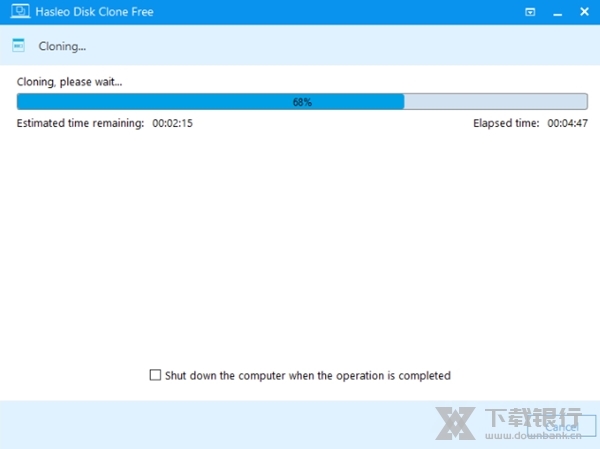
Hasleo Disk Clone是一款完全免费的磁盘克隆工具,软件的界面非常直观,而且也没有任何多余的功能,用户能够非常轻松地上手使用。软件主要为用户提供了系统克隆、磁盘克隆还有分区克隆三个功能,能够满足各方面的需求。系统克隆是可以将我们电脑上的系统盘数据迁移到其它的磁盘,实现系统搬运的功能,让我们能够快速获得该系统上的数据。而另外两个模式中用户可以自由选择要克隆的磁盘或分区,且支持多选,然后设定好目标位置即可。在转换的时候软件会提供一个进度条,并会显示完成处理所需的预估时间,同时也会对所用的时间进行统计。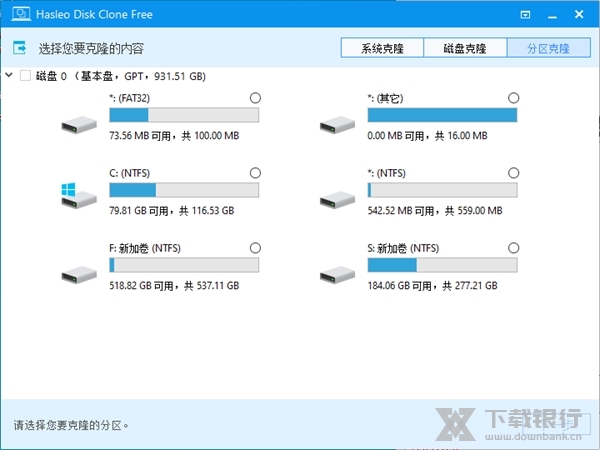
软件特色
将Windows从一个磁盘迁移到另一个磁盘,而无需重新安装Windows应用程序。
将一个磁盘克隆到另一个磁盘,并使2个磁盘上的数据完全相同。
将分区克隆到另一个位置,而不会丢失任何数据。
轻松调整目标分区的大小和位置。
按扇区克隆整个磁盘或分区。
创建Windows PE紧急磁盘。
多语言支持。
支持的操作系统:Windows Vista / Server 2008或更高版本(32/64位)。
与GPT和UEFI完全兼容。
软件亮点
1.将Windows迁移到SSD或HDD(较小或较大),而无需重新安装Windows,应用程序和驱动程序。
2.将一个磁盘克隆到另一个磁盘(较小或较大)作为备份。
3.将分区克隆到另一个位置,而不会丢失任何数据。
4.按扇区将整个磁盘克隆到另一个磁盘扇区。
如何将系统迁移到另一个磁盘
Hasleo Disk Clone最新版提供了针对系统迁移的克隆功能,比如有时候我们需要使用新的硬盘时,就可以用这个功能来快速完成迁移,而不必重新在新的磁盘上安装系统,省去了大量的时间和精力,那么就让小编为大家介绍如何进行操作吧。
步骤1.选择“系统克隆”,软件将自动选择所有需要克隆以进行Windows系统迁移的分区,只需单击“下一步”。
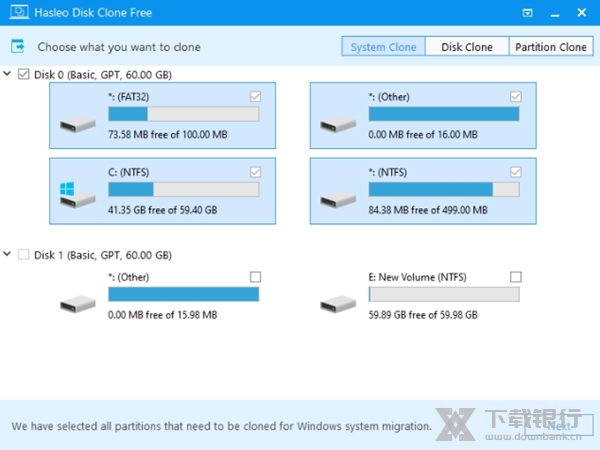
步骤2.选择目标磁盘,然后单击“下一步”。
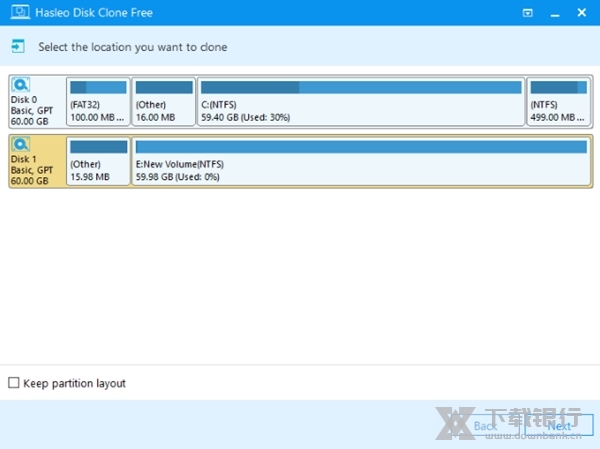
“保留分区布局”选项可以确保克隆操作完成后,目标磁盘的分区布局与源磁盘完全相同。
步骤3.根据需要调整分区的大小和位置,然后单击“下一步”。警告消息告诉您所选驱动器上的所有数据将被破坏。如果目标磁盘上没有重要数据,请单击“是”继续。
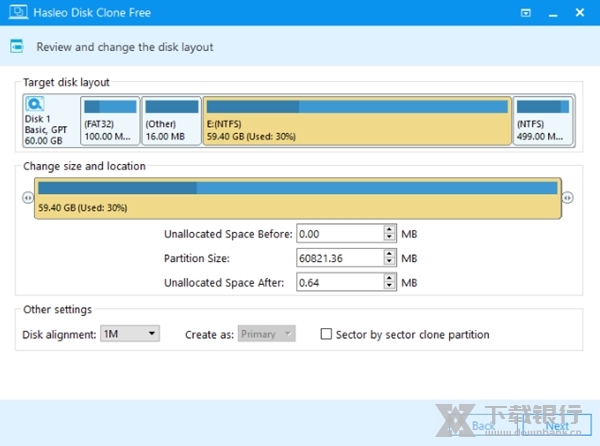
磁盘对齐:
1M (推荐):1M对齐方式是4K对齐方式的子集,按1M对齐的分区始终是4K对齐方式,因此它可以帮助您获得SSD的最佳性能。在Windows Vista和更高版本的操作系统中,使用Windows磁盘管理创建的分区始终按1M字节对齐,而不管磁盘是否为SSD。
4K:确保每个目标分区的起始扇区始终按4K字节对齐,这对于SSD的最佳性能非常重要。
圆柱体:确保每个目标分区的起始扇区始终始于圆柱体的开头。Windows XP和以前的操作系统使用此对齐方式。
无:每个目标分区的起始扇区未对齐。
“按扇区克隆分区”选项使您可以将所有扇区从源分区克隆到目标分区。
步骤4. 开始将Windows迁移到目标磁盘。
怎么创建应急磁盘
除了对磁盘进行克隆之外,用户还能通过Hasleo Disk Clone官方版来快速创建一个应急用的磁盘,让我们能够在磁盘数量不足的情况下进行临时的过度,能够让整个克隆操作更加方便,下面就一起来看看如何创建吧。
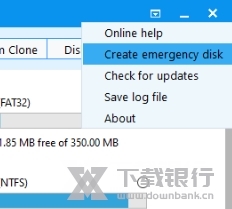
步骤1.单击菜单>“创建紧急磁盘”。
步骤2. 开始构建可启动的WinPE映像。
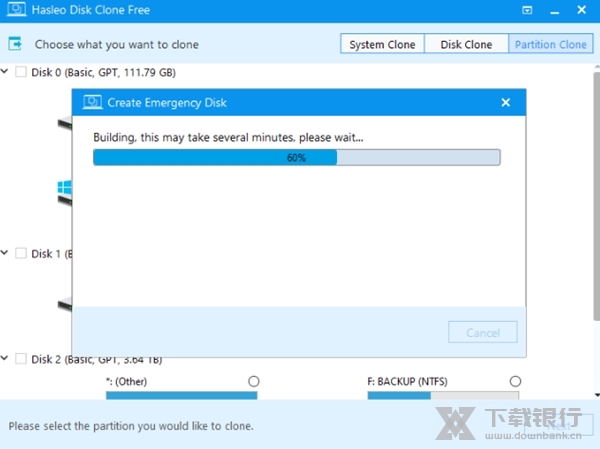
步骤3.成功构建WinPE映像后,选择“ USB”创建紧急USB驱动器,或选择“ Explore ISO”将ISO文件导出到指定位置,然后单击“继续”。
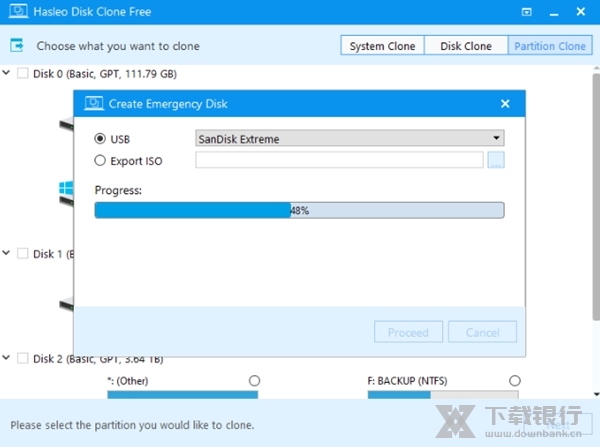
步骤4.等待过程完成,然后单击“取消”退出。
配置要求
1、支持的操作系统
Windows Vista / 2008或更高版本(32/64位)
2、支持的设备
HDD,SSD,外部HDD等
3、支持的文件系统
FAT12,FAT16,FAT32,NTFS




























共有 0条评论