

Acronis Backup 11.5 恢复安装在优盘上的 ESXi 系统的具体步骤如下:
工具准备
- Acronis Backup & Recovery 11.5 (AB39029):必须使用此版本,其他版本可能无法正常恢复。
- USB 启动盘:用于启动目标系统(可选)。
恢复步骤
第一次恢复:
启动恢复环境:
- 将包含备份文件的优盘插入到目标计算机。
- 使用另一张安装了Acronis Backup & Recovery 11.5 的 USB 启动盘启动目标计算机,或直接从硬盘引导进入恢复界面。
选择恢复位置:
- 打开 Acronis Backup & Recovery 界面。
- 选择“Recover from backup”选项。
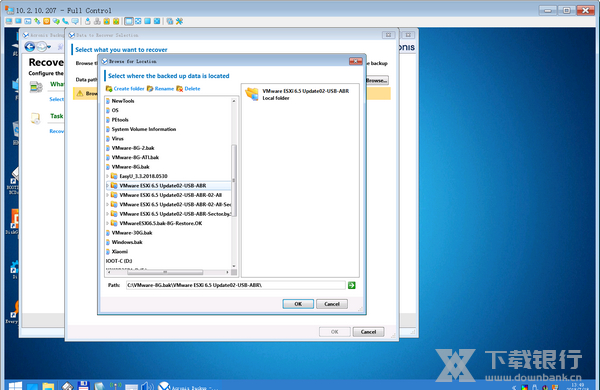
- 浏览并找到备份文件夹(通常位于优盘根目录)。
执行第一次恢复:
- 选中备份文件夹,点击“Restore”开始恢复。
- 恢复过程中会提示需要用户交互的活动,在出现提示时单击“Show details”,然后依次取消相关操作。
完成第一次恢复:
- 恢复完成后(约17分钟),系统可能会显示一个橙色背景的提示信息,再次单击“Cancel”并关闭窗口。
- 不要重启计算机或进行其他操作,直接进入下一步骤。
第二次恢复:
立即启动第二次恢复:
- 在第一次恢复完成后,立即开始第二次恢复。如果关闭软件或重新启动系统,可能导致恢复失败。
选择恢复选项:
- 进入恢复界面后,再次选择“Recover from backup”。
- 确保在 NT signature 处选择“Recover from backup”,否则无法启动。
完成第二次恢复:
- 第二次恢复时间较短,完成后系统会提示用户交互信息。同样地,单击“Cancel”并关闭窗口。
重启系统:
- 恢复完成后,安全地移除所有外部存储设备(包括包含备份的优盘),然后重启目标计算机。
注意事项
- 版本兼容性:只能使用 AB39029 版本进行恢复,其他版本可能导致无法启动。
- 连续操作:两次恢复必须连续完成,中间不能中断或重启系统。
- 存储设备兼容性:确保目标优盘与备份优盘的品牌和容量相同,否则可能无法成功启动。
成功验证
- 启动完成后,检查系统是否正常运行。如果出现问题,请检查备份文件的完整性,并确保所有步骤正确执行。
通过以上步骤,您可以成功恢复安装在优盘上的 ESXi 系统。
Acronis Backup破解版是一款电脑数据备份软件,该工具是当前最强的企业数据备份方案,能通过多种方式将数据保存到服务器,并通过虚拟机进行保护,确保备份万无一失,此次的破解版为直装破解advanced版,让用户免费使用到这款超强数据保护工具的强大功能。
这款软件让你不止于商业使用,对于拥有海量数据的个人用户来说,Acronis Backup也是非常不错的选择,只要进行定时的备份,就能轻松恢复你的数据,安全可靠,使用简易,无论是任何故障方式都能轻松搞定数据的备份恢复。对于企业来说,为数据做出了最大的保障,尤其在大型企业中,数据的丢失时长发生,亦或是硬件问题导致的数据损坏,但是只要通过这款软件,就能高效率解决问题,无忧解决备份恢复问题。
软件介绍
Acronis Cyber Backup 是世界上最简单、最有效且最安全的备份解决方案。有了它,您可以保护 Windows PC 上的所有内容免受数据威胁,包括硬件和软件故障、意外删除和网络攻击。只需几次点击,您就可以保护业务数据、确保业务连续性,并节省时间和金钱。
为员工配备强大的数据保护
最大程度减少用户停机时间,以保持业务连续性
放心而合规地升级 Windows
软件特色
一、完整的商务保护
1、虚拟伺服器保护:透过六种受支援虚拟机管理程式上任一虚拟机器与主机的无代理程式和代理程式型备份和复原功能来降低风险。在不同的虚拟机管理程式以及实体机器(P2V、V2V、V2P和P2P)或云端之间来回迁移。
2、VMware Replication复写复本植入:透过外部USB磁碟机将VM的初始复本植入远端站台,从而降低初始设定的复杂性并降低WAN链接使用率。
3、无代理程式、代理程式型和主机备份:透过完整可靠的VMware vSphere ESX(i)VM无代理备份来保护所有资料。对于实体RDM、独立磁碟机或客户机启动的iSCSI,您可以安装代理并在客户层级建立备份。此外,Acronis也备份ESXi主机,以完全保护您的虚拟基础架构。
4、Changed Block Tracking:透过与VMware异动区块追踪(CBT)的整合,大大减少备份时间、网路使用量和储存要求。建立超快速增量和差异备份,仅保存自上次备份以来所做的更改。
5、SAN储存快照:透过将VMware VM备份快照卸载到NetApp SAN储存,减少备份过程对您的基础架构的影响。
6、具有WAN最佳化的VMware vSphere复写:透过在次要站台上维护VM的副本来减少VMware VM复原时间目标(RTO),以实现快速容错移转和容错回复。透过内建广域网路(WAN)最佳化提高网路效能。
二、世界上最快的复原
1、Acronis Universal Restore:透过将Windows和Linux系统恢复到相异硬体(包括裸机实体、虚拟或云端环境)来最大限度地减少昂贵的停机时间。
2、Acronis立即复原:透过直接从储存为VMware VM,启动Windows或Linux备份,实现15秒或更短的RTO;无需资料移动。有需要时,不用停机即可将VM移到生产储存空间,不需要使用vMotion。
3、Acronis vmFlashback:透过利用更改的区块追踪(CBT)来快速复原VMware或Hyper-V VM,复原上次备份后更改的资料,进而减少RTO。
4、VMware ESXi主机裸机复原:透过备份ESXi和将整个系统(不仅是VM)还原到相同或相异硬体,提高基础架构的灵活性。
5、工作负载迁移:将VM在不同的虚拟机管理程式以及实体机器(P2V、V2V、V2P和P2P)或云端之间来回迁移,可提升企业的敏捷度。
6、沙盒环境中的增强验证:使用校验和验证备份内容,以如同VM方式自动执行备份,以及使用预定义和自订指令码执行服务可用性,来确保复原成功。
三、灵活的储存选项
1、本机磁碟、NAS、SAN:透过任何本机和网路型磁碟储存的支援,来减少个别系统的RTO并加快细微复原,而无需建立备份或媒体伺服器。
2、磁带机、自动上带机与磁带库:在媒体管理、磁带轮替和保留规则的支援下,将备份储存在本地或中央磁带装置上,从而满足法规要求和灾难复原需求。
3、Acronis Cloud Storage:将备份储存在超过14个安全可靠的Acronis云端资料中心之一中,可确保从任何灾难复原并维护控管资料位置。
4、可变区块大小重复资料删除:降低磁碟储存容量利用率和网路频宽要求,并透过高效、内嵌的友善资源和全局的重复资料删除,来保护更多的系统。
四、直接易懂的可扩充管理
1、集中式网路管理主控台:透过易于操作的网路型管理主控台来减少IT工作负载。从任何装置(包括平板电脑)存取网路主控台,可减少RTO。
2、依据角色的管理性使用:使IT能够保护远端办公室、分支机构和部门,能够管理、委派和建立多个管理员的角色。
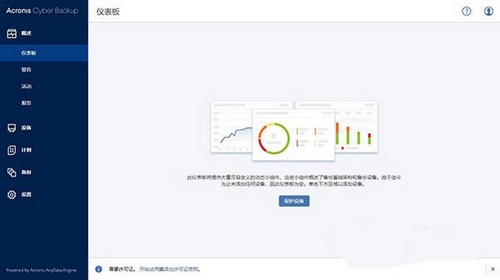
3、可自订仪表板:透过可自订仪表板快速解析您的基础架构,从而缩短处理时间并快速解决问题。
4、进阶报告:透过定期、可自订的报告来提高基础架构的弹性,该报告聚焦于基础架构中的例外状态。
五、创新的资料保护
1、Acronis Active Protection:透过保护资料和系统免受勒索软体攻击,同时侦测和防止资料、备份档案和备份应用程式受到可疑之变更,从而主动防止复原之需求。
2、Acronis Notary:应用区块链来提高复原的法令遵循和有效性,确保备份的真实性和完整性。
3、Acronis ASign:应用区块链启用签名减少对使用者、供应商和客户的错误沟通,支援档案的真实性。
4、强大的加密技术:透过对您的备份和中继资料做原始AES-256加密,获得不可逆加密的密码保护,提升您的资料安全性。
软件功能
实体服务器备份
Acronis Backup & Recovery 11.5 Server for Windows
Windows 单机服务器适用的完整备份与灾难恢复解决方案
Acronis Backup & Recovery 11.5 Server for Linux
Linux 单机服务器适用的完整备份与灾难恢复解决方案
Acronis Backup & Recovery 11.5 Advanced Server
高级数据备份与系统恢复,可集中管理中型到大型企业网络的服务器与工作站
Acronis Backup & Recovery 11.5 Advanced Server SBS Edition
Microsoft(R) Small Business Server 环境适用的高级数据备份与系统恢复[1]
工作站备份
Acronis Backup & Recovery 11.5 Workstation
高级数据备份与系统恢复,可集中管理中型与大型企业的桌上型电脑与笔记本
Acronis Backup & Recovery 11.5 Advanced Workstation
高级数据备份与系统恢复,可集中管理中型与大型企业的桌上型电脑与笔记本

虚拟机备份
Acronis Backup & Recovery 11 Virtual Edition
高级数据备份与系统恢复,可集中管理VMware、Microsoft Hyper-V、Citrix XenServer 或Parallels 环境中执行的虚拟机
Acronis vmProtect 8
特别为VMware vSphere(TM)所设计开发,Acronis(R) vmProtect(TM)7 以一套绝对简易好用的解决方案提供所有用户所需要的功能,可在数分钟内部署完成,让用户快速执行备份复原任务。
数据库备份
Acronis Recovery for Microsoft Exchange
用户的E-mail 服务器发生故障时,每一秒都会带来重大损失。 因此,Acronis Recovery for Microsoft Exchange 是最快最安全的解决方案。
Acronis Recovery for Microsoft Exchange SBS Edition
解决用户的E-mail 服务器发生故障
Acronis Recovery for MS SQL Server
快速可靠的灾难恢复解决方案来保护您的SQL 数据库。
系统部署
Acronis Snap Deploy 4
采用Acronis’ 获奖磁盘映射技术的完整计算机与服务器系统部署解决方案。
磁盘管理
Acronis Disk Director 11Advanced Server
提供功能强大的分区和硬盘管理实用工具,确保服务器有效运行。
Acronis Disk Director 11 Advanced Workstation
提供功能强大的分区和硬盘管理实用工具,确保工作站有效运行。
Acronis Drive Cleanser 6.0
被证实可以安全删除硬盘的解决方案。
Acronis Drive Monitor
由Acronis 开发的免费、 可下载的软件应用程序用以监视服务器、工作站和PC 硬盘驱动器。
软件亮点
基于磁盘快照技术备份整个服务器(系统、文件、数据库)
· 灵活的备份架构适合本地、远程、集中、分散备份
· 操作简单、功能强大
· 裸机还原、异机还原
· 更好的虚拟环境支持
· 优秀的系统迁移功能(P2P、P2V)
· 重复数据删除技术
· 价格便宜,报价简单
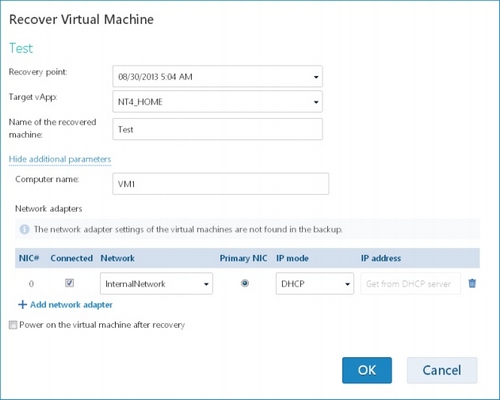
软件特点
Windows PC 的全面保护
使用易用且可靠的 PC 备份软件备份和恢复办公室和现场工作人员的 Windows PC,并将备份数据存储在您喜欢的任何位置:NAS、SAN、磁带、磁盘、Acronis Cloud,或者任何私有云或公共云,如 Azure、AWS 和 Google。
Acronis Active Protection
使用 PC 备份软件保护您的员工,使其免受勒索软件攻击,这种软件可积极检测、阻止和撤消对数据、备份文件和备份代理的可疑更改。内建的 Acronis Active Protection 技术使用人工智能与机器学习来保护数据安全。
Acronis 异机还原
极快地执行相异硬件恢复,不会出现不兼容的问题。使用可还原到相同计算机或任何其他硬件(包括裸机物理或虚拟环境)的 Windows PC 备份软件,获得更大的灵活性。
磁盘映像备份
使用备份整个 PC 以及所选文件或数据的 PC 备份软件保护您的业务,并使备份在各种存储目标上保持安全。您将能够轻松恢复完整映像,或检索单个文件、文件夹、项目和应用程序。
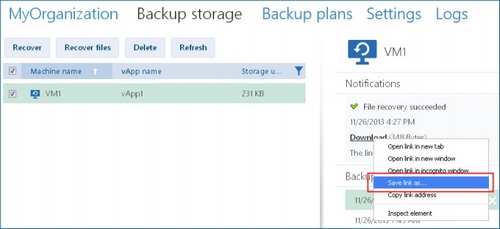
使用说明
一、备份选项
1、映像备份:
磁盘级备份基于磁盘或卷以及整个操作系统,应用程序和数据的保存和映像。
2、文件备份:
文件级数据保护基于备份用户选择的文件和文件夹。您可以恢复所有备份的文件或文件夹,也可以选择要恢复的文件和文件夹。
3、完整或快速增量或差异备份:
通过采用仅存储已更改数据的差异备份和增量备份来节省存储需求,备份时间和流量。输出快速增量算法使用NTFS主文件表(MFT)中的信息来计算差异,从而消除了读取整个磁盘内容的需要,从而大大减少了备份时间和资源消耗。
4、广泛的存储支持:
支持广泛的存储设备和位置,包括本地磁盘,网络附加存储(NAS),存储区域网络(SAN),FTP,光学设备和磁带,以及独特的Acronis Secure Zone和基于云的存储Acronis在线存储。
5、Acronis安全区:
硬盘上受保护的特殊分区,用于存储备份。
6、备份到云:
使用软件将备份存储在云中。
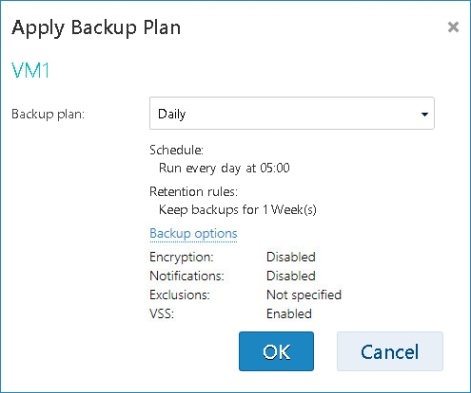
7、将备份存储在最多五个目的地中:
将备份存储在多个不同的位置,例如备份到本地磁盘和副本到网络共享。
8、高级备份计划:
指定每种数据类型和每种机器的时间范围,频率和间隔。微调参数以支持变化的备份优先级,无论是快速变化的数据库还是相对静态的数据存储。或创建由各种情况触发的备份-用户登录,计算机关闭或其他情况
9、备份方案:
Acronis Backup Advanced具有一组预定义的行业标准方案,自定义方案可以使用高级设置进行配置。
10、快照:
使用Acronis的专利磁盘映像技术对磁盘进行“快照”,从而无需使工作站或便携式计算机脱机进行备份。
11、逐扇区备份:
逐扇区存储磁盘或卷的精确副本,包括未使用的空间。
12、备份期间不包括文件:
通过从备份中排除不必要的文件和文件夹来节省存储空间和时间。
13、压缩和加密:
压缩备份以优化您的存储空间,或对其进行加密以提高安全性。
14、前/后命令:
定义备份前/备份和数据捕获命令,以将Acronis Backup Advanced与其他应用程序集成或暂时停止某些应用程序。
15、自动或手动分割备份:
将备份分为多个文件以适合介质。
16、网络带宽和磁盘写入速度的限制:
通过限制备份操作允许使用的带宽来限制对磁盘或网络的影响。
二、恢复选项
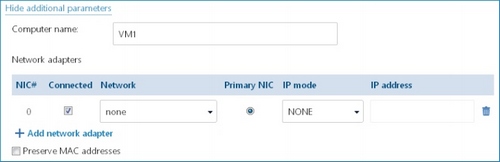
1、裸机还原:
如果小偷或硬盘出现故障,请从头开始还原工作站或便携式计算机-在新的硬盘驱动器上还原计算机的精确副本。
2、恢复到不同的硬件:
使用可选的Acronis Universal Restore,可以将整个系统迁移或还原到不同的硬件或虚拟机。
3、从磁盘备份还原文件:
您可以从磁盘映像备份中恢复单个文件夹或文件。
4、P2V,V2P和V2V迁移:
备份物理机-还原到虚拟机,备份虚拟机-还原到物理机,甚至将虚拟机从一个管理程序还原到另一个。这种灵活性为跨物理机和各种虚拟化平台的无限迁移提供了一种方法。
5、Acronis Instant Restore:
自动将最新备份恢复到备用虚拟机,以备在发生灾难时启动。
6、灾难恢复计划:
每次备份完成时自动生成的文档,带有详细的分步说明
7、浏览和安装备份:
使用Windows资源管理器浏览备份,就好像它们是普通文件夹以及它们中的拖放或复制粘贴文件和文件夹一样。磁盘映像甚至可以以只读或读/写模式安装为驱动器。
8、将映像备份转换为虚拟机格式:
将备份映像转换为与VMware,Microsoft,Citrix,Red Hat或Parallels格式兼容的虚拟机。
9、Acronis Active Restore:
在后台恢复数据时使用系统。
10、更改SID:
还原后自动更改Windows SID。
恢复C盘教程
用Acronis Backup 11.5成功备份恢复安装在优盘和硬盘上的ESXi6.x
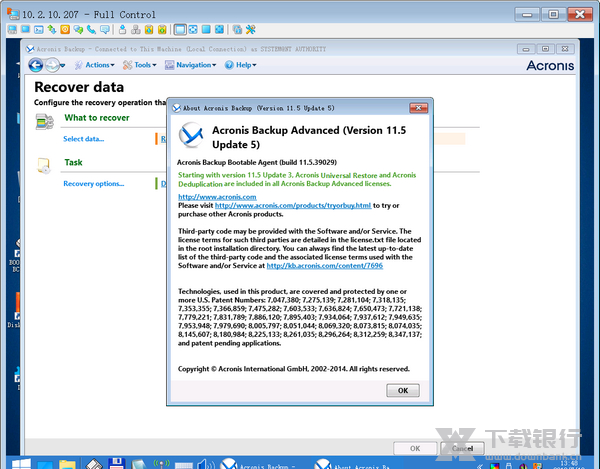
ESXi 5.x、6.x安装到优盘后,优盘用AB39029(Acronis Backup & Recovery 11.5.39029,更高版本应该也可以)备份时,不用选择Sector by Sector。选择Sector by Sector备份结果会大得多。优盘也可以用AB39029成功进行增量备份。
注意:用AB39029创建的优盘备份,只能恢复到同样品牌型号和容量的优盘,才能成功启动ESXi。经试验:8G优盘AB39029备份两次恢复到30G优盘后启动失败。8G优盘的备份只能恢复到同样品牌型号的8G优盘上,也许可以恢复到不同品牌的8G优盘上,大家可以试试。
当然,该方法也适用于备份恢复安装在硬盘上的ESXi5.x、6.x。
(1).关键:只能使用AB39029进行2次恢复,才能成功启动ESXi5.x、6.x。
恢复前,不用删除恢复目标优盘上的分区。若只进行1次恢复,无法正常启动恢复的ESXi。
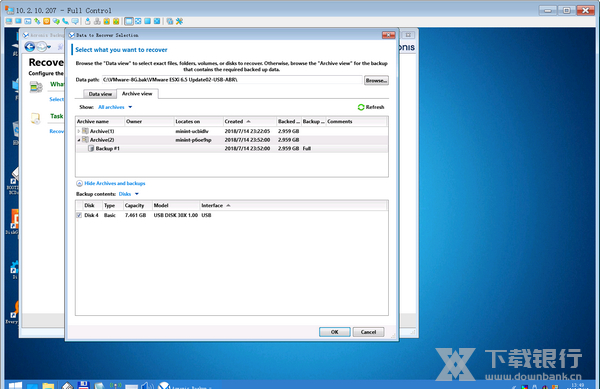
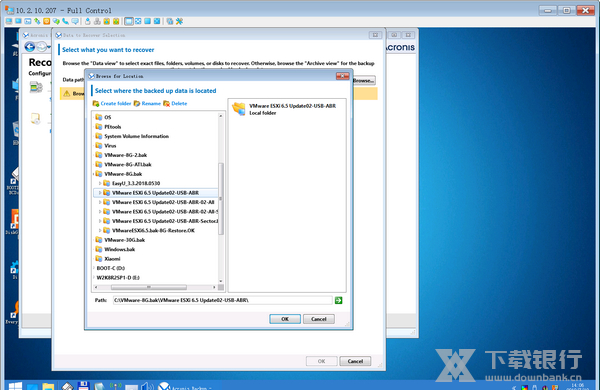
AB39029的备份目录中需要有子目录Catalog和文件Archive(1).xml,才能识别备份信息。
不过没有子目录Catalog和文件Archive(1).xml也没关系,只需强行选择AB39029的备份目录后,再单击右上面的Refresh按钮即可自动生成,自动识别备份信息。
试验用ATIH6614V、高版本ATI2018、Ghost32 12恢复、以及其它恢复方式都失败,都不能启动
(2).具体恢复过程
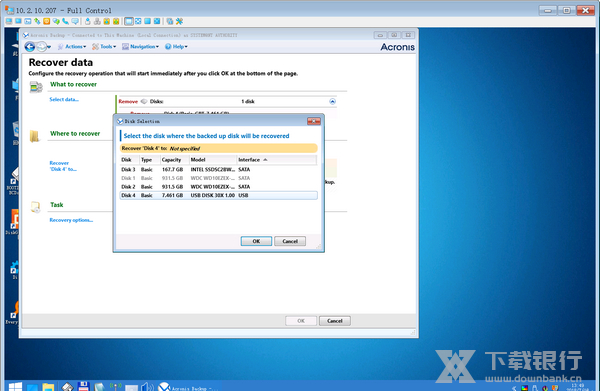
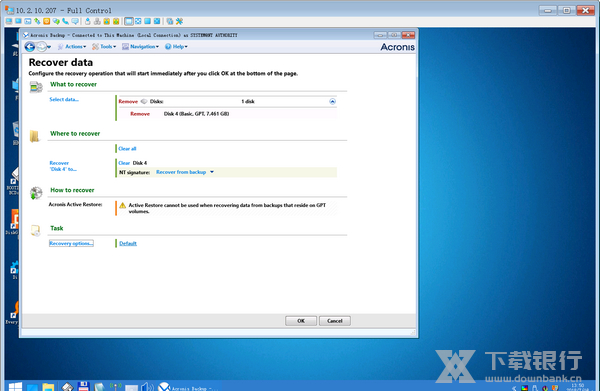
A. 第1次恢复可用缺省的Select automatically,选择Recover from backup也行。
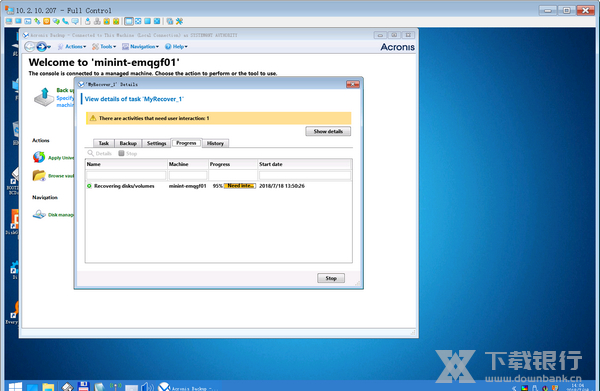
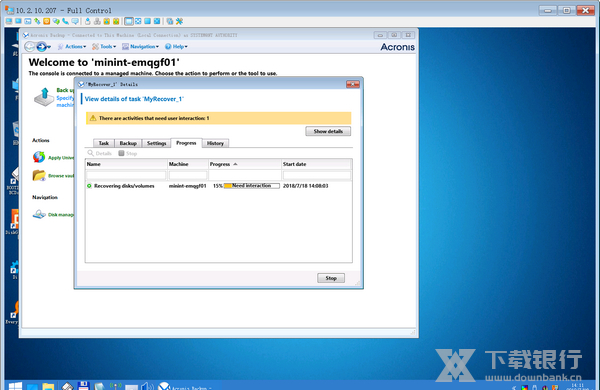
第1次恢复用时约17分钟,恢复后到95%时将显示橙色背景的提示信息:
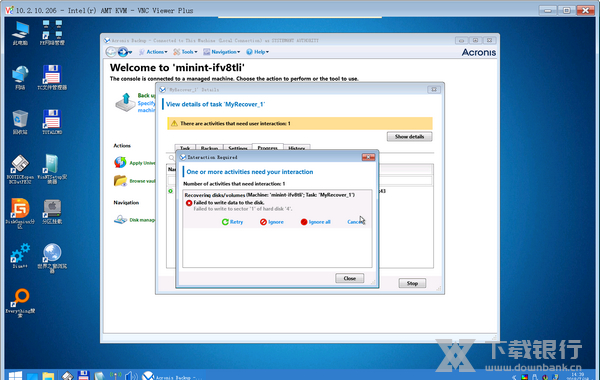
There are activities that need user interaction:1
单击Show details,再单击Cancel、Close退出
B. 第1次恢复后,必须紧接着进行第2次恢复。
若只进行1次恢复,无法正常启动恢复的ESXi;
不能关闭AB39029,关闭AB39029将导致重启;
不能重启;
中间也不能进行其它恢复操作,否则又会重新开始第1次的长时间恢复过程。
C. 接着开始第2次恢复。
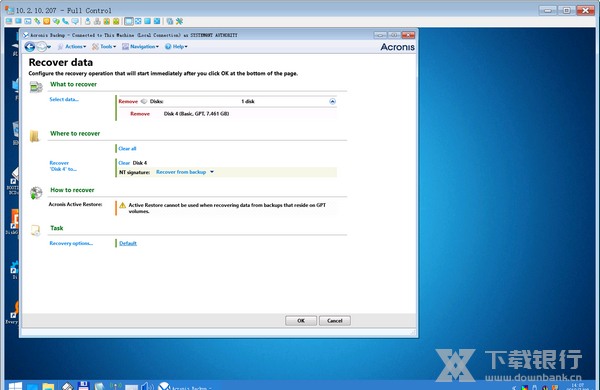
注意:第2次恢复,在NT signature处都必须选择Recover from backup,否则无法启动。
第2次恢复很快,会很快显示橙色背景提示:
There are activities that need user interaction:1
不用管它。切换到Progress选项卡,进度显示15%。可单击Show details,再单击Cancel、会来回切换界面闪烁几次,没关系、等停止闪烁后点击Close退出,重启即可。
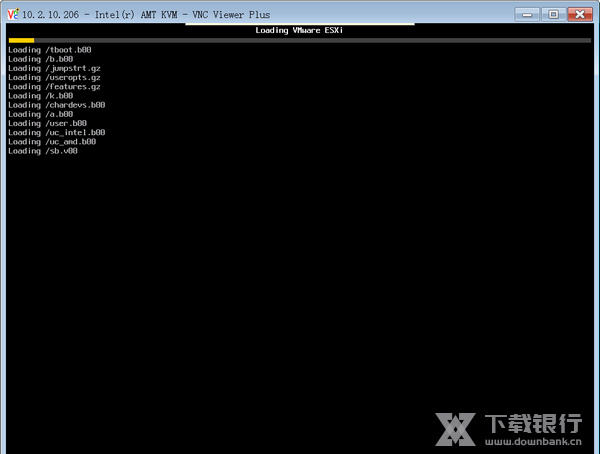
(3).成功启动恢复优盘上的ESXi
(4)经试验:8G优盘AB39029备份两次恢复到30G优盘后启动失败。

(5)经试验:用Ghost32 12备份恢复安装在优盘和硬盘上的ESXi6.x失败
A.在Win10PE32中用Ghost32备份备份安装在8G优盘上的ESXi6.x为ESXi6.5U2.gho(大小约2G);
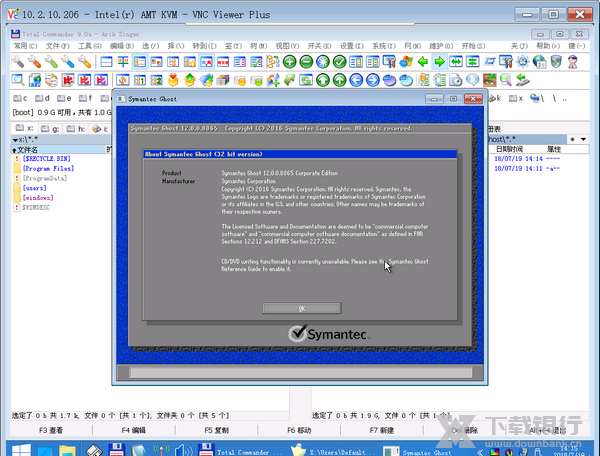
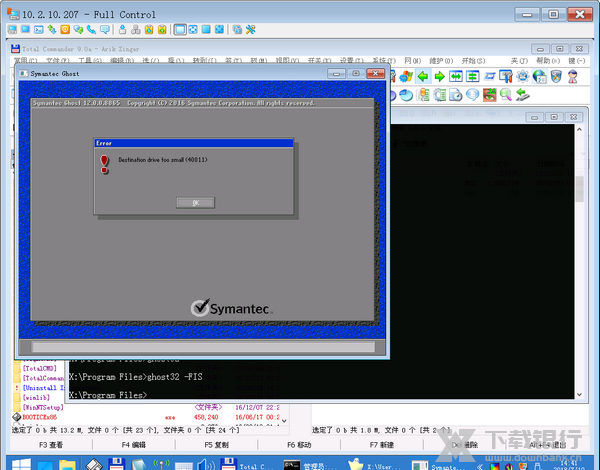
B.8G优盘备份恢复到8G优盘提示空间不足;
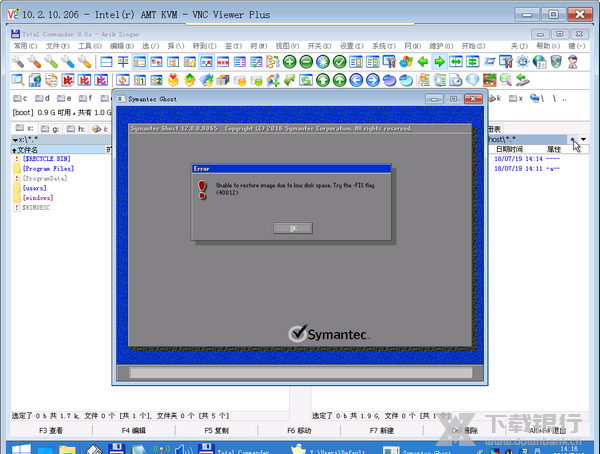
C.8G优盘备份加FIS参数恢复到8G优盘仍然提示空间不足;
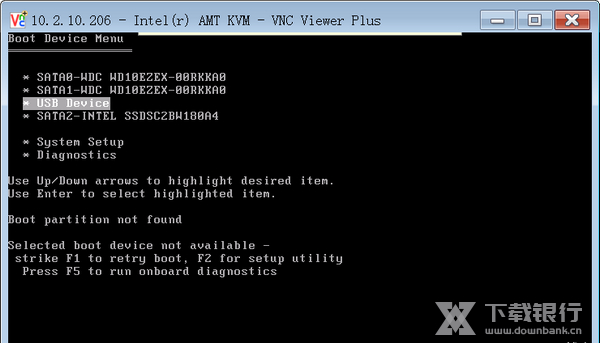
D.8G优盘备份恢复到30G优盘通过,但是启动失败。




























共有 0条评论