

傲软录屏是一款功能强大的多平台录屏软件,支持安卓、苹果和Windows系统,界面简洁操作方便。它不仅可以录制电脑桌面、摄像头和声音,还能通过拖动调节录屏区域,锁定窗口保持持续录屏。软件提供多种实用功能,比如实时编辑视频添加特效,转换格式为MP4、AVI等,还有一键截图和高品质录音。
我觉得这款软件挺适合需要经常录屏的人,特别是它的任务录制功能很贴心,可以设置定时自动录屏,或者跟随程序录制特定窗口。教学时用它来录制带注释的视频会很方便,游戏娱乐也能高清录制实况画面,随时分享到社交平台也很方便。
总的来说,傲软录屏功能全面,操作灵活,对于需要多场景录屏的人来说是个不错的选择,特别是它的编辑和截图功能让我觉得更实用了。
傲软录屏是一款多功能屏幕录制软件,界面简洁清爽,操作便捷快速,可在安卓、苹果、Windows等多平台使用,支持录制电脑桌面、摄像头、系统声音及麦克风,只需通过拖动即可调节录屏区域,如果想要在使用电脑时保持录屏,可以通过锁定窗口来实现,方便快捷,满足用户办公、游戏、教学等多项应用场景。
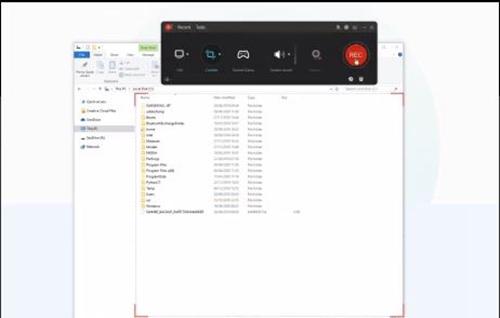
软件特色
1、编辑视频
傲软录屏支持实时编辑视频录制画面,也支持在录制后,使用高级编辑功能,增加视频特效。
2、录制摄像头
既可以单独录制摄像头画面,也可以录制画中画效果。
3、任务录制
傲软录屏支持两种任务录制功能,即电脑屏幕/摄像头定时计划任务录制和跟随录制功能。
4、转换视频
将录制好的视频,转换为多种格式,如:MP4、AVI、WMV、MOV等。
5、快速截图
一键屏幕截图,并自动将图片保存到电脑。
6、高品质录音
傲软录屏支持高品质的录制声卡及麦克风中的声音,允许用户调节音量及自定义音源。

软件功能
【录制电脑桌面】
记录电脑显示器一切操作活动。
【录制摄像头】
录制画中画视频或单独录制摄像头。
【录制声音】
完美录制系统声音与麦克风。
【注释涂鸦】
在录制过程中添加文字,线条,涂鸦等。
【编辑视频】
裁剪视频长度,添加水印和其他高级编辑功能。
任务录制】
用户可根据需要设置开始与停止录制时间,创建计划任务后,傲软录屏(ApowerREC)将在特定时间自动录制电脑屏幕或摄像头。
【缩放录制】
在录制期间,使用默认的快捷键F10或“缩放”按钮放大画面中某个区域的特定部分,以突出显示录制内容。
【锁定窗口】
支持录制特定的电脑窗口或应用程序,即使您在使用其他程序,录制过程也不会中断。
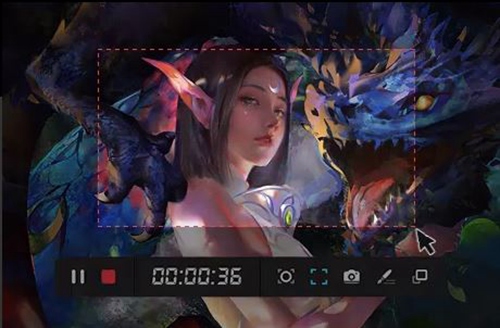
【聚光灯特效】
使用默认的快捷键F4或点击“聚光灯”按钮,以强调录制画面中的某个部分,突出显示更多录制详细信息。
【商业 & 办公】
傲软录屏可以捕捉全屏图像,活动窗口,电脑摄像头,为您公司的产品制作演示视频,或录制在线网络会议,以供备份方便查看。方便您在商业中,办公中的一切沟通交流活动。
【教学 & 学习】
此视频录像软件提供丰富的录制工具,可用其录制在线教学视频及随时添加注释,会让你的教学演示视频更加生动,让观看者更直观了解重点。
【游戏娱乐】
支持高清录制游戏实况,录制画外音进行游戏解说,原画记录游戏精彩画面及截取精湛操作图片,并将其分享到各大平台,与他人分享。
【随时分享】
录屏及截图后,可以使用这款多平台录屏软件,直接与朋友、家人及全世界用户分享生命中美好的瞬间。
怎么录屏
ApowerREC是一款非常强大的录屏软件,它可以轻松的完成各种录制任务,不过有些小伙伴是第一次使用还不知道怎么操作进行录屏,不如来看看小编的方法吧!
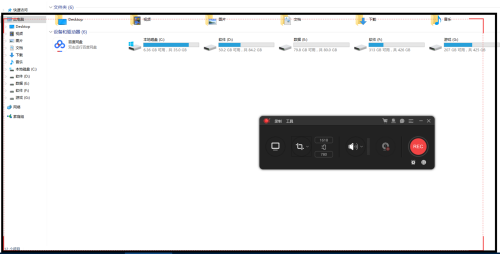
1.打开软件后,选择界面中的红色按钮,我们点击它,就可以直接录制视频。
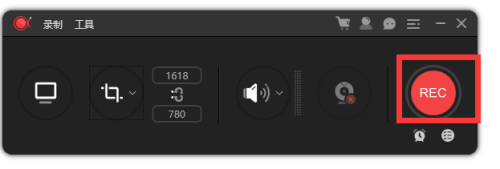
2.录制视频时,屏幕会出现红色的虚线,而如果我们想要录制指定范围内的视频,那么可以调整虚线录制视频即可。
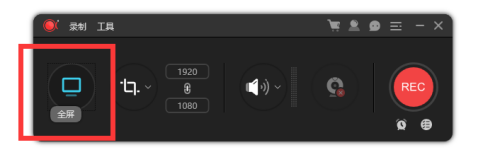
3.通过点击软件左边的全屏功能,还能直接切换到全屏录制模式中。
怎么录声音
我们在使用ApowerREC完成对录制屏幕内容后,可能会发现录制的视频没有声音,有可能是进行了错误的设置,如果不知道如何设置的小伙伴可以看看小编带来的方法。
1.如果想要同时录制电脑和摄像头以及麦克风和系统声音,可以参考下图进行设置。
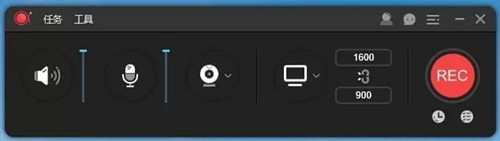
2.如果只想录制电脑屏幕以及声音,可以根据下图进行设置。

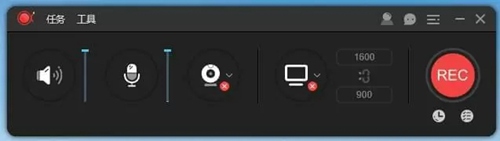
3.如果只想录制麦克风和系统声音,就需要关闭摄像头以及屏幕选项,可以根据下图进行设置。
怎么截屏
作为一款多功能录屏软件,ApowerREC还具有截图功能。如果您想要截图,只需进入主界面,点击左上角“工具”找到“截图”选项,然后点击它就可以开始截图了。按住鼠标左键并拖动选择一个截图区域,再释放鼠标,接着可以给截图添加形状、箭头或者文字。并且还可以对图片进行高亮或者马萨克处理。此外,还可以在线上传您的截图并通过该截图工具快速分享给您的朋友。
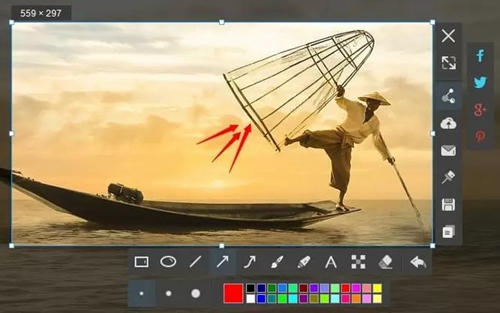
同时,在录屏过程中,可以点击悬浮框上的截图图标,将录屏画面截取并自动保存下来。在主界面的“截图”文件列表中可以找到该截图。
使用说明
1、打开安装好的傲软录屏,在左侧为三种录屏模式,全屏模式:录制全部屏幕、区域模式:仅录制选定区域的内容、游戏模式:仅录制游戏窗口。
2、我们以区域模式为例,单击“区域模式”按钮后,框选出想要录制的区域。
3、然后点击右侧的“REC”按钮。
4、等待倒数计时结束后就会开始录制了。
5、当录制完成时,点击快捷工具栏上的红色方块按钮即可停止录制。
6、之后我们在自动弹出的列表中即可看到之前录制的视频,我们点击下方的文件夹图标。
7、就能找到刚刚录制好的视频文件了。


























共有 0条评论