

这篇文章介绍了一款名为OpenMeetings中文版的电脑视频会议软件,该工具开源免费,操作简单且对系统要求低。它支持多种形式的视频内容传输,并可方便地录制和保存会议。相比其他同类软件,OpenMeetings具有诸多优势。
文章详细介绍了其功能,包括音频、视频会议选项(如纯音频或视频),屏幕共享与录制,文件资源管理器,用户权限管理,多功能白板和聊天工具,投票表决系统,以及备份和恢复机制等。此外,还提到了安装步骤和版本更新内容。
总的来说,OpenMeetings中文版提供了一个功能强大且灵活的视频会议解决方案,适合企业、教育机构或个人使用,尤其适用于需要协作和文件管理的场景。虽然安装配置可能有点复杂,但其免费开源的特点使其成为一个值得考虑的选择。
OpenMeetings中文版是一款电脑视频会议软件,该工具开源免费使用,操作非常简单,对系统要求低,可以进行多种形式的视频内容传输,还能非常方便的对视频会议进行录制保存,相比其他视频会议软件有很多优势。
软件功能
音频和视频会议
有四个选项可以使用OpenMeetings的音频/视频功能,您可以在会议期间选择。
音频+视频
纯音频
视频而已
纯图片
此外,您还可以改变视频/音频质量,选择多种摄像机分辨率(4:3、16:9或3:2)并选择您的输入设备。
会议录制和屏幕共享
录制的会议包含了所有的内容,包括从所有音频流中录制的声音,其方式与您在会议中看到的完全一致。
录制的会议可以下载为AVI/flv文件。
可以选择共享的屏幕区域。
不同质量的屏幕共享步骤。
在一个集成的拖放文件浏览器中观看和组织录音。
文件资源管理器
每个会议室都有先进的文件浏览器,拖拽界面管理上传的文件,包括创建文件夹的文件树的可能性。
File-Explorer中的私人和公共驱动器。File-Explorer有两个不同的视图,一个是私人驱动器,另一个是公共驱动器。私有驱动器总是包含相同的文件。这些文件只对当前登录的用户可见。公共驱动器不与用户绑定,而是与会议室绑定。会议室中的所有用户都可以访问公共驱动器。
管理系统
在会议期间,版主可以对每个用户单独调整用户权限。
允许/拒绝版主
允许/拒绝在白板上画画的权利。
添加/删除主持人角色
允许/拒绝屏幕共享/记录屏幕。
允许/拒绝远程控制屏幕
允许/拒绝 "静音 "的权利。
让一个用户说话,其他用户静音。
允许/拒绝视频
允许/拒绝音频
多功能白板和聊天
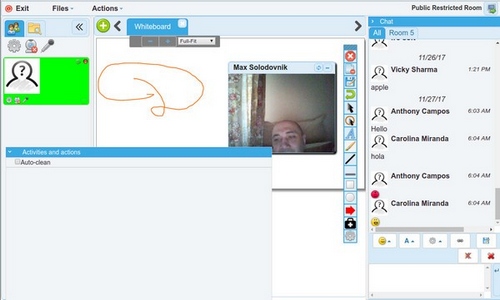
多白板,你可以添加新的白板实例,每个白板里面可以有完整的工具和文档。
保存白板。你可以将每个白板实例保存为一个文件。文件位于 "文件探索器 "中,可以再次拖拽到白板上,并像其他文档、图片或文件夹一样进行整理。
白板具有绘图、书写、拖放、调整大小、图像(从文件浏览器中拖放)、符号/剪贴画等功能。
Full-fit可以将屏幕上的文档重新调整大小,使其在所有屏幕上100%可见,无论不同的用户有什么样的屏幕分辨率。
你可以从广泛的文件格式(PDF, DOC, ODT, PPT, 等等)导入。
用户和房间管理
您可以在一个OpenMeetings实例中管理用户和多个组织。您还可以创建只通过SOAP-API访问的用户。
MyRooms部分。每个用户默认有2个个人房间,这些房间总是只对该用户开放。有按钮可以从仪表板进入这些房间。
您可以将会议室分配给所有用户,也可以只分配给特定的用户组。
私人訊息中心
向用户发送消息,并将其组织在文件夹中。您可以通过发送私人消息来预订会议室。预订的事件自动在您和参与者的日历中,对该事件的更改将被弹出到所有预订该事件的用户。
用户联系人,您可以搜索用户并将其添加到您的联系人中。您甚至可以给他们查看您的日历的权利。
计划会议与集成的日历
计划您的会议并邀请OpenMeetings或外部的与会者。
被邀请的与会者将收到一封邮件,其中包含会议的详细信息和一个带有安全哈希的会议室链接。
与您的联系人分享您的日历。
投票和表决
您可以创建一个有是/否或1-10个问题的投票,让用户投票并查看投票结果。
可以存储投票,并以饼图的形式查看结果。
备份
您可以将所有用户生成的数据包括用户上传的文件备份到一个单一的zip文件中,并将该ZIP文件再次导入到OpenMeetings的新安装中。
安装方法

安装OpenMeetings的3个步骤
下载最新的.zip(.tar.gz)
需要Java 8
解压+运行red5.bat(.sh)
(Windows:双击red5.bat)
运行Web安装程序
(转到: http:// localhost:5080 / openmeetings / install)
通过Web界面升级OpenMeetings
有一个系统备份和导入工具。以管理员身份登录并管理>备份“管理”>“备份”部分中的文本实际上只是说明了一切。备份包含用户,房间,组和约会(邀请和提醒不包含在备份中,提醒将不会再发送!)。备份还包含所有上传的文件和文件,并将再次重新导入它们。最大上传大小是1000 MB。
停止Openmeetings
(*)具有现有安装的备份文件夹
(*)使用可用于数据库的工具执行数据库备份
使用现有的OM安装删除/移动文件夹
删除现有的OM数据库
使用相同的名称和UTF-8支持创建空的数据库
将新版本的OM解压缩到相同的文件夹中
(*)修改数据库设置
启动Openmeetings
请转至http:// localhost:5080 / openmeetings
使用Web安装程序安装OM
以管理员身份登录并管理>备份
执行系统导入
(*)可选步骤
从命令行升级OpenMeetings您需要OpenMeetings 2.x或更高版本才能使用命令行界面(CLI)功能除了Web安装程序,您还可以通过命令行导出和导入。
在执行CLI导出或导入操作
Cd到red5-home目录时,应该关闭Red5-Service,输入“./admin.sh”并按回车。你会得到可用的选项。
典型的导出是:
./admin.sh -b -file backup_today.zip
一个典型的导入将是:
./admin.sh -r -file backup_yesterday.zip
你也可以将安装与备份结合起来,这样你就可以准确创建备份中存在的用户表。
典型的备份安装是:
./admin.sh -i -file backup_yesterday.zip
请参阅Command Line Admin以获取更多选项
详细的步骤
停止Openmeetings
(*)具有现有安装的备份文件夹
(*)使用可用于数据库的工具执行数据库备份
./admin.sh -v -b -file ../backup_today.zip
使用现有的OM安装删除/移动文件夹
将新版本的OM解压缩到相同的文件夹中
./admin.sh -v -i -file ../backup_today.zip --drop --skip-default-objects(或者,您可以指定其他参数,如数据库主机/用户/密码/实例等)
启动Openmeetings
请转至http:// localhost:5080 / openmeetings
更新内容
5.0.0版本发布
5.0.0版本提供了以下改进。
此版本提供了WebRTC音频/视频/屏幕共享在房间里的功能。
浏览器中不再需要Flash插件
重要的是:需要Java 11
安全性。
图书馆已更新到最新版本
实施更严格的CSP
对普通用户来说,用户账户是隐藏的
用户电子邮件地址被隐藏
UI。
增加对触摸事件的支持(手机、平板电脑)。
更好地支持新的MS Edge浏览器
用房间名(不是ID)进入房间的直接链接。
默认使用前置摄像头
用户头像可在管理员->用户处编辑。
音频/视频。
稳定性提高
与KMS的连接自动恢复
摄像机分辨率的改变立即生效
多个客户端JS错误被修复
其他修正和改进



























共有 0条评论