

这篇文章主要介绍了(QtScrcpy)是一款开源免费的手机投屏软件,功能非常强大。它不仅可以将手机画面投射到电脑屏幕上,还支持键盘映射,让用户可以用电脑键盘操作手机。软件提供了有线和无线两种连接方式,并且支持录制屏幕、传输文件、复制粘贴等功能,极大地方便了用户的使用体验。
文章详细介绍了软件的特色,比如低延迟、快速启动、非侵入性连接等,还提到了如何通过USB或TCP/IP连接设备。此外,软件还支持自定义按键映射,用户可以根据需求编写脚本实现个性化的操作方式,这对于手游玩家和需要高效办公的人来说非常实用。
文章还详细讲解了无线连接的步骤,包括在手机上开启USB调试、获取设备IP地址等,整个过程虽然有点复杂,但只要按照步骤来就能轻松完成。对于第一次使用的人来说,可能会觉得有些繁琐,不过熟悉后会发现其实并不难。
总的来说,QtScrcpy不仅是一款功能强大的投屏工具,还提供了丰富的自定义选项,适合各种不同的使用场景。如果你经常需要将手机与电脑互动,或者喜欢玩手游,这款软件绝对值得一试!
QtScrcpy是一款开源免费的手机投屏软件,能够将手机的画面投放到电脑屏幕上。而且它还提供了键盘映射的功能,能够实现用电脑键盘来对手机进行操作,同时还支持自定义键位,可实现任意的操作方案。软件提供了有线连接和无线连接方式,用户还可以开启屏幕录制功能来对画面进行录制,此外adb命令也能直接通过该软件执行,可以说功能上限非常高。
软件特色
精致 (仅显示设备屏幕)
性能 (30~60fps)
质量 (1920×1080以上)
低延迟 (35~70ms)
快速启动 (1s内就可以看到第一帧图像)
非侵入性 (不在设备上安装任何软件)
无需root权限
可以通过USB或通过TCP/IP连接Android设备
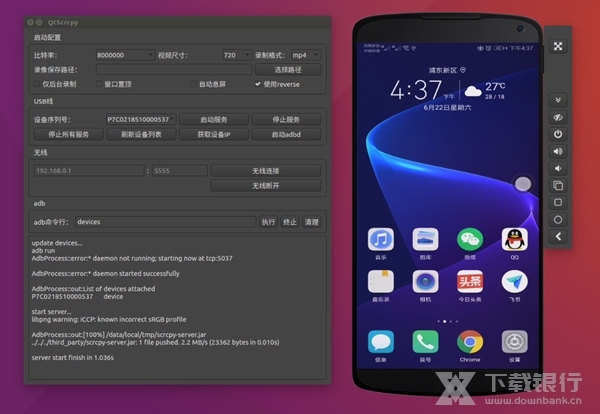
软件功能
实时显示Android设备屏幕
实时键鼠控制Android设备
屏幕录制
截图为png
无线连接
最多支持16台设备连接(PC性能允许的情况下可以增加,需要自己编译)
全屏显示
窗口置顶
安装apk:拖拽apk到视频窗口即可安装
传输文件:拖拽文件到视频窗口即可发送文件到Android设备
后台录制:只录制,不显示界面
群控
复制粘贴
在计算机和设备之间双向同步剪贴板:
Ctrl + c将设备剪贴板复制到计算机剪贴板;
Ctrl + Shift + v将计算机剪贴板复制到设备剪贴板;
Ctrl +v 将计算机剪贴板作为一系列文本事件发送到设备(不支持非ASCII字符)。
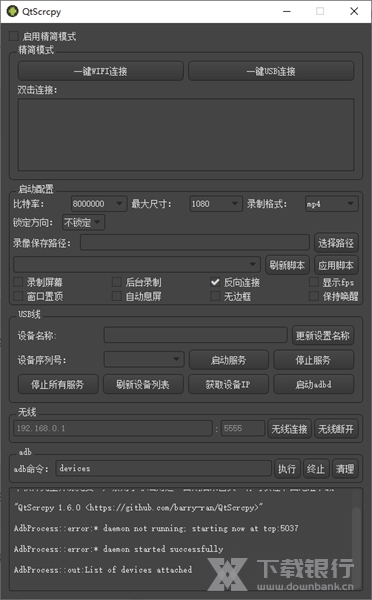
界面功能说明
启动配置:启动服务前的功能参数设置。
分别可以设置本地录制视频的比特率、分辨率、录制格式、录像保存路径等。
仅后台录制:启动服务不显示界面,只是录制Android设备屏幕。
窗口置顶:Android设备视频窗口置顶显示。
自动息屏:启动服务以后,自动关闭Android设备屏幕节省电量。
使用reverse:服务启动模式,出现服务启动失败报错more than one device可以去掉这个勾选尝试连接。
刷新设备列表:刷新当前连接的设备。
启动服务:连接到Android设备。
停止服务:断开与Android设备的连接。
停止所有服务:断开所有已连接的Android设备。
获取设备ip:获取到Android设备的ip地址,更新到“无线”区域中,方便进行无线连接。
启动adbd:启动Android设备的adbd服务,无线连接之前,必须要启动。
无线连接:使用无线方式连接Android设备。
无线断开:断开无线方式连接的Android设备。
adb命令行:方便执行自定义adb命令(目前不支持阻塞命令,例如shell)。
怎么无线连接
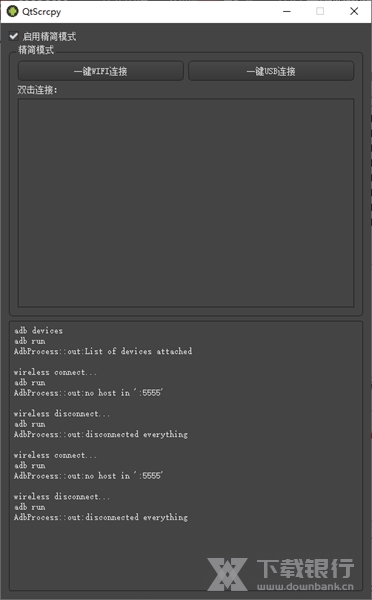
QtScrcpy是支持WIFI连接、USB连接以及无线连接的,其中前两者可以在任意模式下进行使用,而无线连接必须在非精简模式中才能使用,当然这个过程也并不复杂,相信大家看完下面的这份使用介绍就明白了。
1.安卓手机端在开发者选项中打开usb调试
2.通过usb连接安卓手机到电脑
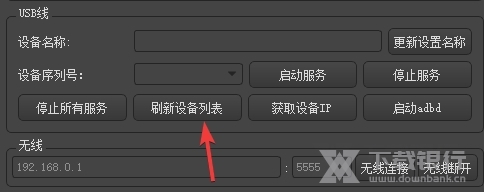
3.点击刷新设备,会看到有设备号更新出来
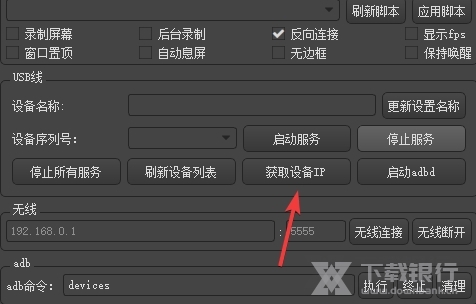
4.点击获取设备IP
5.点击启动adbd
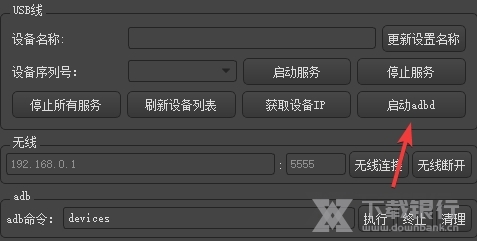
6.无线连接
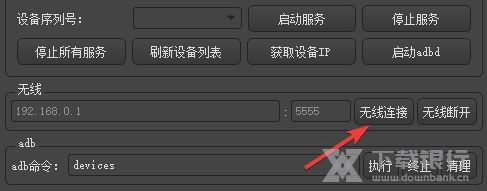
7.再次点击刷新设备,发现多出了一个IP地址开头的设备,选择这个设备
8.启动服务
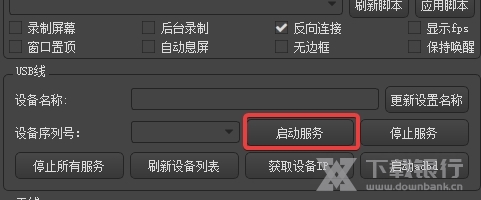
备注:启动adbd以后不用再连着usb线了,以后连接断开都不再需要,除非安卓adbd停了需要重新启动
怎么进行键位设置
QtScrcpy中的键位设置可以说是一大亮点,用户能够通过设置在电脑上做出和手机端无异的流畅操作,甚至更加方便灵活。大家一开始可能对这个键位设置不太理解,因此小编在这里为大家带来了详细的使用介绍,一起来看看吧。
可以根据需要,自己编写脚本将PC键盘按键映射为手机的触摸点击。
默认自带了针对和平精英手游和抖音进行键鼠映射的映射脚本,开启平精英手游后可以用键鼠像玩端游一样玩和平精英手游,开启抖音映射以后可以使用上下左右方向键模拟上下左右滑动,你也可以按照编写规则编写其他游戏的映射文件,默认按键映射如下:
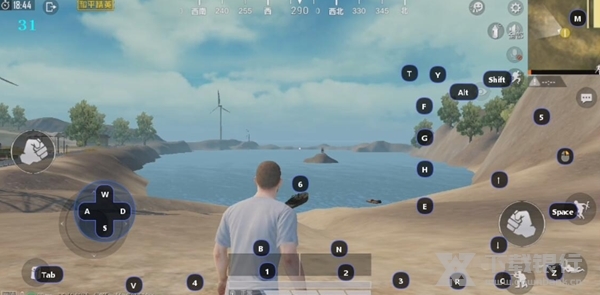
自定义按键映射操作方法如下:
编写自定义脚本放入keymap目录
点击刷新脚本,确保脚本可以被检测到
选择需要的脚本
连接手机并启动服务之后,点击应用脚本
按~键(数字键1左边)切换为自定义映射模式即可体验(具体按什么键要看你按键脚本定义的switchKey)
再次按~键切换为正常控制模式
要想wasd控制开车记得在载具设置中设置为单摇杆模式
自定义按键映射说明
按键映射文件为json格式,新增自己的按键映射文件需要放在keymap目录中才可以被QtScrcpy识别。
按键映射文件的具体编写格式下面会介绍,也可以参考自带的按键映射文件。
通用说明
按键映射中的坐标位置都是用相对位置表示的,屏幕的宽高都用1表示,例如屏幕的像素为1920x1080,那么坐标(0.5,0.5)则表示的是 以屏幕左上角为原点,像素坐标(1920,1080)*(0.5,0.5)=(960,540)的位置。
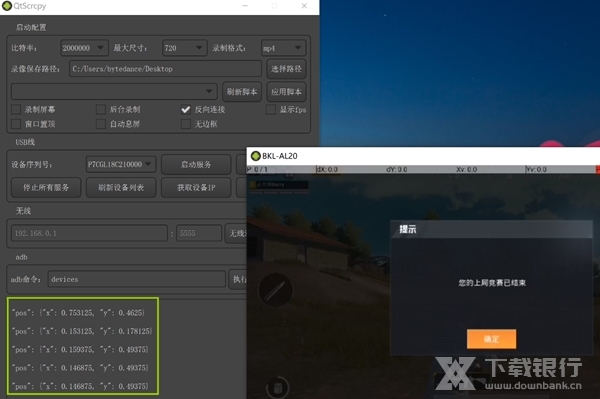
或者鼠标左键单击时控制台会输出此时的pos,直接使用这个pos即可
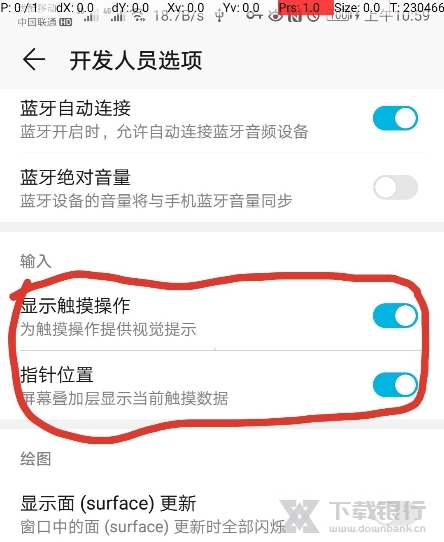
开发人员选项中打开如下两个设置,可以方便的观察触摸点的坐标:
映射类型说明
switchKey:切换自定义按键映射的开关键,默认为普通映射,需要使用这个按键在普通映射和自定义映射之间切换。
mouseMoveMap:鼠标移动映射,鼠标的移动将被映射为以startPos为起点,以鼠标移动方向为移动方向的手指拖动操作(开启鼠标移动映射以后会隐藏鼠标,限制鼠标移动范围)。 一般在FPS手游中用来调整人物视野。
startPos 手指拖动起始点
speedRatio 鼠标移动映射为手指拖动的比例,可以控制鼠标灵敏度,数值要大于0.00225,数值越大,灵敏度越低,Y轴以2.25的比率平移。如果这不适合您的手机屏幕,请使用以下两种设置来设置单个灵敏度值。
speedRatioX 鼠标X轴的速度比灵敏度。此值必须至少为0.001。
speedRatioY 鼠标Y轴的速度比灵敏度。此值必须至少为0.001。
smallEyes 触发小眼睛的按键,按下此按键以后,鼠标的移动将被映射为以smallEyes.pos为起点,以鼠标移动方向为移动方向的手指拖动操作
keyMapNodes 一般按键的映射,json数组,所有一般按键映射都放在这个数组中,将键盘的按键映射为普通的手指点击。
一般按键映射有如下几种类型:
type 按键映射的类型,每个keyMapNodes中的元素都需要指明,可以是如下类型:
KMT_CLICK 普通点击,按键按下模拟为手指按下,按键抬起模拟为手指抬起
KMT_CLICK_TWICE 两次点击,按键按下模拟为手指按下再抬起,按键抬起模拟为手指按下再抬起
KMT_CLICK_MULTI 多次点击,根据clickNodes数组中的delay和pos实现一个按键多次点击
KMT_DRAG 拖拽,按键按下模拟为手指按下并拖动一段距离,按键抬起模拟为手指抬起
KMT_STEER_WHEEL 方向盘映射,专用于FPS游戏中移动人物脚步的方向盘的映射,需要4个按键来配合。
不同按键映射类型的专有属性说明:
KMT_CLICK
key 要映射的按键码
pos 模拟触摸的位置
switchMap 是否释放出鼠标,点击此按键后,除了默认的模拟触摸映射,是否释放出鼠标操作。(可以参考和平精英映射中M地图映射的效果)
KMT_CLICK_TWICE
key 要映射的按键码
pos 模拟触摸的位置
KMT_CLICK_MULTI
delay 延迟delay毫秒以后再模拟触摸
pos 模拟触摸的位置
KMT_DRAG
key 要映射的按键码
startPos 模拟触摸拖动的开始位置
endPos 模拟触摸拖动的结束位置
KMT_STEER_WHEEL
centerPos 方向盘中心点
leftKey 左方向的按键控制
rightKey 右方向的按键控制
upKey 上方向的按键控制
downKey 下方向的按键控制
leftOffset 按下左方向键后模拟拖动到相对centerPos位置水平偏左leftOffset处
rightOffset 按下右方向键后模拟拖动到相对centerPos位置水平偏右rightOffset处
upOffset 按下上方向键后模拟拖动到相对centerPos位置水平偏上upOffset处
downOffset 按下下方向键后模拟拖动到相对centerPos位置水平偏下downOffset处
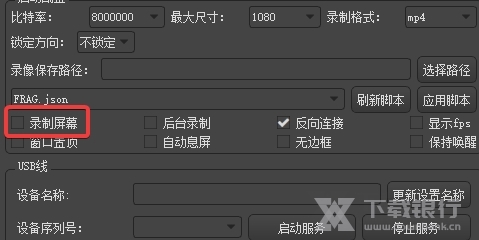
如何录制屏幕
1.连接设备后选择好录制保存路径。
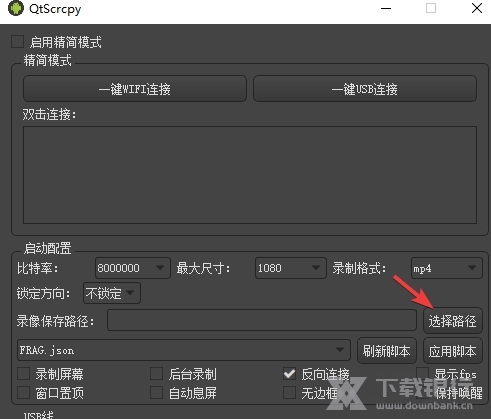
2.然后在脚本列表中选择对应的类型,软件中自带了多个具有代表性的脚本,无特殊需求的话可以直接使用。
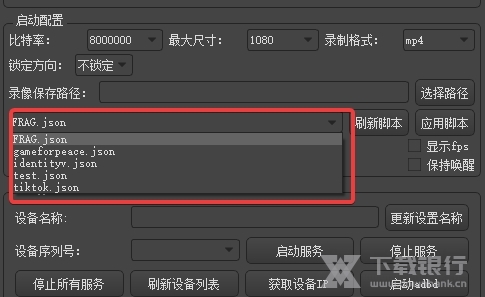
3.之后勾选录制屏幕即可。
快捷键说明
切换全屏 Ctrl+f
调整窗口大小为 1:1 Ctrl+g
调整窗口大小去除黑边 Ctrl+w | 左键双击
点击 主页 Ctrl+h | 点击鼠标中键
点击 BACK Ctrl+b | 右键双击
点击 APP_SWITCH Ctrl+s
点击 MENU Ctrl+m
点击 VOLUME_UP Ctrl+↑ (上)
点击 VOLUME_DOWN Ctrl+↓ (下)
点击 POWER Ctrl+p
打开电源 右键双击
关闭屏幕 (保持投屏) Ctrl+o
打开下拉菜单 Ctrl+n
关闭下拉菜单 Ctrl+Shift+n
复制到剪切板 Ctrl+c
剪切到剪切板 Ctrl+x
同步剪切板并粘贴 Ctrl+v
注入电脑剪切板文本 Ctrl+Shift+v
常见问题
1.手机通过数据线连接电脑,刷新设备列表以后,没有任何设备出现
随便下载一个手机助手,尝试连接成功以后,再用QtScrcpy刷新设备列表连接。
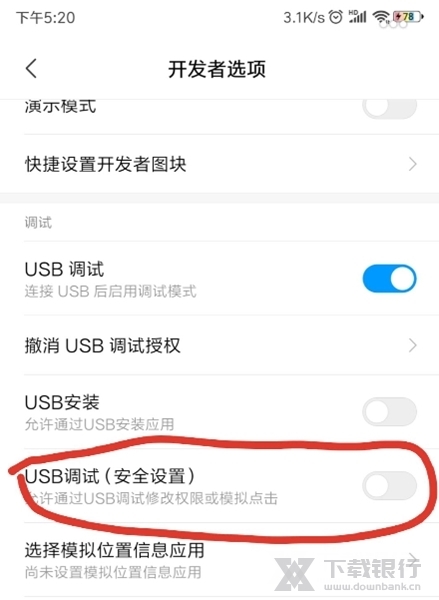
2.可以看到画面,但无法控制
有些手机(小米等手机)需要额外打开控制权限,检查是否USB调试里打开了允许模拟点击。
3.画面不清晰
在Windows上,您可能需要配置缩放行为。
QtScrcpy.exe>属性>兼容性>更改高DPI设置>覆盖高DPI缩放行为>由以下人员执行缩放:应用程序。
如果视频窗口大小远远小于设备屏幕的大小,则画面会不清晰,这在文字上尤其明显。
4.无法输入中文
手机端安装搜狗输入法/QQ输入法就可以支持输入中文了。
更新内容
feat: 所有配置可保存
feat: 精简模式(一键连接)
feat: 系统托盘支持
feat: 设备别名支持
fix: 工具栏窗口位置不对问题
























共有 0条评论