

这篇文章介绍了一款名为APFS for Windows的工具,它能够将Mac的APFS文件系统转换为HFS+格式。这对于使用Boot Camp双系统的Windows用户来说非常有用,因为转换后可以直接在Windows中读取Mac分区的文件。
这个工具提供了多种功能,比如将APFS卷转换为HFS+卷、创建恢复介质、通过向导选择和备份要转换的卷,以及支持内部和外部磁盘上的APFS和HFS+卷。使用时,用户需要先通过设置菜单启用读写模式,并根据需要调整其他选项。
总体来说,这个工具看起来挺方便的,特别是对于那些需要在Windows和Mac之间共享文件的人来说。不过,操作步骤有点多,希望实际使用起来不会太麻烦。
APFS for Windows这个工具能够将APFS转换成HFS+格式,支持跨平台兼容性,转换后可以让用户在双系统bootcamp分区的windows里直接读取mac系统里的文件。

【功能说明】
- 将APFS卷转换为HFS+卷。
- 在系统磁盘转换时创建恢复介质。
- 向导帮助选择要转换的卷,为您提供备份该卷的选项,然后快速执行转换。
- 支持内部和外部磁盘上的APFS和HFS+卷。
【操作说明】
1、单击按钮旁边的省略号将显示一个下拉菜单。从这里开始,可以重新启动服务,可以访问应用程序设置,或者显示用于故障排除问题的日志(如下图)。
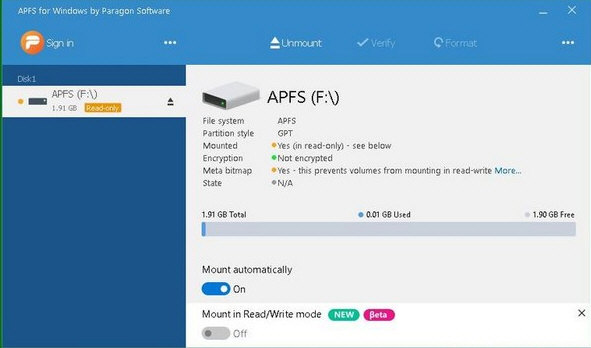
2、默认情况下,APFS for Window以只读模式运行。要允许安装具有读写能力的APFS驱动器,您必须首先访问Settings菜单,并在section中的Mount volume下选择read-write单选按钮(如下图),单击Save Settings按钮将提交更改。
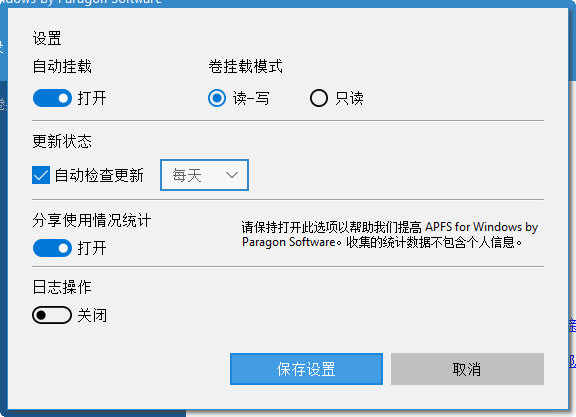
3、考虑更改的其他设置包括启用自动安装APFS驱动器和打开日志操作,这些操作都是可选的,但是非常有用,因为它们可以自动地访问安装的驱动器,并将事务记录到日志中,以排除故障。
4、一旦插入了一个apfs格式的驱动器,它将出现在左侧菜单上,并由Windows分配驱动器号。选择让你想探索并单击省略号旁边的格式显示在文件资源管理器下拉菜单(如下图1)。选择这个条目将打开一个新的Windows资源管理器窗口并将apf驱动器的内容列出(如下图2)。您可以自由与驱动接口连接,可以读/写数据源。























共有 0条评论