
这篇文章主要介绍了Pandoc这款强大的文档格式转换工具。它是一个基于Haskell开发的命令行工具,支持将一种标记格式转换为另一种格式,包括Markdown、HTML、LaTeX和Word docx等。Pandoc不仅能够处理简单的文本转换,还能保留复杂的结构元素,比如表格、数学公式和脚注等。
文章还详细讲解了如何使用Pandoc将Word文档转换为LaTeX格式,并提供了一个具体的步骤指南。需要注意的是,在转换过程中可能会遇到一些问题,例如编码不匹配或格式丢失,但通过调整模板和处理细节可以解决这些问题。总的来说,Pandoc是一个非常灵活且功能强大的工具,适合需要频繁进行文档格式转换的用户。
对于我来说,虽然对命令行操作不太熟悉,但这篇文章让我对Pandoc有了更深入的了解。如果以后需要批量处理文档格式,我会尝试使用这个工具来提高效率!
Pandoc是一款电脑格式转换工具,该软件针对markup语法格式进行转出,可以转换为几乎任何格式,转换效果完美并且包含了完整的标注等信息。
软件介绍
Pandoc是一个Haskell库,用于将一种标记格式转换为另一种格式,也是一个使用该库的命令行工具。
Pandoc可以在许多标记和文字处理格式之间进行转换,包括但不限于各种类型的Markdown、HTML、LaTeX和Word docx。有关输入和输出格式的完整列表,请参阅下面的-from和-to选项。Pandoc还可以生成PDF输出
Pandoc的增强版Markdown包括表格、定义列表、元数据块、脚注、引用、数学等语法。
Pandoc有一个模块化的设计:它由一组读取器和一组写入器组成,前者解析给定格式的文本,并生成文档的本机表示(抽象语法树或AST),后者将本机表示转换为目标格式。因此,添加一个输入或输出格式只需要添加一个阅读器或写入器即可。用户还可以运行自定义的pandoc过滤器来修改中间AST。
由于pandoc对文档的中间表示方式不如它所转换的许多格式之间的表现力强,因此不应该期望每一种格式和每一种其他格式之间都能实现完美的转换。Pandoc试图保留文档的结构元素,但不保留格式细节,如边距大小。而且有些文档元素,如复杂的表格,可能不适合pandoc的简单文档模型。虽然从pandoc的Markdown到所有格式的转换都力求完美,但从比pandoc的Markdown更有表现力的格式转换可能会有损失。
使用说明
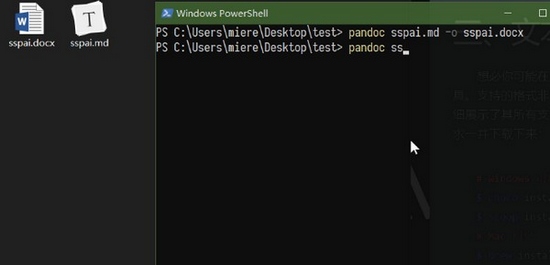
参数说明
Pandoc 程序的命令使用方式为:
pandoc
其中?
-f
-t
-o
--highlight-style
docx转为latex方法
1、准备一个word文档,含有数学公式、表格等元素。
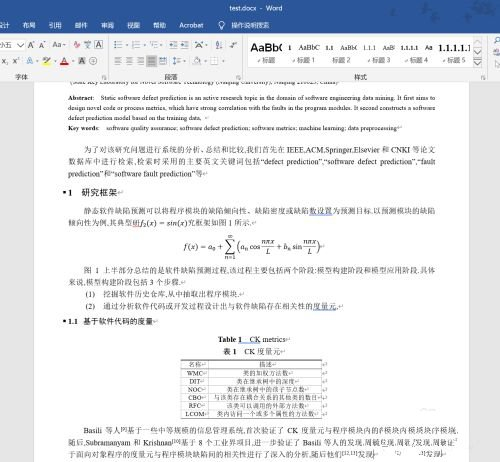
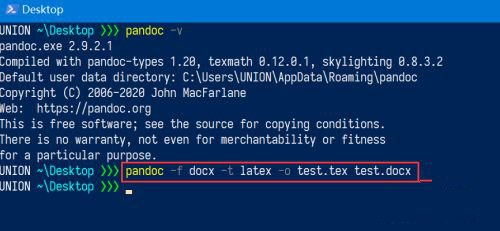
2、在文档所在文件夹下,打开powershell命令行,使用pandoc -v可以看到pandoc版本,使用如图转换命令输入test.docx输出test.tex.
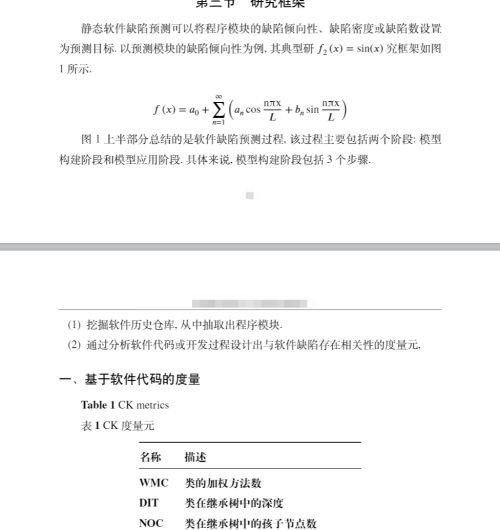
3、输出后的test.tex可以打开查看,如图所示。

4、编译这一latex文档,可以看到能够成功编译。
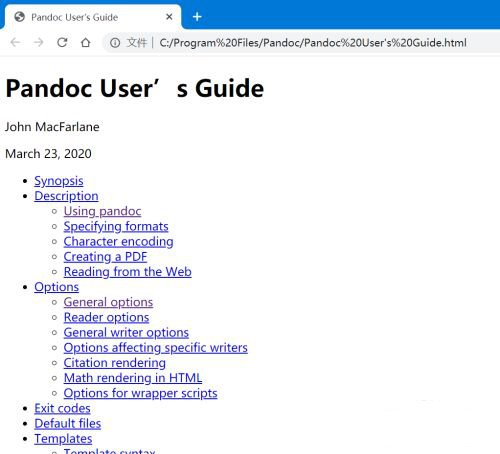
5、安装Pandoc之后,会有一个本地的使用帮助,可以从开始菜单打开。
转换Word文档教程
1、该软件的运行方式是power shell命令(该命令简单,我们最后说,接下来将讲讲一些小细节)
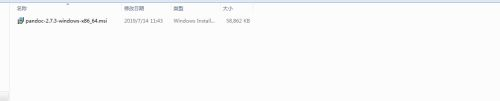
2、平时不管是中文还是英文的tex文件 基本采用GBK编码,然而pandoc只认UTF8编码,所以我们要解决这个问题 不然就无法转换
3、解决办法如下:
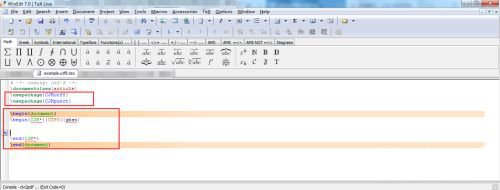
使用UTF8编码的模板
% -*- coding: utf-8 -*-
\usepackage{CJKutf8}
\usepackage{CJKpunct}
\begin{document}
\begin{CJK*}{UTF8}{gbsn}
论文正文
\end{CJK*}
\end{document}
然后正确运行tex文件!!!!!
4、此时我们就可以文件转换
PS:请先注释掉tex文件中的 图、表,只留下公式,不然到时候可能会出错,图、表依然是没法转换,还不如直接注释掉
5、在搜索出输入 powershell 会出现windos power shell 然后点进去
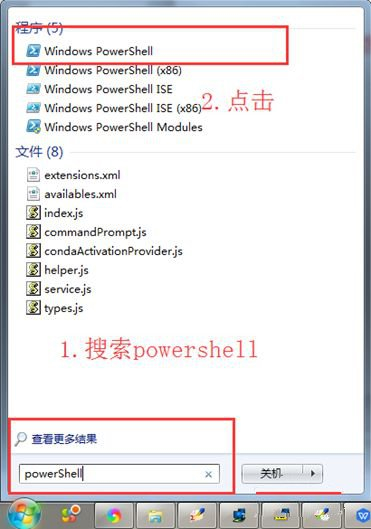
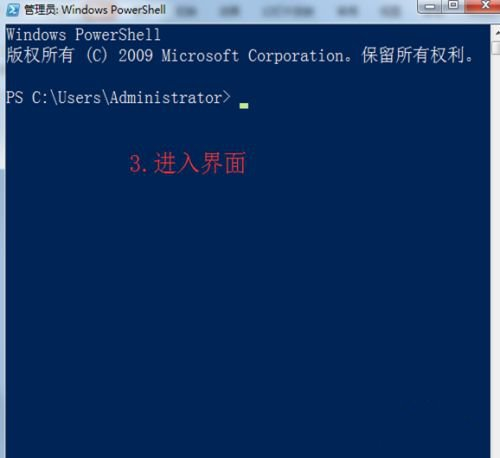
6、F: + 回车 进入需要转换的tex文件所在位置
cd test +回车 进入tex文件所在的test文件夹
pandoc -s test.tex -o test.docx + 回车
PS:test.tex是我要转换的文件,test.docx是我要生成的word文件名字 ,后缀名一定一定是.docx

7、输入pandoc -s test.tex -o test.docx 并且回车之后 可能会出现各种小错误,请根据指示在tex文件中修改,不会是什么大问题,是tex中公式的一些小问题
例如:tex中没有为了对齐的 & 以及 \nonumber 都有可能导致出错
8、修改完之后再次运行pandoc -s test.tex -o test.docx 命令之前请先关闭转换之后的word文件。
9、附: 转换完成之后生成的word文档和tex文件在同一个位置




























共有 0条评论