

这篇文章主要介绍了迅捷思维导图这款软件的功能和特点。它是一款非常实用的思维导图工具,支持多种拓展模式,比如逻辑图、气泡图、因果关系图等,并且内置了丰富的模板,适用于考研考证、电子商务、校园教育等多种用途。软件还支持添加超链接、图片、视频等多媒体内容,帮助用户更好地激发灵感和提高效率。
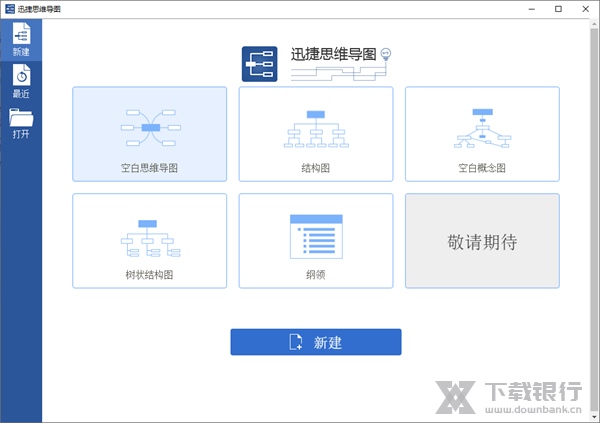
文章详细介绍了软件的五大特色:空白思维导图、结构图、空白概念图、树状结构图以及纲领功能。同时,软件亮点包括笔记设置、链接功能、多媒体支持、图形添加、多种结构连接、主题效果设置和样式设置等。此外,软件还提供了海量图库共享、在线编辑处理、导图加密、云端同步存储、导图分享等功能。
文章还详细讲解了如何使用这款软件,从新建文件到保存、查看、导出和分享的步骤都进行了说明,并附带了插入图片的方法。个人感觉这款软件界面简洁直观,功能强大,能够帮助用户快速整理思绪,提高学习或工作效率,特别适合需要频繁使用思维导图的朋友。
迅捷思维导图是一款非常实用的思维结构记录编辑的软件,其相对流程图,更加注重思维的拓展,虽然没有太高的自定性,但是也相当精美,可支持多种拓展模式,例如逻辑图、气泡图、因果关系图、鱼骨图等,满足用户的使用需求,同时该软件也同样内置了丰富的模板等你使用,且涉及多样用途,囊括考研考证、电子商务、校园教育、读书笔记等,同时如果有其他需要,用户还能在导图中添加相应的超链接和图片等内容,帮助用户更好的激发灵感,更实用!
软件特色
1、空白思维导图
此思维导图为径向结构,由中心主体分支出来。
2、结构图
此思维导图为层级结构,让您完整地看出怎样细分为各项元素。
3、空白概念图
此思维导图结构灵活,您可在连接线上加上标记,主题之间又可格有多项连接。
4、树状结构图
树状结构的图表,顶部是中心主题(根部),下面是各个分支(枝叶)。
5、纲领
从零开始创建纲领,只需一按即可切换至思维导图检视。
软件亮点
1、迅捷思维导图软件支持笔记设置,在软件直接添加笔记内容
2、支持链接功能,可以将网上的链接添加到自己的项目
3、支持多媒体功能,可以将视频资源附加到工作计划
4、支持图形添加,可以为主项目、分支项目添加相应的图标
5、支持多种结构连接,在软件添加相关计划的连接线
6、支持主题效果设置,在软件设置主题颜色,设置主题边框
7、支持样式设置,可以将主题设置为矩形框、设置椭圆框
软件优势
1、迅捷思维导图官方版界面直观、简洁大方,毫无广告,给用户一个良好的体验。
2、帮助用户发散思维,点子创新喷涌而出。
3、轻松绘制所需的各种专业任务思维导图、组织结构图。
4、帮助用户快速组织思维,整理思绪,提高工作或者学习的效率。
软件功能
海量图库共享、在线编辑处理;
导图加密功能、支持任务列表;
云端同步存储、多种视图模式;
导图分享功能、多种导图格式。
怎么使用
迅捷思维导图是一款非常实用的思维导图制作软件,通过这款软件,用户可以快速将自己的思绪进行清理,以便发现自己在思考中遗漏的事物,或激发创作灵感,十分便捷!不过有些初次使用的小伙伴还不太清楚这款软件的具体使用方法,那么下面就来看看小编带来的方法吧!
1新建文件
登录账号后点击左上角「迅捷思维导图」按钮弹出下拉框,在下拉框中点击「新建文件」。

2创建模板
在弹出的窗口中可点击「空白图表」自行添加思维导图节点,也可以选择「精品模板」点击完成创建。

3保存文件
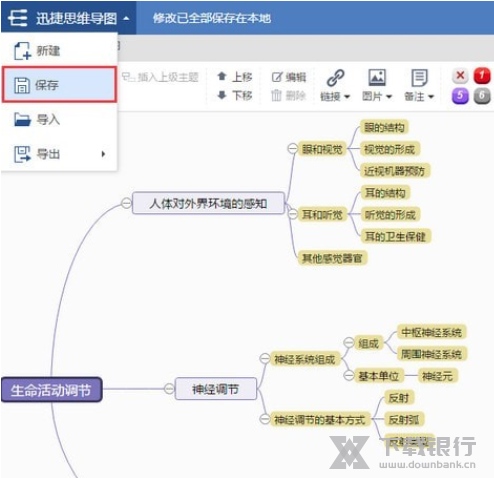
迅捷思维导图在线版提供文件云储服务,画好思维导图后点击左上角的「迅捷思维导图」,在弹出的下拉框中点击「保存」,完成文件命名即可。
4查看文件
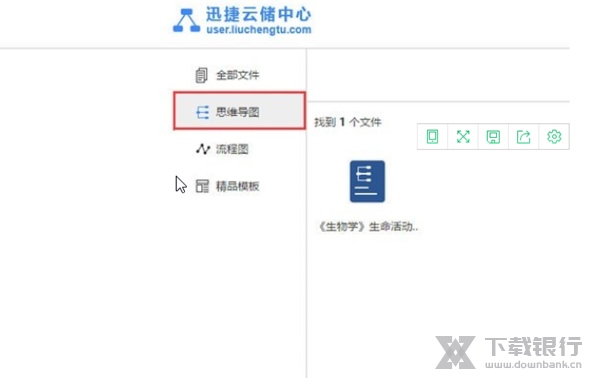
完成软件登录步骤进入迅捷云储中心,点击「思维导图」按钮即可。
5文件导出
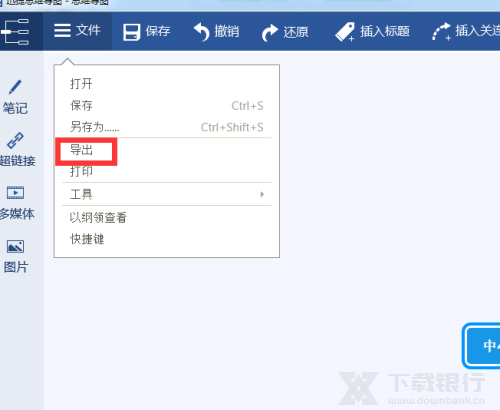
画好思维导图后,点击左上角的「迅捷思维导图」,在弹出的下拉框中点击「导出」,选择好需要导出的文件格式即可。

6文件分享
将画好的思维导图文件保存至迅捷云储中心,点击「思维导图」按钮找到需要分享的文件并右击,在弹出的窗口选择「分享」按钮会自动生成模板链接,点击此链接可直接进入在线编辑界面。

如何插入图片
如果你在创作、制作方案时遇到瓶颈,没有灵感的话,那么不如使用这款软件,将自己的思绪从头到尾顺一遍吧,通过不断完善自己心中的节点,来组成最终的目标,以此激发灵感!同时为了更好的让其他人也能读懂你的思路并给出建议,软件还支持添加图片,以便快速理解,不过有些小伙伴还不知道如何插入图片,那么就来看看小编带来的方法吧!
准备好我们需要使用的迅捷思维导图在电脑上;
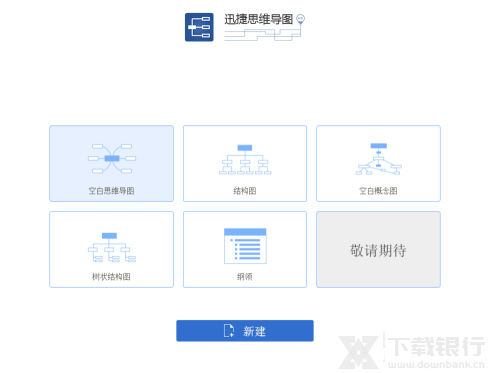
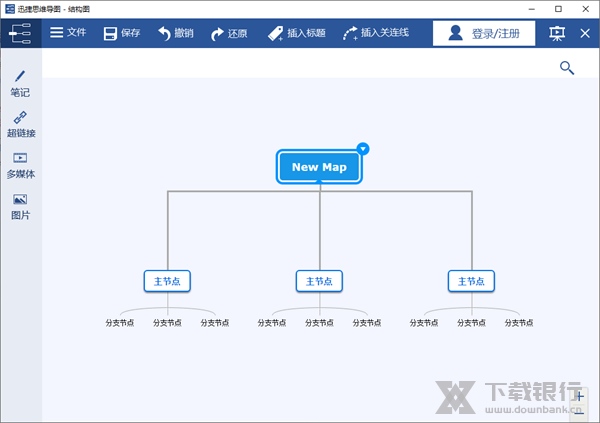
先选择好模板然后点击“新建”进入制作界面;
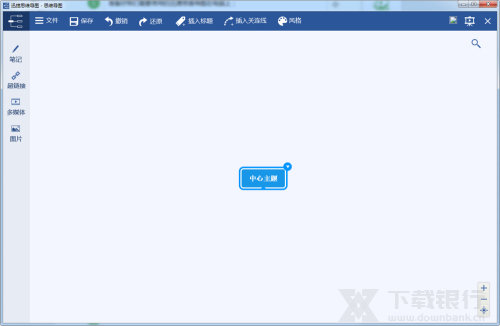
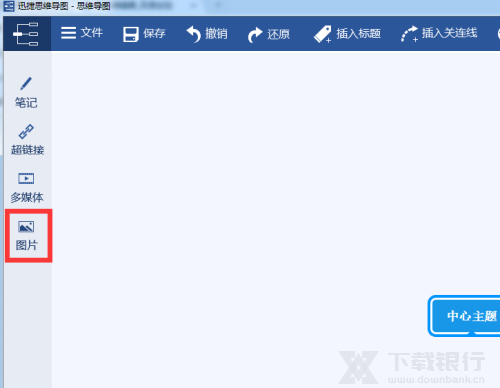
然后点击右边的“图片”插入表情;
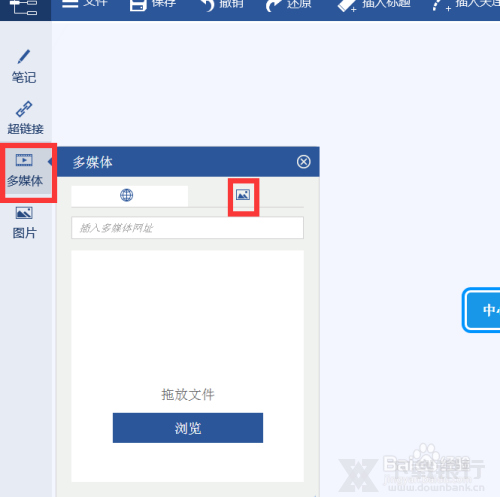
点击右边“多媒体”插入图片;
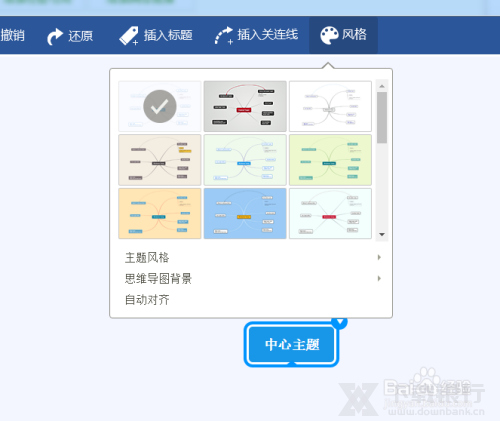
点击上方“风格”可换主题风格和背景;
点击上方“文件”—“导出”可导出其他格式。


























共有 0条评论