

中望CAD免费中文版是一款非常实用的绘图工具,特别适合设计师使用。它的功能强大且专注于绘图,没有多余的花里胡哨的功能,运行起来也很快,特别是处理大图纸的时候表现得相当稳定。软件还支持插件扩展,可以添加更多辅助功能,满足不同用户的需求。
文章详细介绍了中望CAD的10个主要功能,包括数据提取、文字变线、外部参照附着等,这些功能都非常实用,比如数据提取可以帮助用户快速整理和分析图形数据,而文字变线功能则提升了TrueType文字的平滑度。此外,软件还有一些特色功能,比如PDF底图管理器、注释比例重置提示、批量打印等,这些都能显著提高工作效率。
对于一些常见的问题,比如CAD图纸粘贴无效或保存出错,文章也提供了解决方法,步骤虽然有点繁琐,但确实能解决问题。总体来说,中望CAD免费中文版是一款非常值得推荐的绘图工具,特别适合新手和需要处理大量数据的设计人员使用。
中望CAD免费中文版是一款非常实用的图纸绘制工具,软件的所有功能全部围绕设计师所需的绘图功能开发,没有多余的功能。因此相比于AutoCAD软件体积要小不少,而且运行更加稳定流畅,再加上软件专属的内存优化功能,大型图纸也能非常流畅地编辑浏览。软件除了基本的图纸绘制外,还支持功能拓展,用户可以自定义安装插件工具,实现更多意想不到的辅助功能。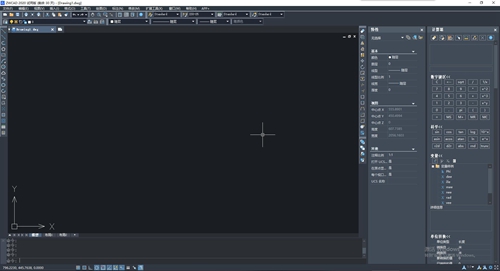
软件功能
1、数据提取:中望cad提供数据提取向导,用户可以从数据源中提取数据,并将其输出到表格或外部文件。
2、数据更新:当图形或对象发生变化时,可以对已经进行数据提取的特性进行数据更新,以便使其与数据源同步,无论是输出到数据提取表还是外部文件,用户均可以手动更新提取数据。
3、文字变线功能:提升 TXTEXP 命令将 TrueType 文字变线后轮廓的平滑度。
4、外部参照附着:支持一次附着多个 DWG 文件。
5、大内存模式:添加大内存开关。支持在 32 位系统下,通过打开大内存模式优化性能。
6、PDF底图管理器:新增 PDF 底图管理器。用户插入 PDF 底图时,根据现有图形是否已存在 PDF 底图,分别弹出相应的对话框。
7、注释比例重置提示功能:增加注释比例重置提示功能,提高操作效率。
8、TRACKING:新增 TRACKING(命令修饰符)。通过指定一系列临时追踪点定位最终点。
9、Visual LISP编辑器:打开 Visual Lisp 集成开发环境,实现 LISP 程序的开发、测试和调试功能。
10、选择循环:当光标悬停或选择重叠的对象时,显示选择对象。
软件特色
【全面优化文件解析过程,提升运行速度】
采用多核并行计算技术优化平台效率
有效提高读取、保存文件的速度
通过效率与稳定性的双重提升,带来更优的使用体验
【良好的兼容性,确保工作的延续性】
全面兼容主流图纸格式
可直接读取和保存常见图形信息,准确完整
【熟悉的界面及功能命令,新手也会用】
都是我们熟悉的操作界面和绘图功能命令
无需改变习惯即能轻松上手,即使新手也可快速学会
【利用PDF文件进行绘图提高图纸利用率】
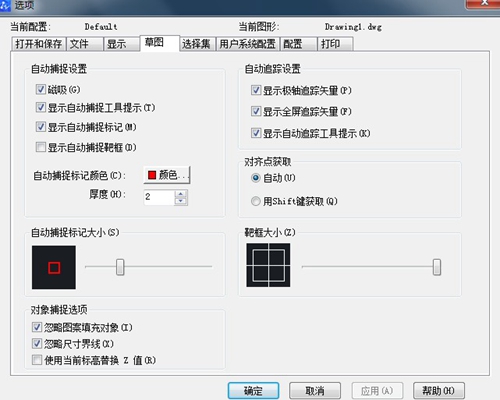
支持从PDF文件输入几何图形、填充
光栅图像和文字对象
成为CAD图形数据
有效提高图纸利用率
【数据提取便捷获取CAD图形数据】
能够将CAD图形对象数据提取成为表格,并可以对表格进行更新
便于快捷地利用这些数据进行整理和分析
【注释性比例快速调整出图很方便】
图纸多比例输出时,注释对象比例快速调整
有效简化打印输出换算比例的操作
出图比例效果不变,图纸可读性更好
【批量打印,能一次性完成多图幅输出】
自动识别图框范围,可实现多图幅一次性全部输出,操作简单便捷
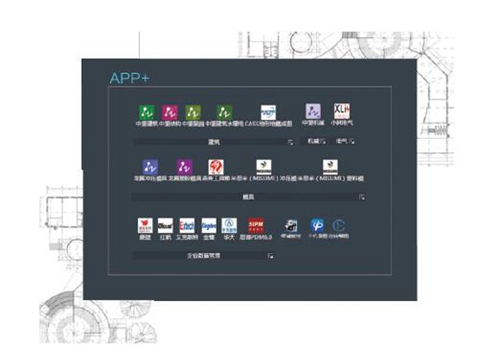
【APP+,扩展CAD的功能】
强大的API接口能力,支持各专业设计模块无缝切换带来最适合自己的CAD设计新体验
常见问题
CAD图粘贴无效、保存出错等问题怎么解决?
某些图纸的对象拷贝粘贴无效,对象移动、复制等同类操作后保存出错或保存再打开出错,一般方法操作:通过“文件”-“绘图实用程序”-“修复”或“清理”、“文件”-“输出”到块、“文件”-“另存为”DXF文件,发现这个无法解决问题,那么有效的解决方法是什么呢,一起来看一下吧:
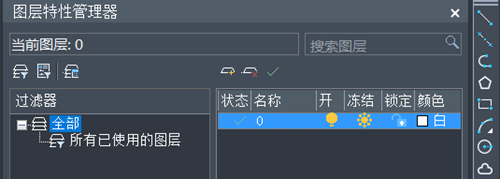
1)打开原图,不做拷贝粘贴、移动、复制等任何引起错误的操作。 -- 在工具栏“格式”-“图层”打开[图层特征管理器],关闭不需要的图层,删除不需要的对象。
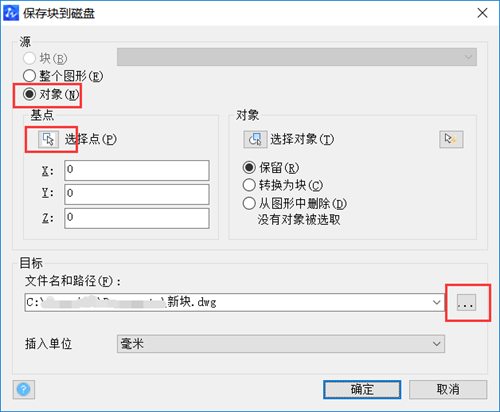
2)在命令行输入wblock(写块)命令,弹出[写块]对话框。操作要点:在[源]栏中选[对象];在[基点]栏中按[拾取点],在图中一般可指定已经选中的对象的大致中央或某个对象端点,鼠标左键返回[写块]窗口;在[文件名和路径栏]右边按[…],出现[浏览图形文件]对话框,其中[文件类型]一定要选DXF,在[文件名]位置写一个文件名(例如1.dxf),按[保存],返回[写块]窗口;按[确定]。 -- 新建(qnew)一张DWG图纸。
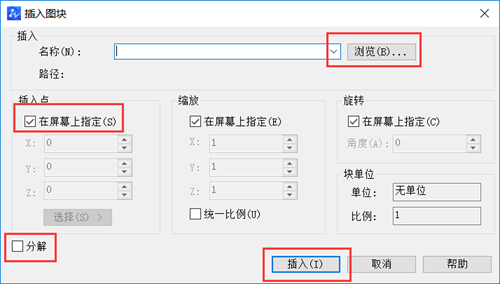
3)在工具栏“插入”-“块”(insert)打开[插入]对话框。操作要点:在[名称]栏右边按[浏览],选择刚才制作的DXF文件(如1.dxf),[打开];在[插入点]栏选择[在屏幕上指定](这样使下面的操作比较方便);[分解]选框通常不要选中(否则有时可能乱图);按[确定];用鼠标在新图上指定一点,这时DXF文件的图形以一个块被放在新图中。
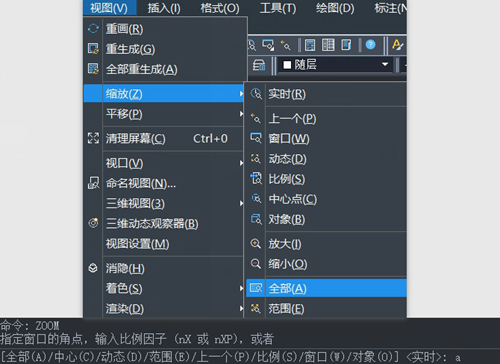
4)如果在屏幕上看不到新图块,是因为视图比例不合适。在工具栏“视图”-“缩放”选“全部”即可,或在命令行输入zoom(视图缩放)命令,输入a “回车”。
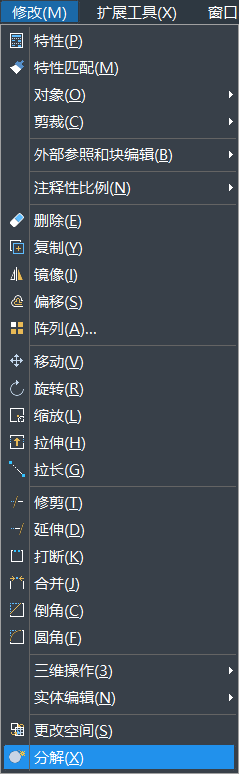
5)使用工具栏“修改”-“分解”(explode),可以分解上述由DXF文件放进来的图块,原图中的对象即复原;如果出现乱图,按Ctrl+C或命令行输入u“回车”,取消explode操作。 即问题解决了。











































共有 0条评论