

这款迅捷思维导图破解版软件真的很实用!无论是学生、老师还是办公人员都能轻松使用,功能强大又不复杂。它支持绘制各种类型的图表,比如业务流程图、组织结构图等等,还允许自定义绘图,完全按照自己的想法来设计,非常适合用来头脑风暴或者整理思路。
软件界面简洁直观,操作起来很快上手。我还挺喜欢它的多彩主题风格,可以换背景颜色和样式,让导图看起来更个性化。另外,笔记功能也很方便,在编辑时随时记录灵感,对理解内容帮助很大。
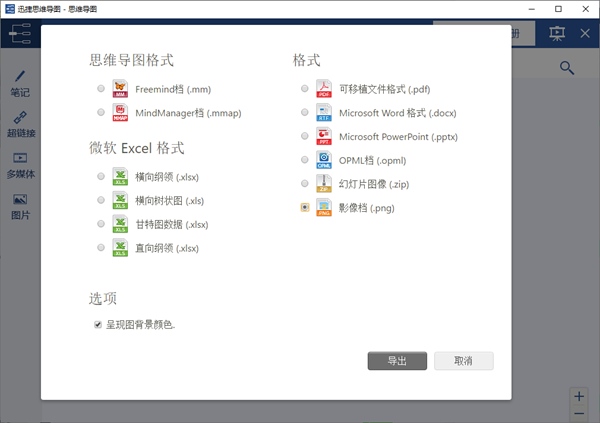
最让我觉得方便的是团队协作功能,可以直接邀请队友一起在线编辑,实时更新进度。还有云端自动保存的功能,再也不用担心忘记保存文件了。如果想打印或者导出图片也特别简单,支持多种格式,方便分享和使用。
总的来说,这款软件不仅功能全面,而且用户体验很好,适合各种场景使用,是一款非常值得推荐的工具!
迅捷思维导图破解版是一款思维导图软件,软件对于办公的人员非常适用,无论你是学生还是老师还是与电脑工作相关的人员,都能轻松上手。软件能够绘制业务流程图、组织结构图、数据流程图、程序流程图等,也支持自定义绘图,让用户能够根据自己心中所想自由绘制,对自己的头脑风暴自由编排。该版本已经是终身VIP账号共享版,用户可以免费永久使用。
软件功能
1、思维导图
创建编辑思维导图,中心发散式结构,自由编辑中心主体及分支内容,轻松理清思路。
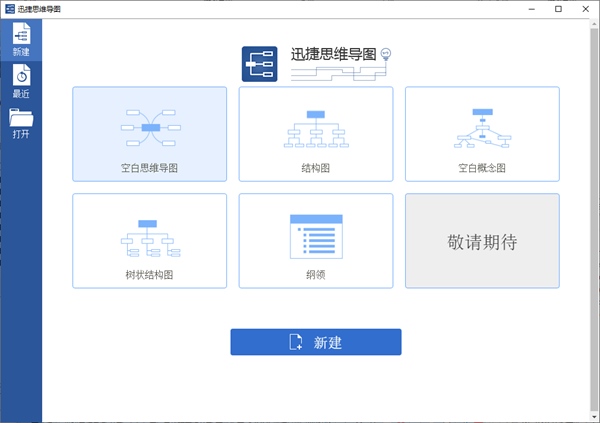
2、结构图
创建和管理您的任务,易于重组任务列表,层级结构概览,期限机制等。
3、概念图
概念图结构灵活,您可在连接线上加上标记,主题之间又可以有多项连接。
4、树状结构图
树状结构的图表,顶部是中心主题(根部),下面是各个分支(枝叶)。
5、纲领
从零开始创建纲领,只需一按即可切换至思维导图检视。
软件特色
1、简洁的用户界面
通过更为直观的用户界面,让用户快速掌握软件使用方法,轻松创建思维导图。
2、丰富的使用功能
软件除了基本的思维导图绘制功能外,还增加了基于幻灯片的演示功能,文档查看、演示更为简单。
3、多彩的主题风格
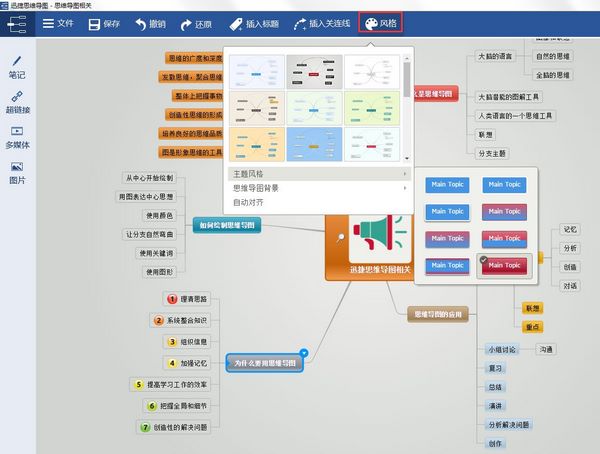
在迅捷思维导图中,可以直接更换绘制背景,或对主题风格进行更换,创建个性化的导图图表。
4、详细的笔记功能
在编辑思维导图的过程中捕捉到灵感,即可在任意主题旁添加笔记内容,对主题内容进行详解。

软件特色
1、团队协作
团队协作,可以邀请团队成员进行在线协同。
2、一键分享
点击分享后,可以直接发送给朋友,快速并且简单,而且会实时更新。
3、一键整理
页面变乱了?不用着急,迅捷思维导图帮你一键恢复。
4、多种导出方式
本地?云端?统统可以,一键添加到桌面,下次打开更方便。
5、云端自动保存
文件保存没有烦恼,不用担心没有保存到位。

怎么使用
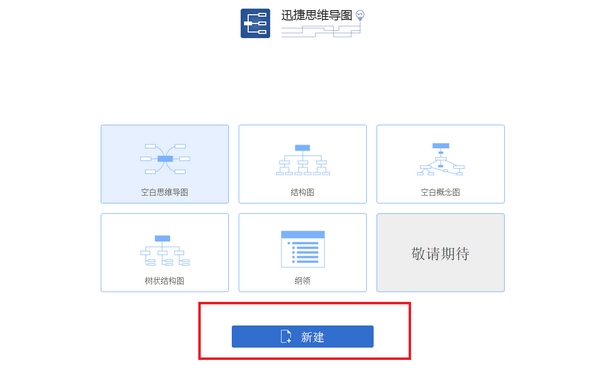
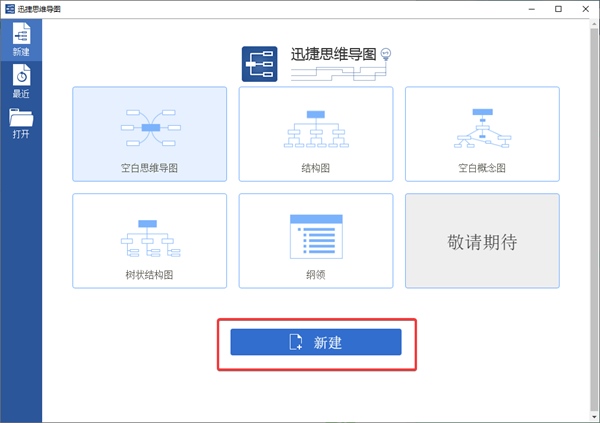
1、打开迅捷思维导图,选择任意板块点击“新建”进入制作界面;
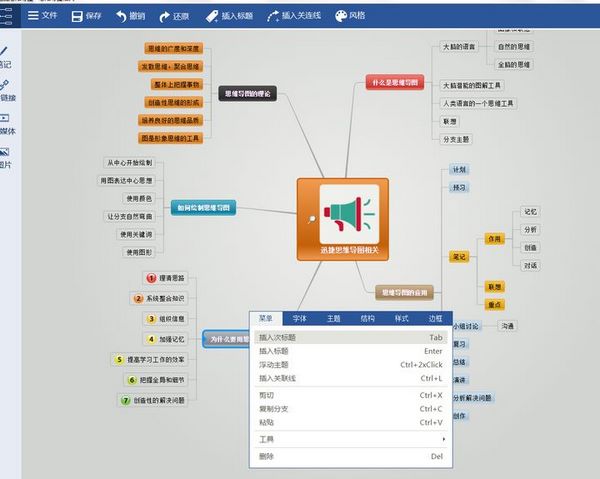
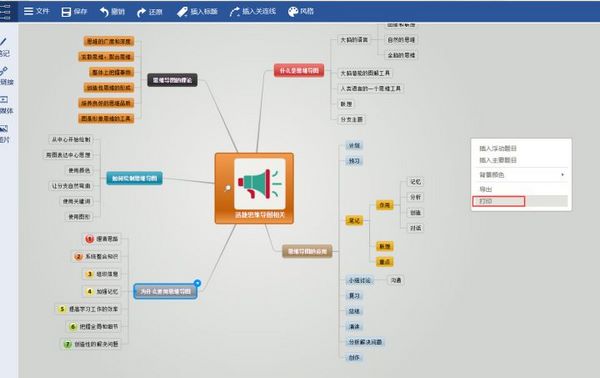
2、右击已有的“节点”,看到编辑选择项,可插入次标题更改一些内容属性,右击空白处可随意添加浮动节点;
3、在迅捷思维导图中,可以直接更换绘制背景,或对主题风格进行更换,创建个性化的导图图表。
4、如果需要打印,右击空白处会出现选择项,点击“打印”即可,设置好打印格式点 击“确定”会直接跳转到打印界面,找到上方的“打印”按钮即可;
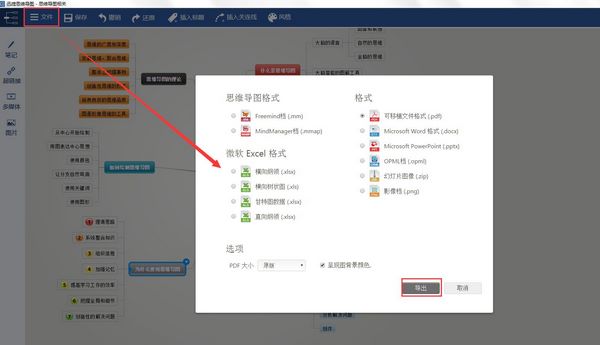
5、最后一步是最重要的,点击上方的“文件——导出”之后选择自己需要的文件格式转进行转换即可;
怎么换行
1、我们还是先打开我们的软件
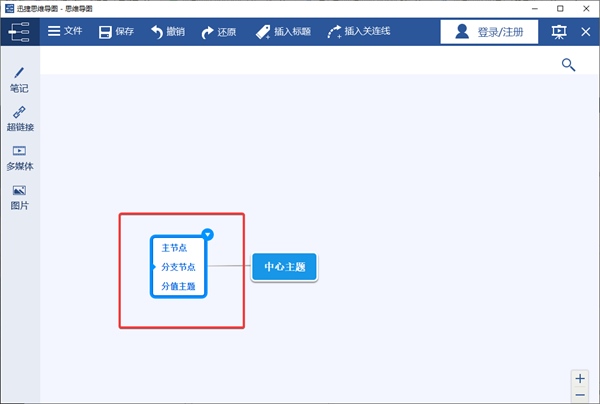
2、进行编辑文字,当文字需要进行换行的时候我们可以按住"shitrt"+“enter”
怎么导出图片
1、首先开打我们的软件
2、紧接着绘制的好的思维导图,点击文件导出按钮

3、我们选择好想要导出的格式点击导出就完成了!


























共有 0条评论