

这篇文章主要介绍了“博士智能语音广播系统破解版”这款电脑语音播放工具。软件无需注册即可使用全部功能,支持定时、循环播放文字或音乐,效果接近专业播音员。它的一大亮点是突破了语调调节技术,并支持将文字和背景音乐混合导出为MP3文件。此外,软件还提供了多种发音风格、音频处理功能以及定时开关机等实用功能。
文章详细介绍了软件的适用场景,比如商场、超市、学校、网吧等公共场所,特别适合需要自动播放通知或宣传的场合。使用说明部分则通过具体步骤展示了如何设置定时任务和循环播放,操作相对简单方便。
作为用户,我觉得这款工具非常适合需要自动化语音播报的场所,尤其是破解版无需注册,确实节省了一笔费用。不过,考虑到破解软件可能存在不稳定或安全风险,建议在正式使用前先了解其来源和可靠性。总体来说,这是一款功能强大且易于使用的语音广播工具,适合有需求的用户尝试。
博士智能语音广播系统破解版是一款电脑语音播放工具,该软件已经破解无需登陆并购买注册码,打开即可使用完整功能,没有试用限制。
软件介绍
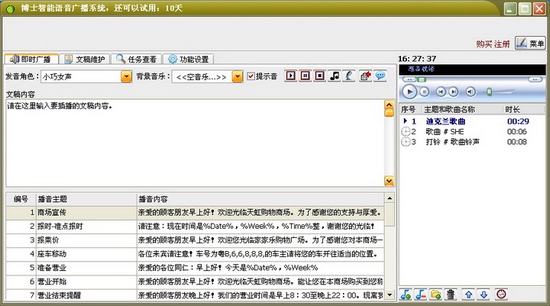
《博士自动播音专家》——播音软件领导品牌,是一款能让电脑准时说话的神奇软件,您只要输入文字她就可以转换成声音播放出来,播音效果可与专业播音员相媲美。她可以定时播放各国的文字文稿,也可以定时播放歌曲,是一款定时、循环广播的完美软件!
软件特色
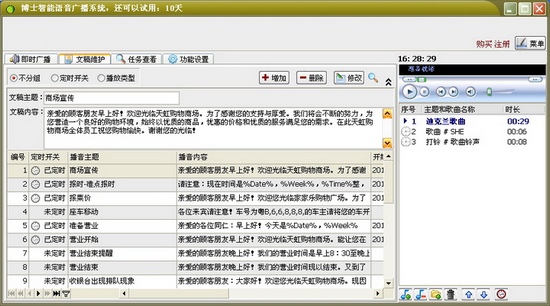
1、在国内率先突破语调调节技术;
2、支持文字音频和背景音乐音频混合后导出为MP3文件。
3、增加MP3音量扩大功能。
4、增加五种发音风格,让每一个语音引擎可以发出多种不同的声音。
5、即时显示当前的播放信息。
软件功能
1.1、单个定时: >>用“时间点定时”实现
◆单个文稿定时播放 ◆单个歌曲定时播放 (文稿和歌曲都可设定一个或多个时间点)
1.2、多个定时: >>用“时间段定时”实现
◆多个文稿定时播放 ◆多个歌曲定时播放 ◆文稿和歌曲一起定时播放
1.3、循环播放: >>用“时间段定时”实现
◆单个文稿定时循环播放 ◆单个歌曲定时循环播放
◆多个文稿定时循环播放 ◆多个歌曲定时循环播放
◆单个或多个文稿和歌曲一起定时循环播放
1.4、其他功能:
◆定时总开关控制 ◆固定五种发音风格
◆播音参数自由调整 ◆内置多种播音文稿
◆多音字校正 ◆定时关机
◆背景音乐自由更换 ◆歌曲列表管理
◆用户数据备份恢复 ◆独有语调调整功能
1.5、音频处理:(特有,不是所有的软件都有这些功能)
◆文字转MP3 ◆文字转成的MP3可混合背景音乐
◆MP3音量扩大、减小 ◆常用音频格式转换
◆混合音频 ◆连接音频
◆音频剪切
适用场合
商场、超市、商店、学校、电影院、网吧、工厂、公司、餐厅、车站、码头等公共场合。
使用说明
1、下载并安装语音引擎
1.1、软件打开后,会提示您下载更好更清晰的语音引擎,如下图:
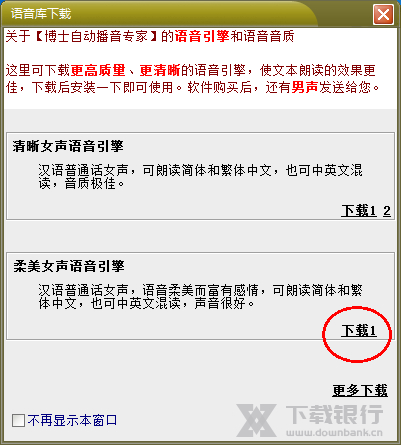
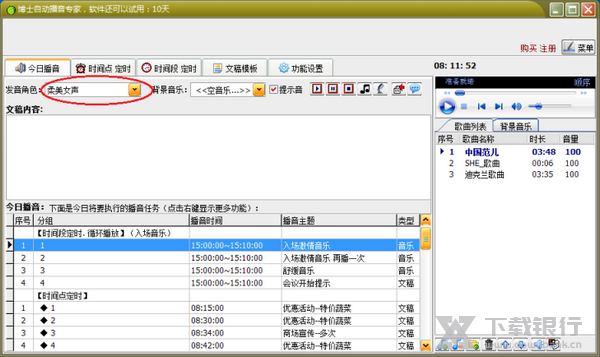
1.2、点击上图的【下载1】下载“柔美女声”的安装文件,下载后双击刚下载的文件安装引擎。安装后的就可以在“发音角色”里看到和使用了,如下图:
2、设定【时间点定时】任务
2.1、设定目标1:设置一个“准点报时”任务,也就是每隔一小时报一次时间(同样的道理,也能设置出每隔5分钟或3分钟播放一次宣传)
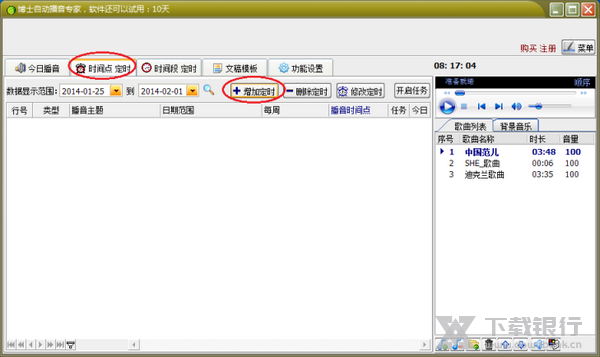
2.1.1、在上图的【时间点 定时】页面,点击【增加定时】按钮,弹出如下对话框,并设定好相关参数:
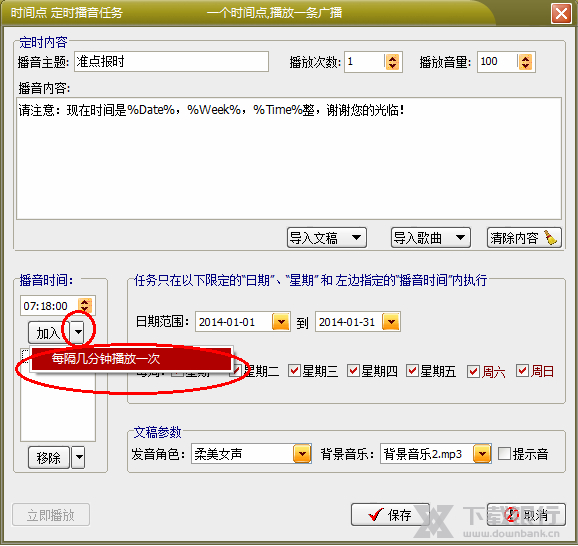
2.1.2、然后点击上图的【每隔几分钟播放一次】菜单,弹出下图的对话框:
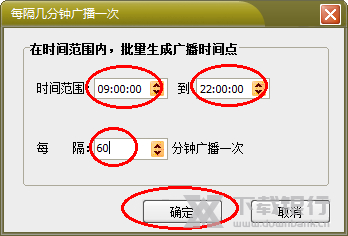
2.1.3、在上图设定好参数后,点“确定”按钮,“播音时间”列表框的内容(画圈的部分)显示如下:
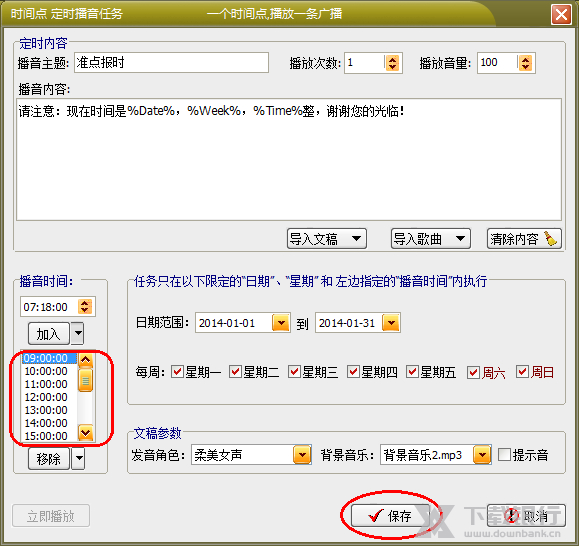
解释:上图所示参数的意思是:在日期2014-01-01~2014-01-31 的每周一、二、三、四、五、六、日的09:00,10:00,11:00,12:00,13:00,13:00,14:00,15:00,16:00,17:00,18:00,19:00,20:00,21:00,22:00 这些时间点用柔美女声(同时播放背景音乐2.mp3)播放1次报时(播音内容),播放的音量是100
说明:上面有两种增加播音时间点的方法:
1、【加入】按钮 :可以一个一个的加入自己设置的播音时间点。
2、【每隔几分钟播放一次】菜单:在时间范围内(比如:08:00~10:00)每隔N分钟生成一个播音时间点。
上面的两个方法,可以一起用,比如:点击“每隔几分钟播放一次”生成多个时间后点,
可以继续点击“加入”按钮,加入其它时间点。
2.1.4、所有的参数设置好后,点击上图的【保存】按钮保存,保存后效果如下:
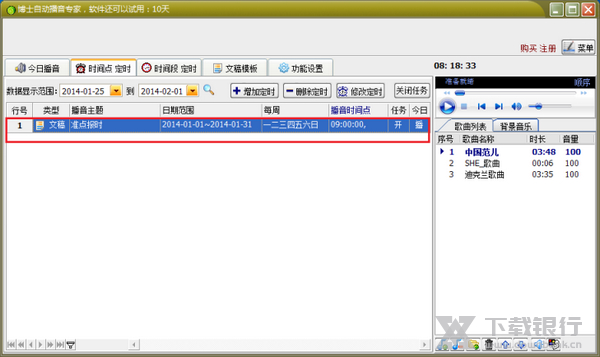
2.1.5、在【今日播音】里,可以当前看到设置的播音任务,效果如下:
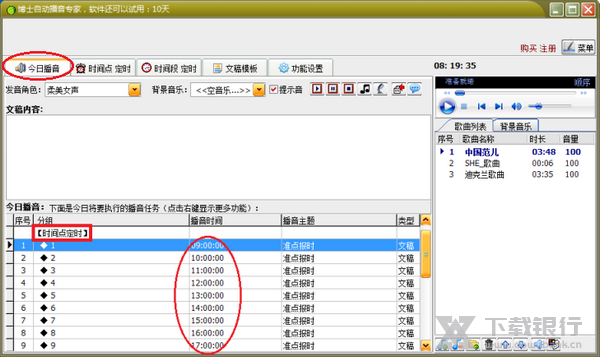
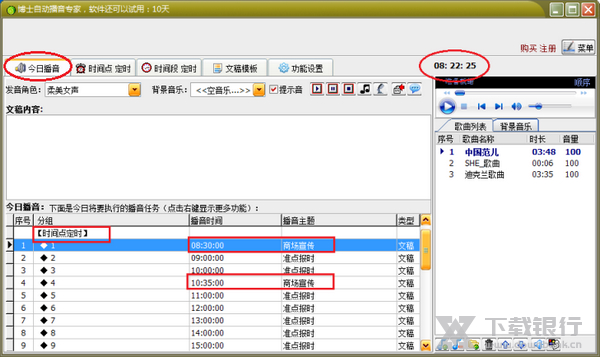
2.2、设定目标2:在08:10,08:30,10:35,15:31,18:30这几个时间点,分别播报商场宣传
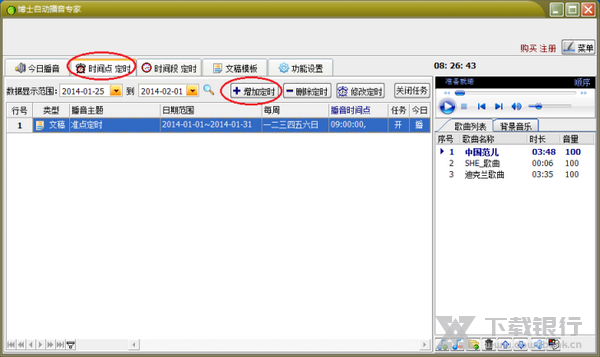
2.2.1、在上图的【时间点 定时】页面,点击【增加定时】按钮,会弹出如下对话框:
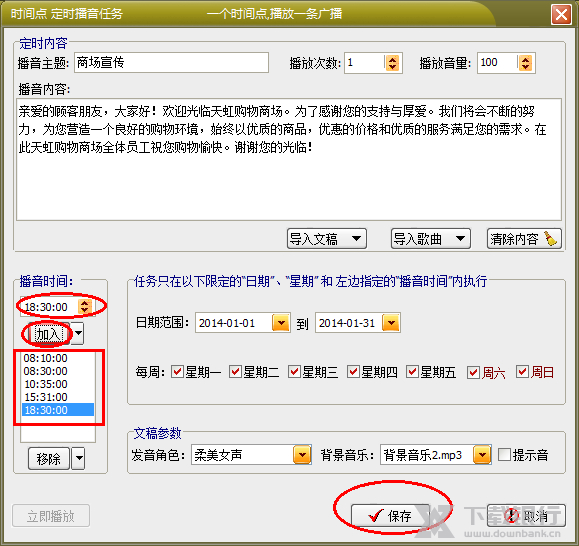
2.2.2、在上图中,设定好一个“播音时间”,然后点击【加入】按钮,即可加入一个时间点。用相同的方法把多个播音时间加入时间列表,效果如上图。参数都设置好后,点【保存】按钮保存,保存后效果如下图:
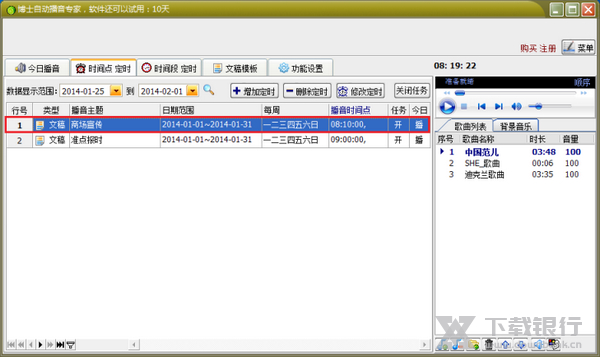
2.2.3、在【今日播音】里,可以看到当前设置的播音任务,效果如下(因为当前时间是08:22:25,08:10已经过了,所以08:10这条任务不显示,只显示当前时间08:22:25以后的播音任务):
设定时间段定时任务教程
设定目标3:营业前10分钟,播放几首指定的歌曲
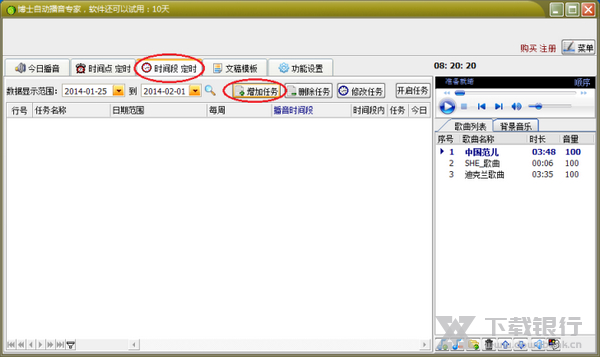
3.1、在上图的【时间段 定时】页面,点击【增加任务】按钮,会弹出如下对话框:
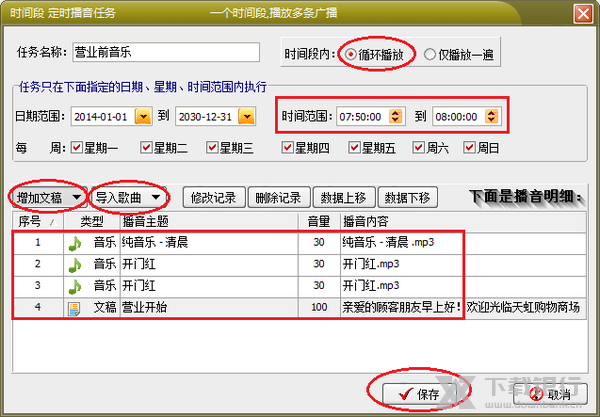
说明:
1、假如上图选中了【仅播放一遍】,在【时间范围】内,播音明细会从序号1播放到序号4,这样播放一遍就不会再播放了;假如第2条还没播放完成就已经到上图的结束时间08:00:00,则会等第2条播完后,就不会往下播了。
2、如果上图选中了【循环播放】选项,在上图的【时间范围】内,会从播音明细的序号1播放到序号4,然后又从序号1播放到序号4,这样一直的循环播放下去,一直播放到【时间范围】的结束时间08:00:00,就不会再播放了。
3、如果上图选中了【循环播放】选项,不管播音明细里是:单个文稿或单个歌曲或多个文稿或多个歌曲或文稿+歌曲,只要在【时间范围】内,就会一直循环播放,一直播放到【时间范围】的结束时间08:00:00,就不会再播放了。
3.2、在上图,点击【增加文稿】和【导入歌曲】按钮,分别增加文稿和歌曲, 然后设置其它参数,全部设置好后,点【保存】按钮保存。保存后,效果如下图:
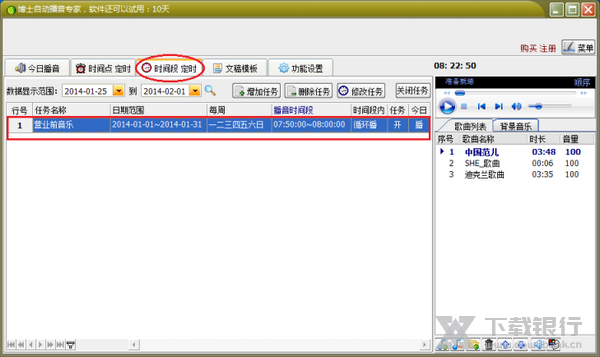
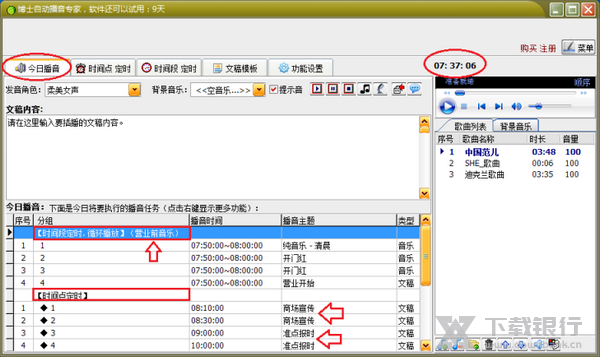
3.3、在【今日播音】里,可以看到当前设置的播音任务(假如说,当前时间已经到了第二天的早上7点多,效果如下):
更新内容
博士智能语音广播系统v9.4更新日志(2020-05-29)
1、升级为第三代内核
2、软件内部大量优化


























共有 0条评论