

万彩手影大师是一款非常实用的电脑动画制作软件,特别适合用来快速制作短视频。它的操作简单,即使是新手也能轻松上手,而且内置了很多模板和素材,比如图片、图形、文本、音频和SWF文件,可以让你快速完成各种类型的视频制作,比如产品介绍、知识分享或者营销视频。
最让我觉得惊艳的是它独特的剪纸效果,能把普通的图片变得立体又生动。另外,软件里有很多手势动画选项,能给你的视频增添趣味性和互动感。特别是它的“表达小助手”功能,可以添加字幕和语音,让观众更容易理解你的内容。
我还挺喜欢它的模板库,里面有超过10000张手绘图片素材,分类也很齐全,基本能满足各种视频制作的需求。导出视频的时候,可以选择不同的格式(比如MP4、MOV)和分辨率(576P、720P、1080P),还能输出GIF动画,方便在社交媒体上分享。
总的来说,万彩手影大师是一个功能强大又操作简单的工具,特别适合用来制作创意短视频。如果你想要快速入门视频制作,这款软件绝对值得一试!
万彩手影大师是一款电脑动画制作软件,该工具非常适合针对短视频类型进行快速编辑和制作,自带了海量模板动画,快速添加即可让你的视频内容更有趣。
软件介绍
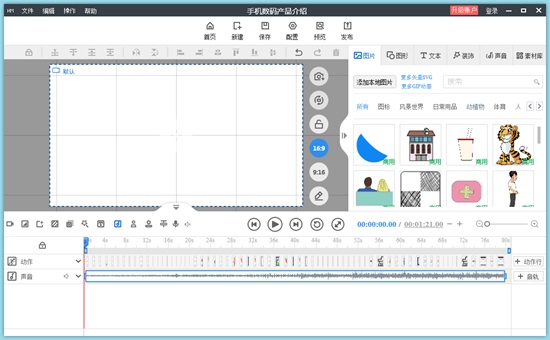
万彩手影大师是一款真人手势滑动动画制作软件,专注于制作创意的手势白板动画。通过简单的拖拽,即可添加图片、图形、预设文本、SWF与音频素材到画布中,轻松制作趣味动画视频。万彩手影大师操作简单,非常适合小白使用,无需专业知识以及复杂操作。它内置大量模板,只需几步即可做出产品介绍、知识分享、教学动画和营销视频等。
软件中独有的剪纸效果,让视频中的图片更加立体,呈现效果更加;生动的手势动作动画,让白板动画视频不再单调;一键分享手势动画到朋友圈,让更多人欣赏你的创意动画视频。
软件特色
1.便捷的拖拽功能
选中多媒体素材,便可拖拽添加到画布中继续编辑,省时省力提高制作效率;
2.生动的动作动画
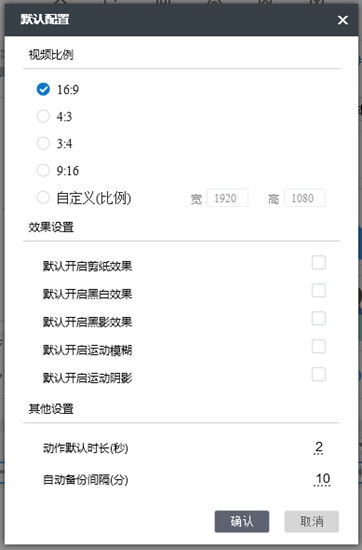
多种手势动画可选,简单的手势动画让你的动画视频更加趣味生动,让观众印象深刻;
3.自定义手绘动画
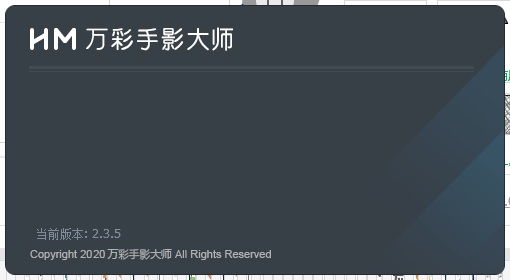
可以自定义手绘的笔和手势,以配合所需的动画内容,创建引人入胜的白板手绘视频;
4.精美图片库
附带10000+的手绘图片素材,涵盖多个主题分类,满足用户不同视频制作需求;
5.艺术字、音频和SWF素材库
使用艺术字让视频场景更美观;使用音频调动视频气氛;使用动态动画素材,让视频场景更加趣味生动;
6.精美的剪纸效果
特色剪纸风格,让普通图片立体化,美化图片呈现效果,让手势动画视频更加生动立体;
7.表达小助手-字幕语音
给精彩的手势动画视频添加字幕,再搭配上语音,轻松地阐述你的观点,便于观众快速抓到重点;
8.在线分享高清视频
轻松输出在线动画视频,一键分享在线手势白板动画视频到各大社交媒体,收获更多赞美;
9.输出GIF动画和高清视频
快速生成高质量的GIF图像,画质清晰便于分享;支持多种视频格式,大屏播放也清晰;
使用说明
STEP1:选择图片,输入文字;

STEP2:添加动作动画;
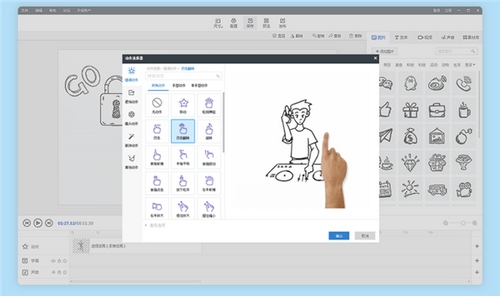
STEP3:添加配音与字幕;
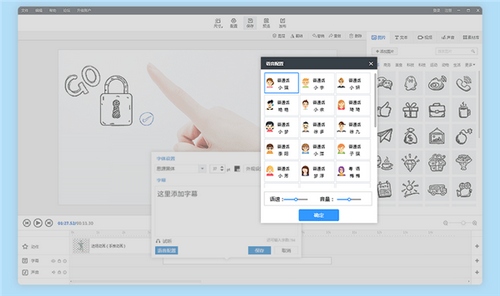
STEP4:输出与分享;
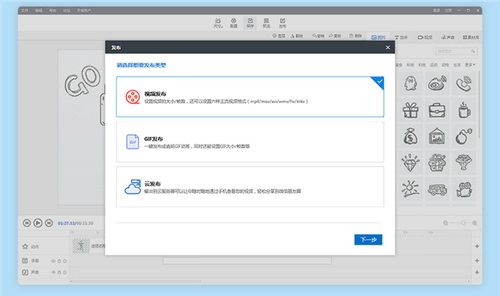
怎么导出视频
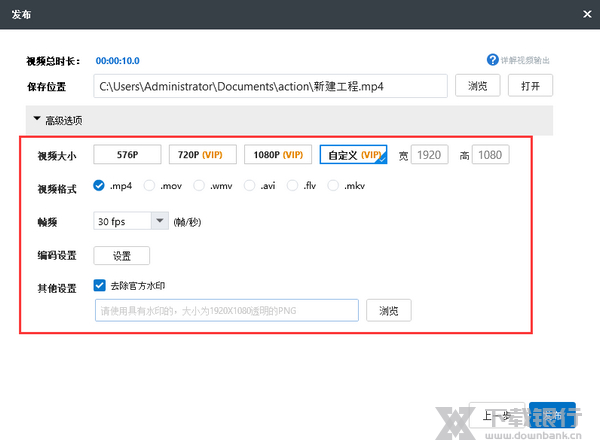
当完成编辑后,可以将工程输出到本地视频、GIF或者云服务器进行发布。在这里我们将会详细解说一下输出视频时【高级选项】中的各种参数(视频大小、格式、帧频等)的不同会对视频产生怎样的影响。
1.视频大小
在【高级选项】中视频大小可分为四种类型,分别是576P、720P、1080P和自定义。这里的576P,1080P指的是视频的分辨率,分辨率越大(即1080P>720P>576P),视频文件的尺寸与体积也就越大,对应的尺寸是:576P(720x576)、 720P(1280x720)、 1080P(1920x1080)
2.视频格式
目前万彩影像大师有六种视频格式可以选择,分别是 mp4、mov、wmv、avi、flv和mkv。接下来说说每种视频格式适应的场景以及其优缺点,用户可根据自身需求选择合适的视频文件格式。
1)MPEG4(.mp4)
能够保存接近于DVD画质的小体积视频文件,能在更多的设备中播放。
2) MOV(.mov)
具有较高的压缩比率和教完美的视频清晰度等特点,还可以保存alpha通道,默认的播放器是苹果的QuickTime,其他播放器播放可能会出现空白的情况。
3)WMV(.wmv)
本地或网络回放,丰富的流间关系以及扩展性等。WMV格式需要再网站上播放,需要安装Windows Media Player, 比较不方便。
4)AVI (.avi)
图像质量好,可以保存alpha通道,经常被使用。但是视频体积过于庞大,压缩标准不同意,播放时时常会出现由于视频编码问题造成不能播放或不能调节播放进度等问题。
5) FLV(.flv)
视频体积小,占有率低,方便传输下载,但是不是所有播放器都支持这个格式,画质也相对差一点。
6)MKV(.mkv)
能容纳多重不同类型编码的视频、音频和字幕流,可以提供非常好的交互功能,比MPEG更方便跟强大。 这里还要特别说明一下透明通道视频。生成透明通道视频就是指生成生成透明的类似PNG图片这样的mov视频格式文件,是为了便于导入Adobe After Effect(AE影音播放编辑软件)作为素材使用。
3.帧频
帧频是指每秒钟放映或显示的帧或图像的数量。设置帧频就是设置动画的播放速度,帧频越大,播放越流畅,体积也越大,帧频越小,播放稍微没那么流畅。接下来说说不同的帧频都适用于什么场景:12fps 是经典动画的帧频,flash制作的默认帧频就是12fps。 24fps 电影的专业帧频是24帧每秒。30fps 美国的电视专业帧频是30帧每秒。
4.编码设置
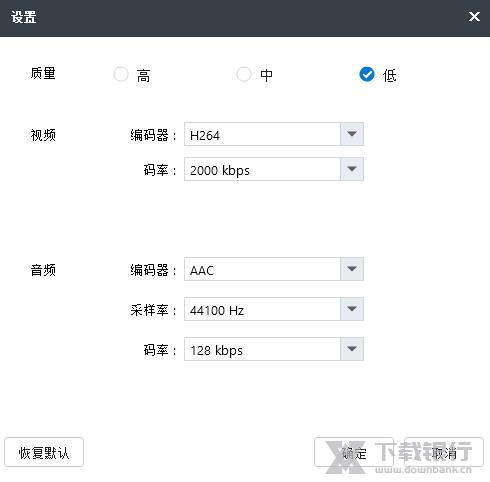
1)质量:有三种视频质量可以选择,分别是高、中、低,视频质量越高,视频的体积就越大。
2)视频编码器和码率:指对能够对数字视频进行压缩或者解压缩(视频解压)的程序或设备。目前万彩手影大师提供3种编码器:H264,MPEG-4, H265。H264和MPEG-4是被广泛使用的高精密度视频的录制、压缩和发布格式,其中H264是软件中默认的编码器。H265是高效率视频编码,优点是极大的提升图像质量。在没有特殊要求的情况下,用默认的编码器就可以了。
码率:单位时间内码率越大,精度就越高,处理出来的文件就越接近原始文件。比如选择低质量时,码率是6000kbps, 高质量则是10000kbps。
3)音频
a.编码器:AAC和mp3,都是一种专为声音数据设计的文件压缩格式。AAC与mp3不同,采用了全新的算法进行编码,相对于mp3, ACC格式的音质更加,文件更小。
b.采样率:录音设备在一秒内对声音信号的采样次数,采样频率越高声音的还原就越真实越自然。44,100 Hz - 音频 CD, 也常用于 MPEG-1 音频(VCD, SVCD, MP3)所用采样率48,000 Hz - miniDV、数字电视、DVD、DAT、电影和专业音频所用的数字声音所用
c.码率: 码率越大的音质就越好(在同种编码格式下),320kbps暂时是最高级的。32 kbps —MW(AM) 质量96 kbps —FM质量128 - 160 kbps –相当好的质量,有时有明显差别192 kbps — 优良质量,偶尔有差别224 - 320 kbps — 高质量
怎么导入音频
1、在计算机桌面上,打开万彩动画大师软件,鼠标左键单击【新建工程】,如下图所示。

2、接着,在右边的窗口中,鼠标左键单击【图片】按钮,如下图所示。
3、然后,在文档中绘制出图片,并调整图片的大小,如下图所示。

4、接着,在右边的窗口中,鼠标左键单击【声音】按钮,如下图所示。
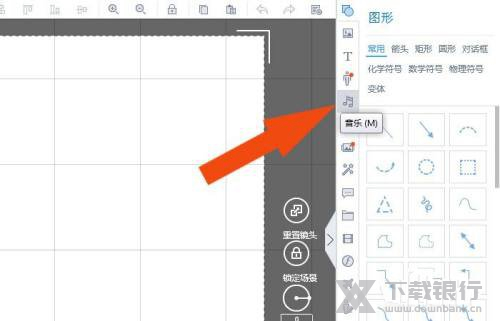
5、然后,在声音文件面板上,选择声音文件,如下图所示。
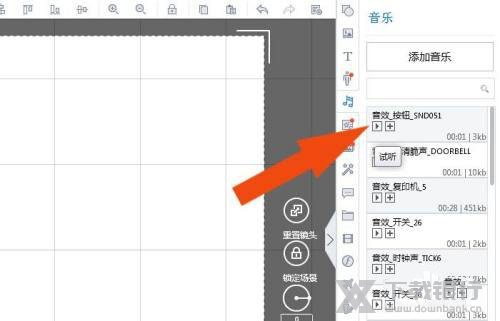
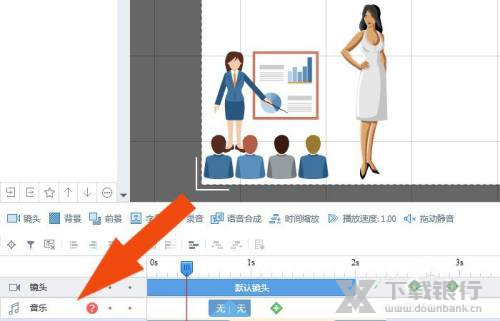
6、接着,把选择的声音文件拖放到时间轴面板上,如下图所示。
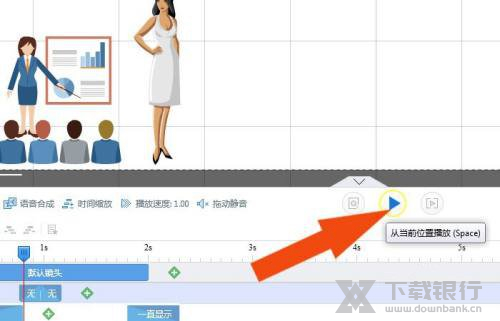
7、最后,在画布上,鼠标左键单击【播放】按钮,可以听到声音了,如下图所示。通过这样的操作步骤,就可以在动画软件中添加声音文件了。

























共有 0条评论