

这篇文章主要介绍了“数科阅读器”这款专注于OFD格式文件处理的软件。文章详细讲解了软件的功能特色,包括支持电子公文的签批、印章、语义标引等实用功能,并提供了如何使用该软件进行文档阅读、转换和打印的具体操作步骤。文章还提到该软件在办公场景中的实际应用价值,尤其是对于经常处理OFD格式文件的用户来说非常方便。作为一款专业工具类软件,数科阅读器的功能确实挺全面的,尤其在电子公文处理方面表现突出,但对普通用户来说可能有些复杂,需要花时间熟悉操作流程。
数科阅读器是一款主打OFD格式文件浏览查看的软件,由于OFD格式通常使用与电子公文交换和存储,所以市面上很少有这种格式的辅助工具,如果你办公时经常会使用到OFD文件,那么这款软件绝对会是你办公的好助手!其界面简洁清爽,功能丰富强大,可轻松支持该格式的成文、存储、签章、交换、校验、批注、阅读、归档等业务环节,确保电子公文的真实性、完整性、可靠性、安全性,让你使用更安心!
软件特色
【基础功能】
提供 OFD/PDF 电子文件的阅读浏览、文档操作、图文注释等通用版式处理功能。
【原笔迹签批】
支持通过各类终端设备(手写板、手写屏、平板电脑、手机等)实现 OFD/PDF 文件的原笔迹手写签批功能。
【电子印章】
对接各类电子印章软件,实现对OFD/pdf文件的签章应用,并提供骑缝章、交叉盖章、签章雾化等扩展功能。
【语义标引】
提供文件语义导览树机制,实现语义检索及语义区域定位,并支持标引提取功能,极大的提高文件交换和利用的效率
【工具操作】
支持手写签批,提供盖章、验章功能,可添加元数据,支持全文搜索
【应用集成】
提供IE、Firefox、Chrome等多种浏览器插件,可集成到B/S或C/S中
软件亮点
阅读浏览、文件操作;图文注释、原笔迹签批、电子印章支持;
语义应用、安全外带、可控阅读。
统一电子公文格式标准,实现标准化公文处理流程
实现电子公文长期保存,确保永久可读可用
确保电子公文安全可信,防窃取泄露,防篡改抵赖
安全离线借阅
立体技术手段全方位管控外借电子档案防止信息非法扩散:
基于文档加密的电子档案离线认证机制支持时间限制,逾期访问自动销毁文件;
内置追溯标签,可追溯文档泄露源头。
纸质档案电子化
通过扫描、高拍及OCR处理一键式生成双层OFD版式文件,精确还原外观及提取内容信息,高效实现纸质档案电子化。
怎么使用
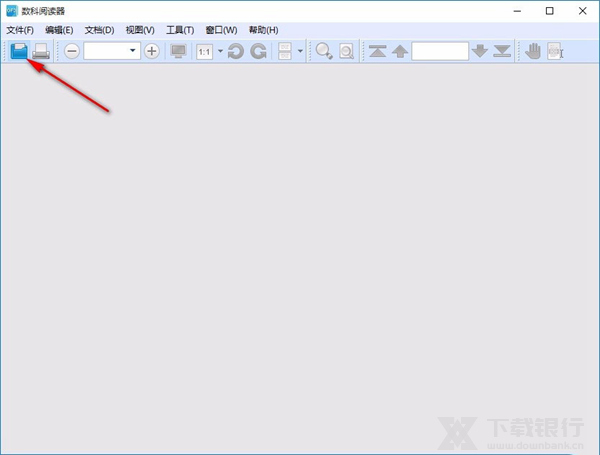
1.首先第一步我们成功下载安装软件之后,在界面左上角找到文件图标,点击之后可以打开选择文件的界面。
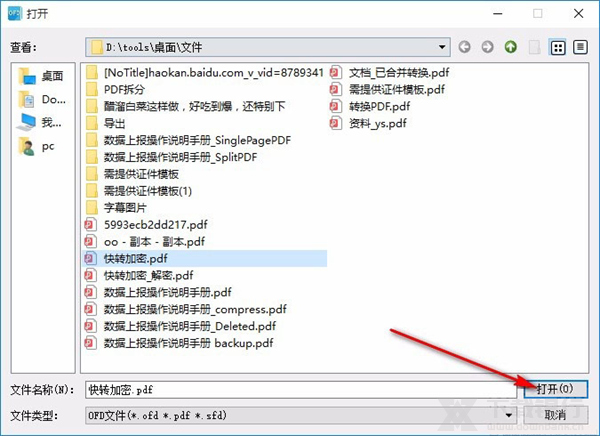
2.点击文件图标之后在打开的选择文件界面中,选中想要阅读的文档文件之后点击右下角的打开按钮。
3.点击这个打开按钮之后,我们在出现的界面上方,看到显示百分比的位置可以设置文档显示的百分比,点击旋转图标可以旋转文档方向。

4.点击旋转文档方向之后,在下图中框出的图标可以看到,点击这个图标之后可以查看文档大纲。
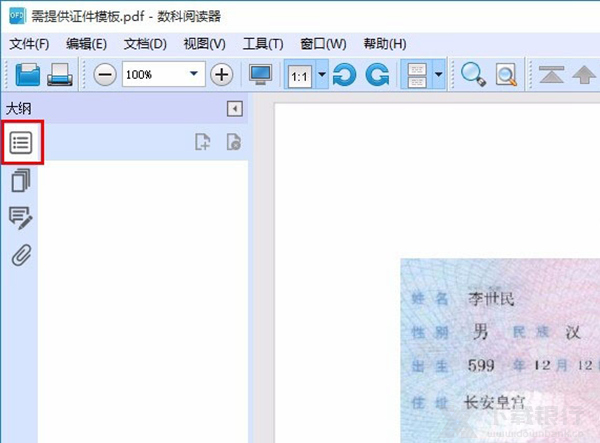
5.下一个图标就是查看文档的缩略图,点击之后即可查看文档的缩略图,如下图中所示。
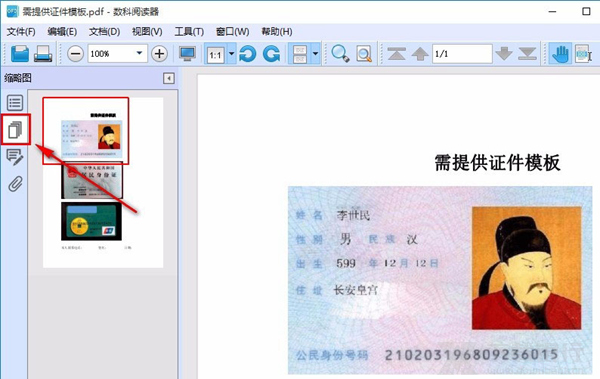
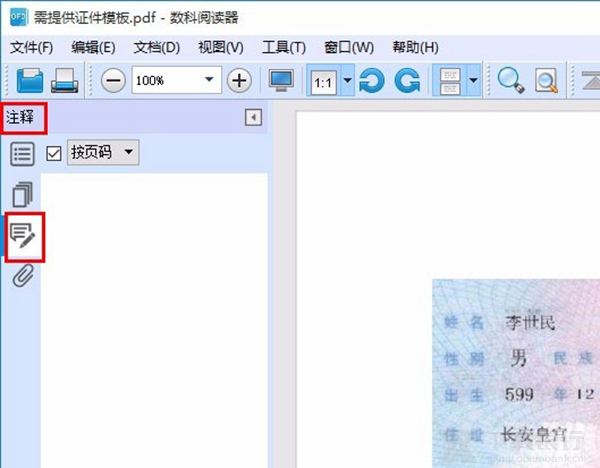
6.点击查看文档缩略图之后,再下一步是点击左边的注释这个图标,点击之后可以查看文档中的所有注释。
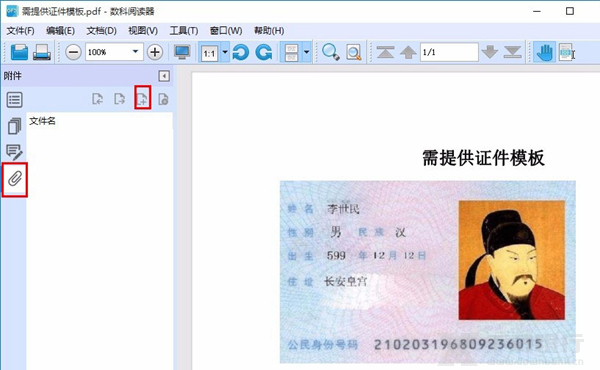
7.之后下一步我们再点击最后一个图标,就是查看文档中的附件了,点击添加按钮的话还可以再添加一些附件。
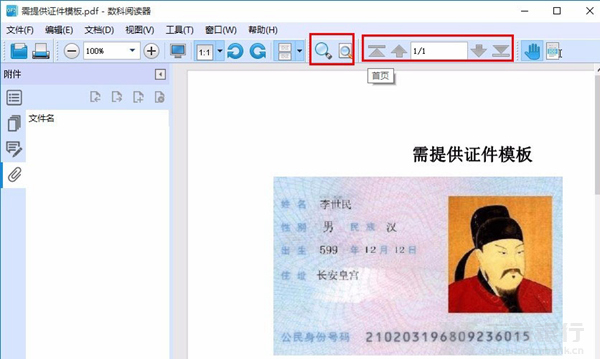
8.紧接着我们看到软件界面上方,放大镜图标可以放大文档进行查看,右边的上下箭头按钮可以调整阅读的PDF文件页面。
怎么转换
如果你想要浏览odf格式文档内容的话,那么数科阅读器绝对是你的好帮手,通过这款软件,用户可以享受到更加优质的阅读体验且其还支持多种常用的办公功能,例如编辑文档、格式转换等,满足用户的使用需求,不过有些初次使用的小伙伴可能还不太会使用转换功能,那么小编这里为你带来转换方法,一起来看看吧!
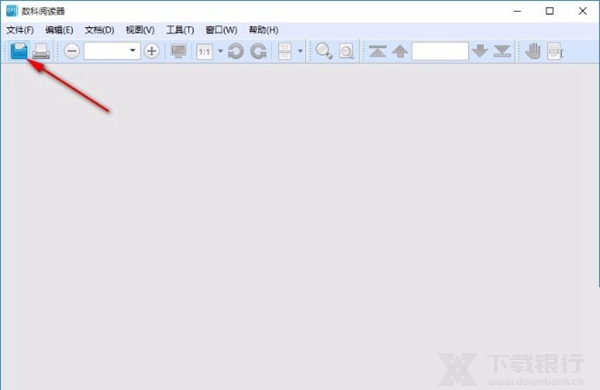
1.首先第一步我们打开软件之后,在软件界面左上方找到文件打开图标,点击之后可以选择想要转换的ofd文件。
2.之后下一步在出现的选择文件界面中,我们选中想要转换的ofd文件之后,点击右下方的打开按钮即可将文件添加到软件界面。

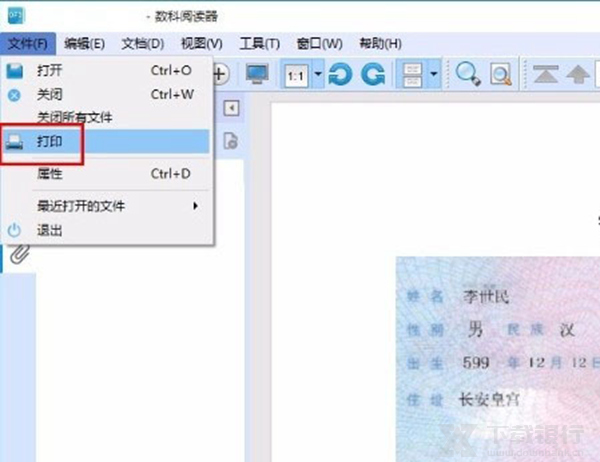
3.打开ofd文件之后,我们点击左上角的文件选项,在出现的下拉列表中,点击打印这个功能选项。
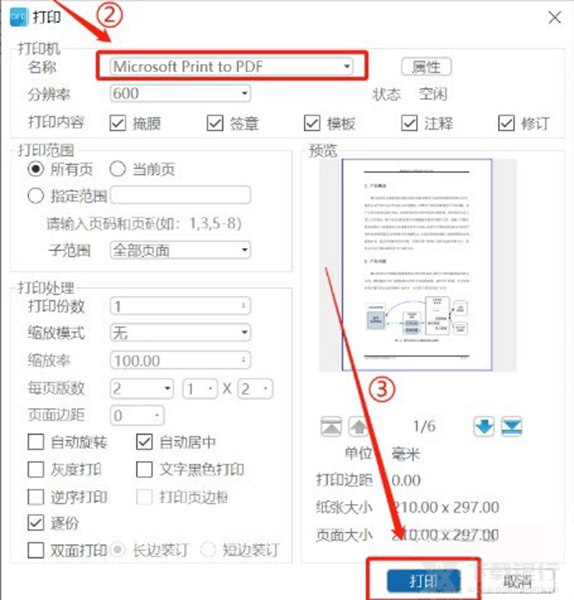
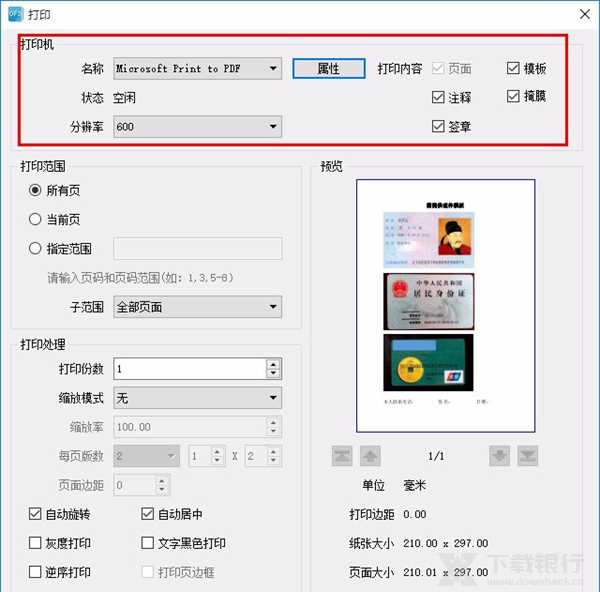
4.点击这个打印选项之后,下一步出现一个打印界面,我们在打印界面中选择PDF虚拟打印机,选择之后设置好打印的参数,点击下方的打印按钮。
5.最后在出现的保存打印文件界面,我们可以看到文件格式为PDF文件,选择好打印输出的文件夹之后点击右下角的保存按钮即可。
怎么打印
数科阅读器是一款非常实用的文档阅读软件,可以帮助用户轻松浏览odf文档,不仅如此还有多种功能为用户带来更加方便的使用体验在完成浏览、编辑后,还能对其进行打印,以便另做他用,若是还不清楚如何进行这个功能,那么不如来看看小编带来的方法吧!
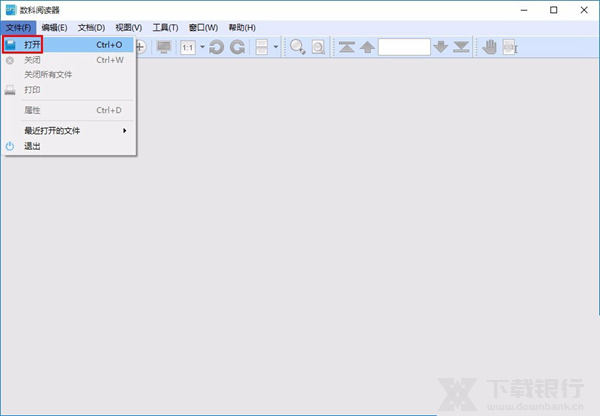
1.首先第一步我们打开软件之后,点击左上角的文件选项卡,点击文件之后在出现的选项中点击打开。
2.点击打开选项之后,下一步我们在出现的界面中,找到想要打印的文件选中之后,点击右下角的打开按钮即可。

3.点击打卡按钮将想要打印的文档添加到软件界面之后,我们点击左上角的文件选项卡,在出现的选项中选择打印选项。
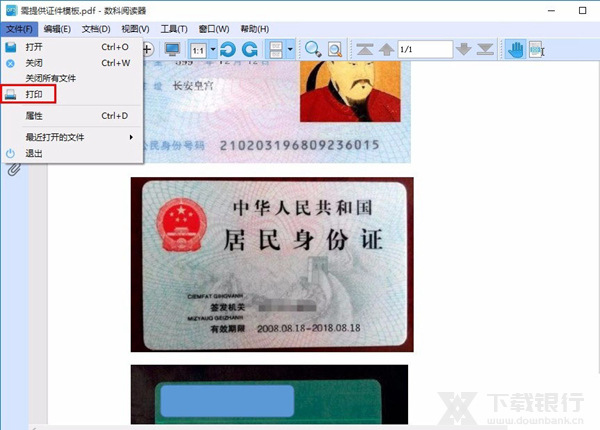
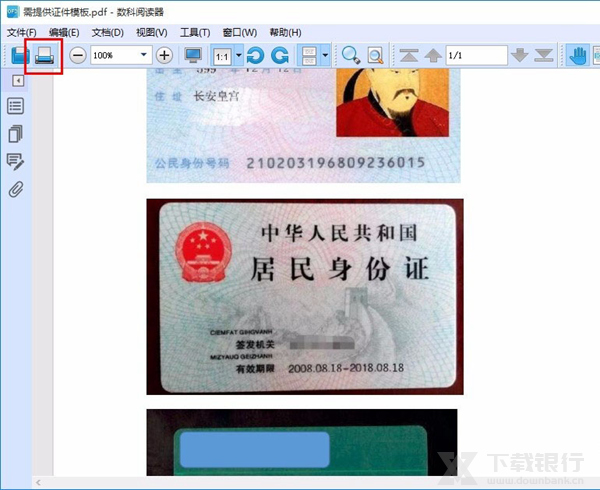
4.另外我们也可以在软件界面的左上角,找到打印图标之后点击打印图标就可以打开打印文档的参数配置界面了。
5.打开打印文档的界面之后,我们在打印机模块可以设置连接打印机,然后设置打印机参数。
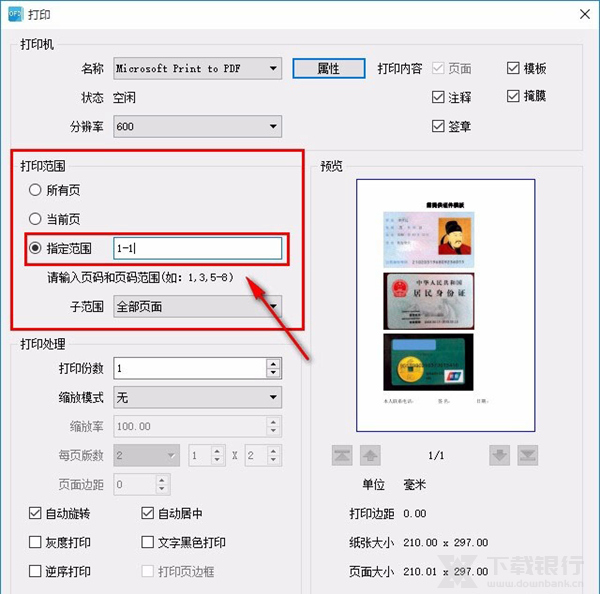
6.设置好打印机参数之后,我们下一步需要设置打印文档的范围,可以选择打印所有页、当前页,选择指定范围的话输入想要打印的页面范围即可。
7.最后一步我们在打印处理模块,可以设置打印的份数以及自动旋转、自动居中等选项,根据自己的需求来选择设置之后点击右下角的打印按钮即可。
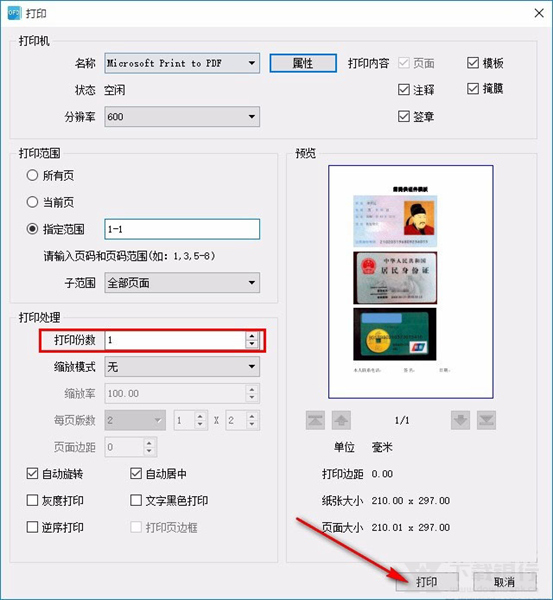
使用上述教程中的操作方法我们就可以使用数科ofd阅读器来打印文档了,还不知道怎么操作的朋友赶紧试一试这个方法吧!

























共有 0条评论