

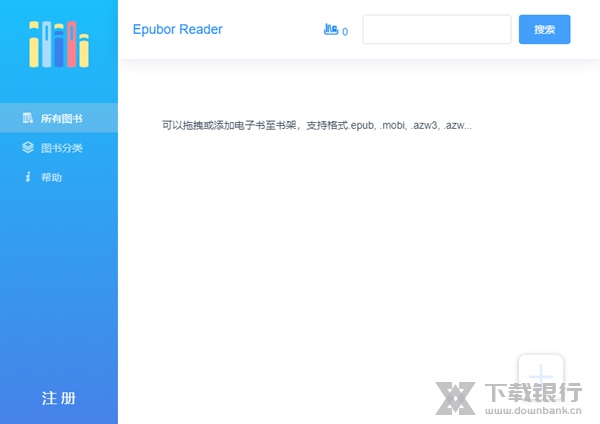
Epubor Reader 是一款非常实用的电子书阅读工具,界面设计简洁大方,操作起来也挺方便。它支持多种格式的电子书,比如EPUB、MOBI、AZW3等等,而且还能兼容Windows和Mac系统,满足不同用户的需求。我最喜欢的是它可以自定义阅读体验,比如说调整字体大小、颜色这些功能,让阅读变得更加舒适。
软件还有一些特别的功能,像是高亮文本、做笔记、添加书签,还有自动记住上次读到的位置,这些都很贴心。特别是它的图书馆管理功能,可以轻松导入电子书,并且支持通过书名或内容搜索书籍,分类也很清晰。对于喜欢Kindle和Adobe DRM格式的用户来说,Epubor Reader也能完美兼容,导入方法还挺直观的。
总的来说,我觉得Epubor Reader是个不错的阅读工具,界面友好,功能强大,适合那些喜欢深度阅读又追求个性化体验的朋友。
Epubor Reader是一款多功能电子书阅读工具,其界面设计精美,阅读体验舒适,可支持多种电子书格式,例如EPUB、MOBI、AZW3等,并能兼容Windows和Mac系统,满足不同用户的平台进行使用!一键极速导入文件,轻松进行阅读,更过瘾!同时如果依旧感觉阅读时,体验不是很舒服,那么还能自行调整字数、大小、颜色等参数,更实用!
软件特色
支持:AZW3,PRC,TXT,HTMLZ等。Epubor Reader不支持加密的书籍。
完全可定制的阅读体验Epubor Reader是高度可定制的电子书阅读器和阅读器。
更改字体,字体大小和背景颜色。
突出显示文本,记笔记和添加书签页面。
在水平和垂直滚动之间切换阅读模式。
友好的用户界面Epubor Reader具有简单直观的界面。
让您完全沉浸在阅读中对您有很大的帮助。
记住自动阅读位置,将您带回到上次停止的位置。
包括目录,使您可以轻松跳至本书的任何章节。
根据阅读器屏幕的当前大小,在单页和双页模式之间自动切换。

软件亮点
先进的图书馆管理Epubor Reader使您可以在单个库中查看,组织和管理电子书。
轻松将电子书导入到Epubor Reader。
通过书名甚至一本书的文本搜索图书馆中的任何一本书。
在类别列下按作者,语言,出版商或ISBN对书籍进行排序。
导游适用于Windows的6种最佳EPUB阅读器
更新说明
【Kindle电子书】
默认情况下,Epubor软件将能够自动发现您购买的Kindle书,并且您可以在程序左栏中的“ Kindle”标签下看到它们。
如果“ Kindle”选项卡下没有书,并且您确实通过Kindle for PC同步了购买的Kindle书。您可以将它们手动添加到程序中。
1 找到同步的Kindle书籍的正确路径。
运行Kindle for PC,单击“工具->选项”,然后切换到“内容”选项卡,您将看到Kindle内容文件夹。
2 将书籍添加到Epubor软件的两种方法。
A)打开文件夹,选择文件,然后将其手动拖动到程序的界面中。
B)单击右上角的“用户”图标>>“设置” >>“ Kindle”,可以通过输入路径将源位置设置为当前Kindle内容文件夹,或单击“浏览”以选择文件夹。单击“确定”,您将能够在软件的左侧库栏中看到这些书。
【Adobe DRMed图书】
默认情况下,Epubor软件将能够自动发现您购买的受Adobe DRM保护的EPUB和PDF书籍,您可以在程序左侧库列的“ Adobe”标签下看到它们。
如果左侧库列为空,并且您确实通过Adobe Digital Editions同步了购买的受Adobe DRM保护的EPUB和PDF书籍。您可以将它们手动添加到程序中。
1找到已同步的受Adobe DRM保护的EPUB和PDF书籍的正确路径。
运行Adobe Digital Editions,如果通过此程序同步了书籍,您将看到在主界面中列出的书籍,右键单击封面并选择“在资源管理器中显示文件”,然后您可以看到文件的保存位置。
2 将书籍添加到Epubor软件的两种方法。
A)打开电子书的保存文件夹,选择文件,然后将其手动拖动到程序的界面中。
B)单击右上角的“用户”图标>>“设置” >>“ ADE”,然后查看“源位置”区域,您可以通过输入路径将源位置设置为当前epub图书内容文件夹或单击“浏览”以选择文件夹。单击“确定”,您将能够在软件的右侧库栏中看到这些书。
























共有 0条评论