

Typora Windows是一款超实用的免费跨平台Markdown软件,界面简洁无广告,支持标准语法和多种高级功能。它最大的特点就是实时预览,写文章时可以直接看到排版效果,节省来回切换窗口的时间。软件还支持插入图片、表格、数学公式等,让文章看起来更专业。我个人觉得它的快捷键设计很贴心,常用的编辑操作都能一键完成,效率很高。
Typora的导出功能也很强大,可以生成PDF、Word文档等多种格式,适合不同需求。另外,它还有强大的恢复机制,即使文件没保存也能找回,这点让我特别安心。如果你正在寻找一款好用又免费的写作工具,Typora绝对值得试试!
Typora windows是一款非常实用的跨平台Markdown软件,如果觉得Windows自带的记事本不是太好用,想找一款更加强大的记事工具,那么这款软件绝对是你的不二之选,其占用极小,且为免费使用,全程绿色无广告,并支持Markdown的标准语法,只需一些简单的语法,就能写出拥有良好排版的文章!同时其还支持相当丰富的段落排版编辑工具,并支持插入图片,让你的文章更加精致、严谨!
软件特色
【实时预览】
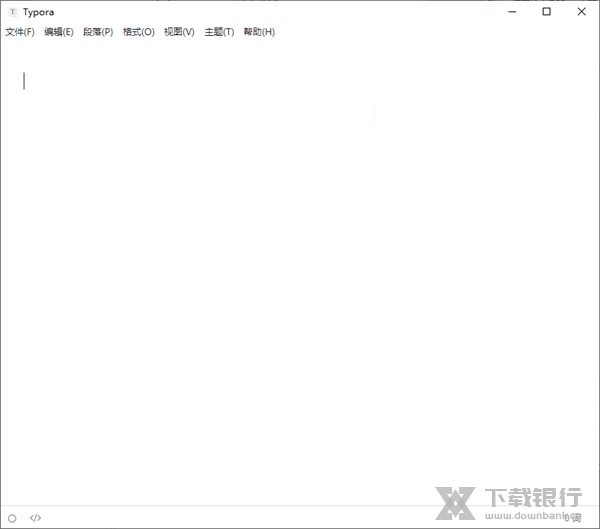
一般 Markdown 编辑器界面都是两个窗口,左边是 Markdown 源码,右边是效果预览。有时一边写源码,一边看效果,确实有点不便。但是使用 Typora 可以实时的看到渲染效果,而且是在同一个界面,所见即所得。
【扩展语法】
Typora 使用的是 GitHub 风格的 Markdown 语法,扩展了任务列表、表格、表情符号、数学公式、代码高亮等常用功能。
【快捷操作】
Typora 对几乎所有 Markdown 语法都提供了快捷操作,通过菜单栏的 Paragraph 和 Format 中的功能可以快速设置标记语法,一些常用的操作都有快捷键,用起来非常高效。
【简单漂亮】
Typora 不光界面简单,操作也不复杂,上手非常容易。默认支持 6 种主题,可随意切换,好看而且好用;
软件亮点
【导出 PDF】
带有书签的 PDF 可以通过 Typora 生成。 通过 Pandoc 的集成,可以导出或导入更多格式,包括 docx,OpenOffice,LaTeX,MediaWiki,Epub 等。
【大的恢复功能】
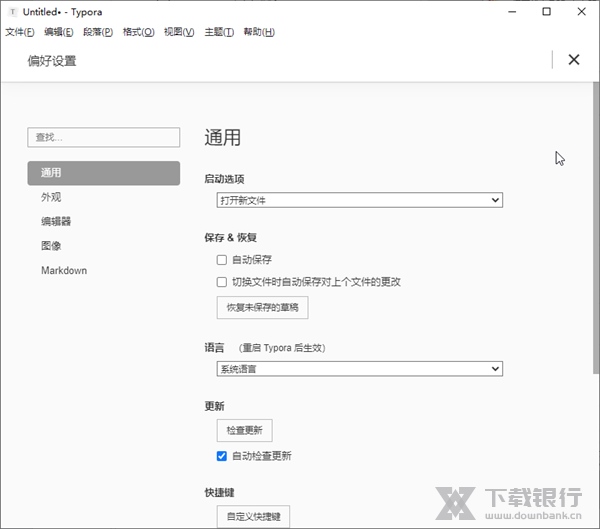
对于任何不正常操作导致的文件未保存就关闭,Typora 提供了强大的缓存机制,它会在不正常关闭前保存一份副本到缓存目录,所以,一般情况下,你的文件都可以恢复。
【图片拖拽】
这点和简书如出一辙,对于无论是本地图片还是网络图片,只要拖拽进编辑器,自动生成 Markdown 格式。
【跨平台】
Typora 支持 macOS、Windows 和 Linux 系统。
【免费】
目前的版本依然免费。
使用说明
【下划线】
用HTML的语法Underline将产生下划线Underline.
【删除线】
GFM添加了删除文本的语法,这是标准的Markdown语法木有的。使用~~包裹的文本将会具有删除的样式,例如~删除文本~将产生删除文本的样式。
【代码】
使用`包裹的内容将会以代码样式显示,例如
【使用`printf()`】
则会产生printf()样式。
输入~~~或者```然后回车,可以输入代码块,并且可以选择代码的语言。例如:public Class HelloWorld{ System.out.println("Hello World!"); }
【强调】
使用两个*号或者两个_包裹的内容将会被强调。例如
**使用两个*号强调内容** __使用两个下划线强调内容__将会输出使用两个*号强调内容 使用两个下划线强调内容 Typroa 推荐使用两个*号。
【斜体】
在标准的Markdown语法中,*和_包裹的内容会是斜体显示,但是GFM下划线一般用来分隔人名和代码变量名,因此我们推荐是用星号来包裹斜体内容。如果要显示星号,则使用转义:\*
【插入图片】
我们可以通过拖拉的方式,将本地文件夹中的图片或者网络上的图片插入。
【插入URL连接】
使用尖括号包裹的url将产生一个连接,如果是标准的url,则会自动产生连接
【目录列表Table of Contents(TOC)】
输入[toc]然后回车,将会产生一个目录,这个目录抽取了文章的所有标题,自动更新内容。
【水平分割线】
使用***或者---,然后回车,来产生水平分割线。
怎么快速查询
Typora windows可以帮助我们更好的记录各类事项,且支持Markdown的标准语法,无论是新手,还是资深用户都能轻松使用!同时其还支持多种文字段落编辑格式,让内容记录更加精致、整洁!可以说非常实用了!不过有时我们在编辑文章时,可能会出现用词错误,若是文章字少想要修改手动尚可,但是字数一多,就会比较麻烦,为了解决这个问题,我们便可以使用快速查询这个功能,来找出错误,如果不知道如何操作的话那么不如来看看小编带来的方法吧!
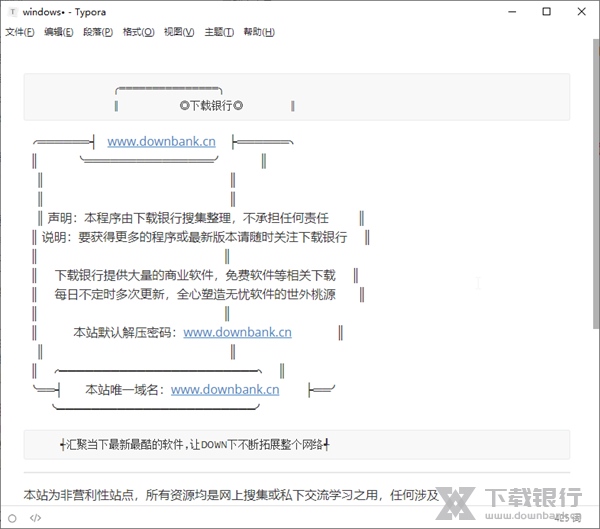
1.首先打开我们想要查询的文章
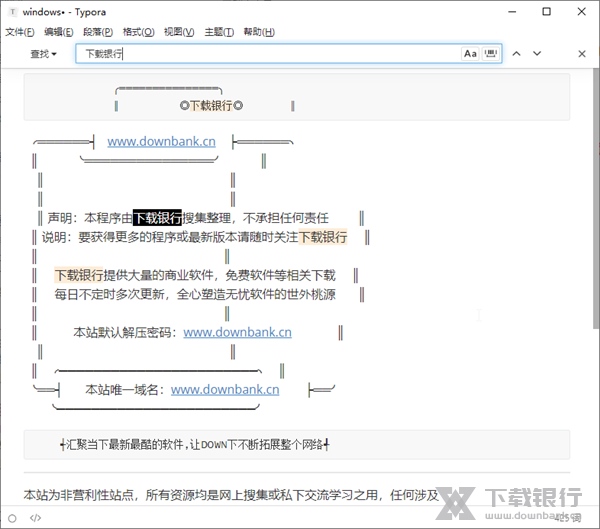
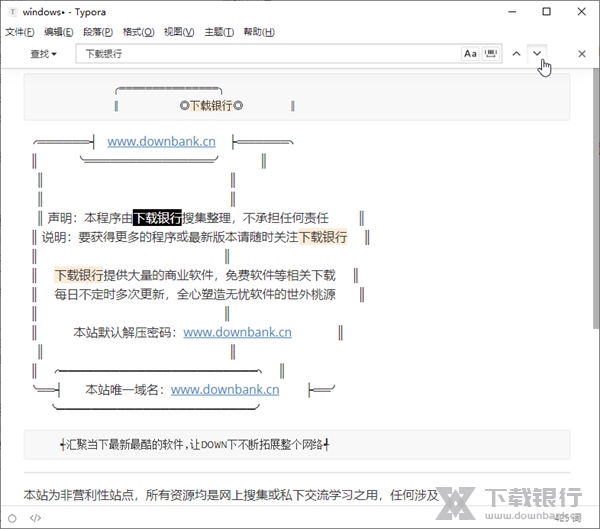
2.敲击键盘上的Crtl+F键,便会弹出查询功能,我们可以在框中自行输入想要查询的字样,软件便会将所有该字样进行标注,非常显眼!
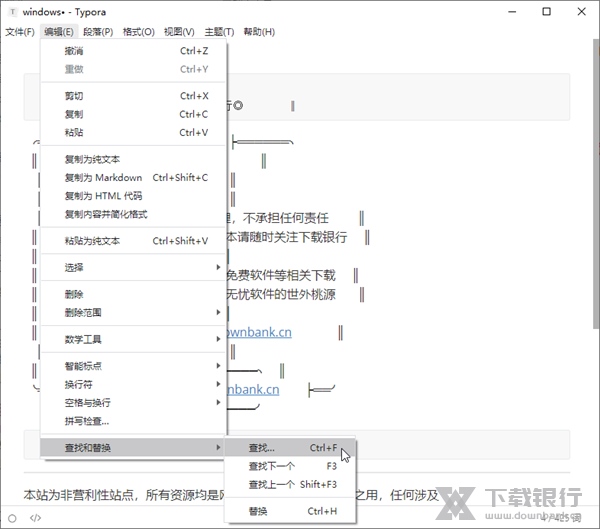
3.当然也可以通过点击编辑-查找和替换-查找,来呼出功能!
怎么插入图片
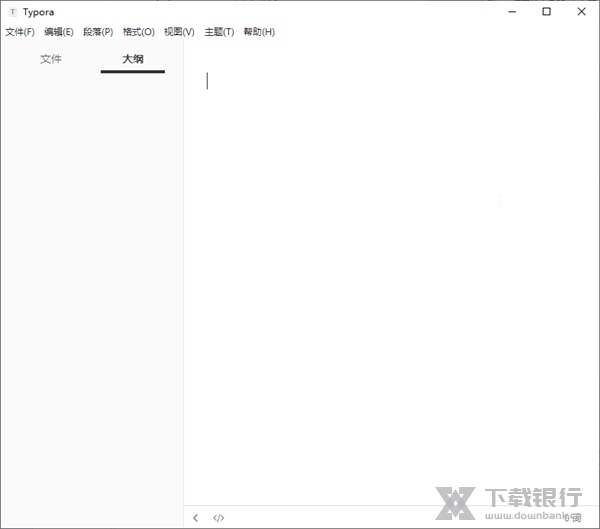
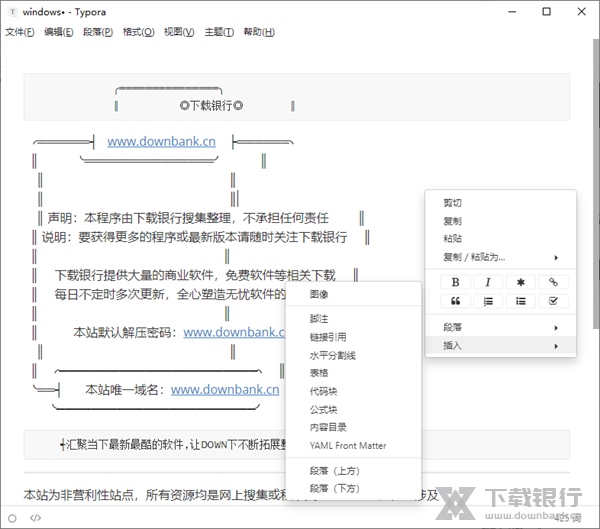
如果想要换一个更好用的记事本,那么Typora windows便是个不错的选择,其不仅支持多种段落编辑功能,还支持添加图片的功能,在记录完成后,还能通过大纲等视图界面,来快速跳转至想要浏览的段落,可以说非常实用了,不过有些小伙伴还不太清楚插入图片的功能,那么不如来看看小编带来的方法吧!
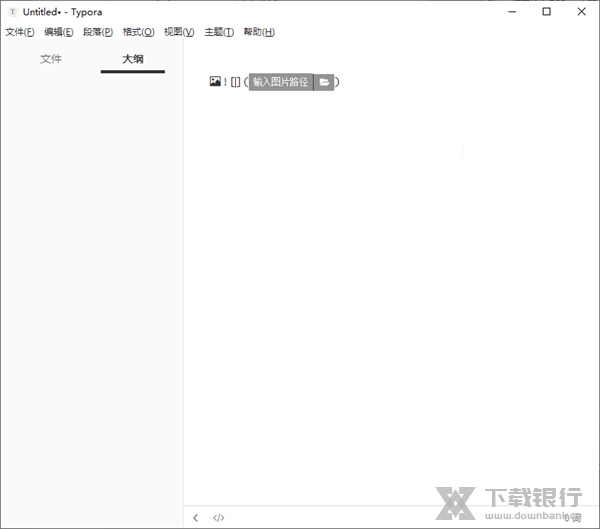
1.在想要插入图片的地方右击,选择插入-图像
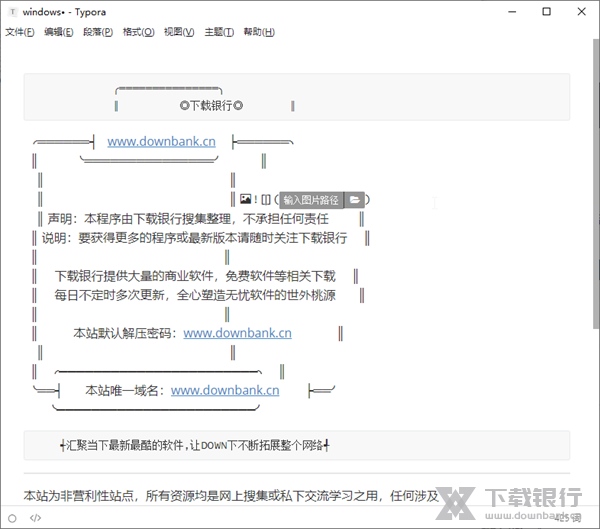
2.点击圆括号右边的文件夹图标,或者直接输入图片的路径
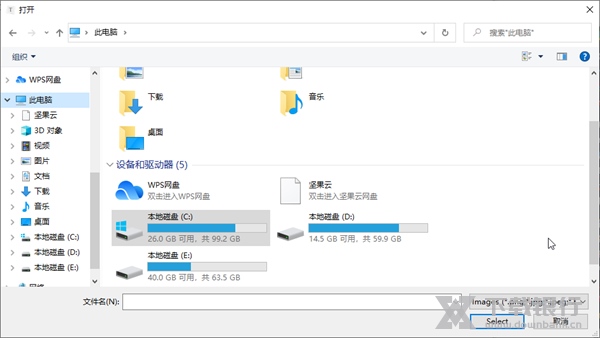
3.打开该界面后,自行挑选图片添加即可
更新说明
1. 修正导出PDF时无法加载主题。
2. 修正导出PDF/HTML下的unibody风格。
3. 修正编辑大块数学时不必要的滚动。
























共有 0条评论