

微信最近推出了3.3.0电脑内测版,新增了不少实用功能,比如直接浏览朋友圈和优化的搜索功能,方便了很多。界面设计也很清爽,操作起来一目了然,用过之后感觉挺方便的。特别是支持快速输入、弹窗提醒这些功能,完全不输QQ,而且安全性也不错,必须扫码登录才放心。
新版本还加入了隐私保护功能,可以隐藏联系人列表,在公共场合使用更安全了。视频聊天和语音消息也很实用,适合和朋友面对面交流。对讲功能轻轻一按就能说话,挺方便的。最棒的是省流量功能,30兆流量能发上千条语音,再也不用担心流量不够用了。
新增的朋友圈评论回复、照片可见度设置这些小细节做得很好,考虑到了用户的需求。特别是名片设计功能,让个人形象更突出,感觉不错。总体来说,微信电脑版越来越强大了,功能齐全又安全,适合日常沟通和社交。虽然不能主动添加好友有点局限,但其他功能都很实用,值得试试。
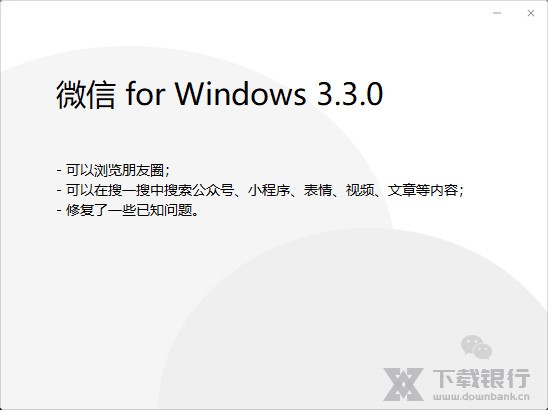
微信是一款聊天通讯工具,想必没有人没用过微信吧,近期微信推出了3.3.0电脑内测版,该版本内新增了许多功能,比如可以在电脑上浏览朋友圈,优化搜一搜功能,可以搜索到各种文章、视频等等。打造一个强大的通讯软件。并且该版本内界面清爽直观,所有功能一目了然,为广大网友提高友好的操作体验,有需要的小伙伴不妨下载试试吧!
软件优势
1、畅快聊天:微信网页版客户端可支持快速输入,和使用QQ类似,收到消息即时弹出提醒,不会漏掉任何信息。
2、使用方便:微可以快速发起对话,也可以传输文件了,沟通便捷。
3、安全无忧:微信网页版客户端必须通过手机扫描二维码登录,确保微信帐号安全。
4、隐私保护:可以隐藏联系人列表,在公共场所使用再也不用担心信息被窃取了。
5、对讲功能:轻轻按住说话,松开后对方就能收到您的说话内容。
6、更省流量:三十兆流量可以发送上千条语音消息,再也不用担心流量不够花了。
7、视频聊天:语音消息还不够直接,可以尝试视频聊天呀,和好友面对面交流。
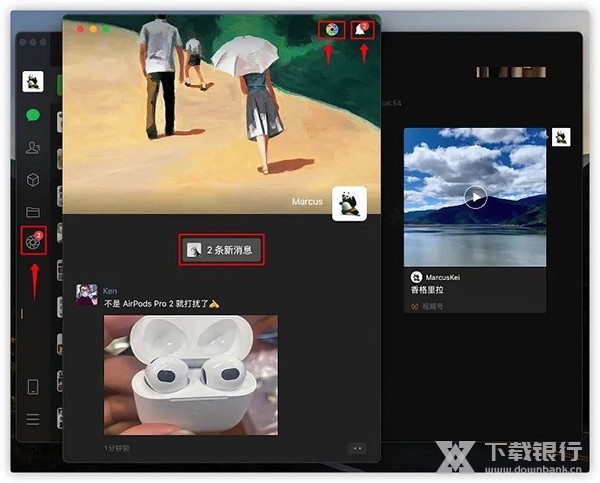
8、评论回复:发个朋友圈,好友可以评论,你也能及时回复,而且发照片还可选择可见度。
9、名片设计:最新推出的微信名片设计功能,让你更具个人魅力。
软件特色
1、可以发语音、文字消息、表情、图片、视频30M流量可以收发上千条语音,省电省流量
2、朋友圈,跟朋友们分享生活点滴
3、摇一摇、查看附近的人,世界不再有陌生人
4、扫一扫,可以扫商品条码、图书封面、CD封面,甚至扫描英文单词来翻译成中文
5、公众帐号,用微信关注明星、看新闻、设提醒
6、游戏中心,和朋友们一起玩游戏
7、表情商店,有趣好玩的表情在这里特别说明:微信只消耗网络流量,不产生短信电话费用

怎么加好友
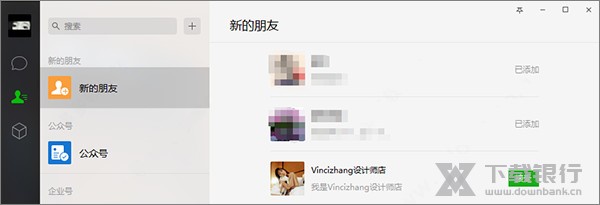
1、打开微信电脑版软件后,最左侧的“通讯录”选项,点击“新的朋友”。
注:在微信网页版中,只能被动的接受,不能主动的添加好友。
2、如果您想添加群聊里的人,您需要找到群聊,找到您要添加的联系人。
3、点击该联系人的头像,然后会跳出该联系人的名片,名片右下角是一个小人头标志,只要该对象不是你好友就会出现这样一个标志。
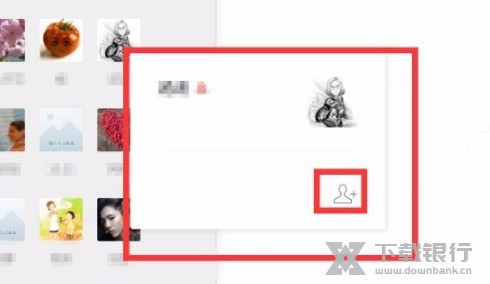
4、输入验证信息,点击确定就可以了。

如何从旧电脑迁移聊天记录到新电脑
1、登录pc版微信,从设置 – 通用设置中 找到对应路径,默认是C:\我的文档\WeChat Files\;(注:此指引适用于2.6.3版本以上的PC微信)
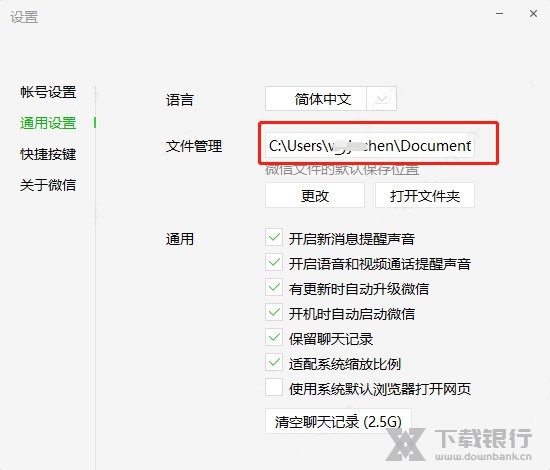
2、退出微信,找到 我的电脑\我的文档\wechat files 将该文件夹整体复制;
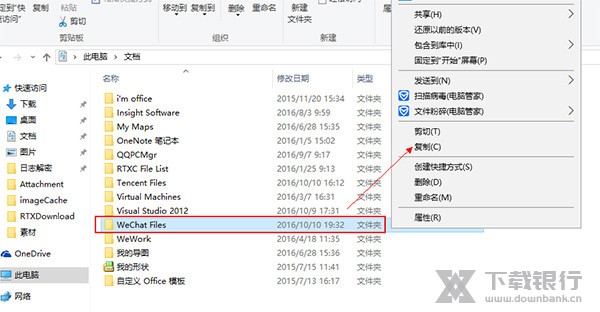
3、将 wechat files 复制后通过云端或U盘,QQ等发送至需要迁移的新电脑 B;

4、用迁移过来的WeChat files 覆盖至新电脑B的WeChat Files. 选择替换目标中的文件;
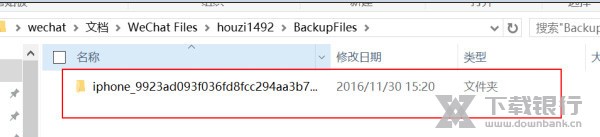
5、若原电脑上有聊天备份记录且更换过默认路径,进入设置->聊天备份>管理备份找到相应路径,将BackupFiles整体复制迁移到新电脑默认路径下(我的文档/Wechat Files/微信号/);
如图:
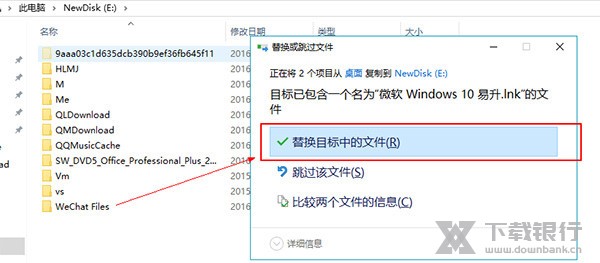
PS:
1、记录迁移只针对同一个账号,且需要在电脑A,B上登录过(电脑B上一定要勾选保留聊天记录)
2、Wechat Files 需要在退出微信PC版以后进行复制/移动/覆盖操作
3、为了保证原记录不丢失,请使用复制而非剪切操作
4、针对系统盘(默认是C盘)的用户,强烈建议将微信文件默认保存位置更改至非系统盘,防止系统重装以后丢失记录
5、若自行设置过聊天备份保存路径,需额外手动迁移至对应目录下
聊天记录怎么备份
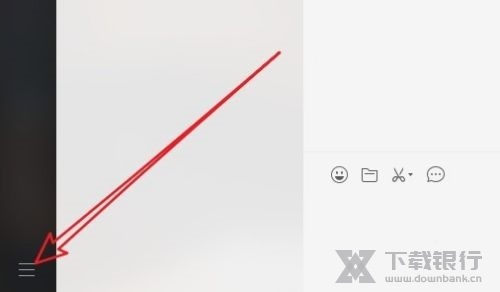
在电脑上打开微信电脑版,点击左下角的主菜单按钮。
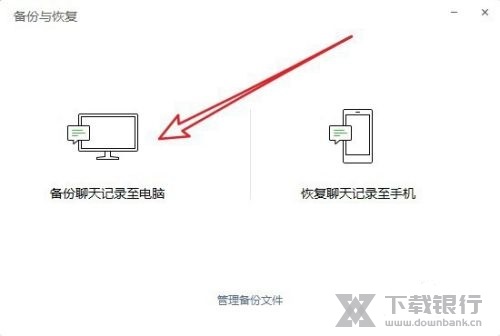
接着在打开的菜单中点击备份与恢复的菜单项。

然后在打开的备份与恢复窗口中,点击备份聊天记录至电脑的图标。
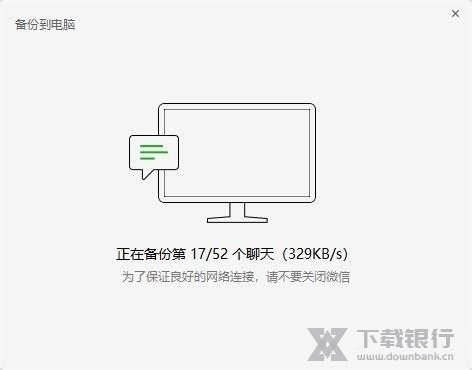
这时会打开备份的窗口,点击备份全部聊天记录的按钮。

这样我们就可以看到已经正在备份当前的聊天记录。
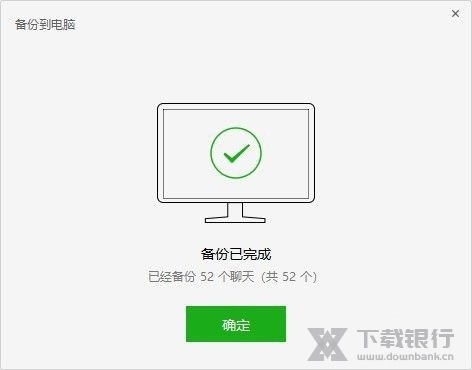
待备份完成后,会提示备份已完成的信息。


























共有 0条评论