

Asoftech Automation宏编辑器是一款功能强大但操作简单的自动化工具,适合需要重复执行任务的用户。它支持录制和脚本编辑两种方式,让用户轻松制作宏指令。录制完成后可以手动调整细节,设置快捷键和运行次数,使用起来非常灵活。
软件的一大亮点是分享功能,可以把制作好的宏上传到服务器或直接复制文本分享给他人。这不仅方便了协作,也让资源得以共享。除此之外,它还支持多种高级功能,比如计划任务、导出为EXE文件以及相对位置移动等,满足不同用户的需求。
对于普通家庭用户来说,这个工具也很实用,可以用来自动化日常操作,比如打开常用网站或管理账户。软件对每个人都很友好,即使没有编程经验也能快速上手。
总的来说,Asoftech Automation是个非常贴心的工具,尤其适合需要处理重复性工作的人群。它不仅提升了效率,还让一些繁琐的任务变得轻松有趣。如果你经常需要做重复操作或者想自动化一些日常工作,这个软件绝对值得一试!
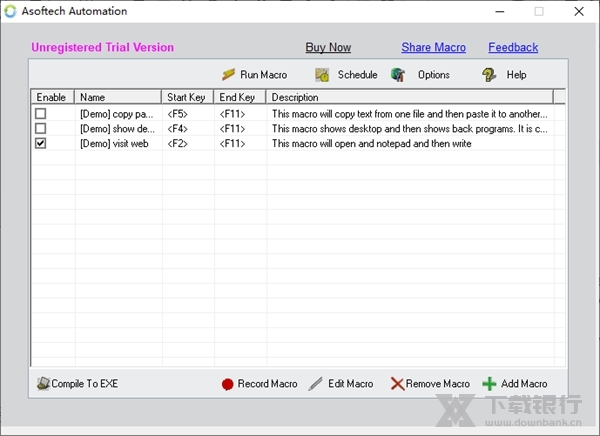
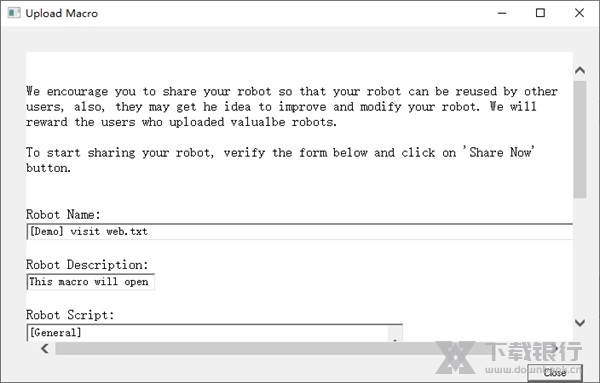
Asoftech Automation宏编辑器是一款非常简单实用的电脑自动操作软件,支持两种宏制作方式,既有传统的脚本编辑,也有容易上手使用的操作录制功能,让所有需要用到宏指令的用户都能轻松使用。一般情况下我们可以使用录制功能来记录需要重复执行的操作,完成后还会自动来到脚本编辑页面,在这里可以对宏的名称快捷键等信息进行修改,同时也可以对脚本内容进行手动编辑,全部都编辑好后保存就行了。之后需要执行的时候按一下设置好的快捷键就会自动执行,当然执行的次数也是可以设置和随时修改的,如果需要中途停止也可以用设置好的结束快捷键来解除自动操作。除了制作宏脚本之外,软件还有超级方便的分享功能,可以将自己制作的宏上传到服务器供其它用户下载使用,并且在分享页面中还可以将宏文本复制保存下来,然后自己手动分享给好友。
软件介绍
使用Asoftech Automation自动输入键盘或文本,自动点击屏幕的多个区域。例如,自动化在线老虎机游戏、宾果游戏、新鲜新闻和广播网站。
使用它来自动化日常业务流程,如检查库存、更新客户记录或执行常规系统维护功能。只需点击一下就可以了!
用于软件测试和网站,数据输入自动化和安排计算机病毒检查。
对于需要打开不同应用程序/文件或网页的每个项目/工作方面,请使用Asoftech Automation进行不同的录制。因此,每次需要切换到使用与该项目相关的大量文件和应用程序时,只需运行宏。
或者在家里用。每个家庭成员都可以录制自己的宏文件来打开和关闭基于web的电子邮件帐户、游戏、最喜爱的网站等,只需单击一次。
顾客的需求是独一无二的。我们发现,客户可以通过多种方式使用我们的软件,让他们的一天更有成效,更有趣。
软件特色
记录和重放任务,以一种简单的方式实现任务自动化。
轻松编辑录音以满足您的要求。
所有宏都存储在您的本地计算机上,从而确保您的隐私和安全。
“重复”选项允许以预定义的时间间隔重复播放鼠标和键盘宏。
计划功能允许在预定义的时间运行任务。
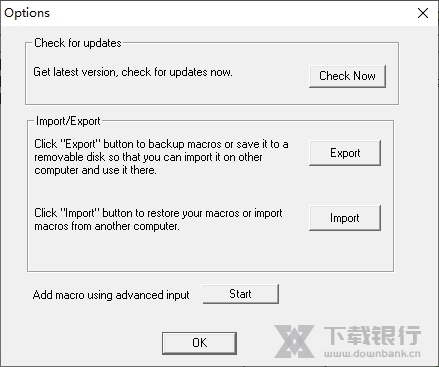
导出/导入功能允许备份和恢复宏。
颜色检查器允许将屏幕上特定点的颜色与预定义的参考颜色进行比较,然后根据比较结果执行不同的操作。
使用相对位置功能,您可以指定光标移动到“多少”而不是“哪里”。例如,您需要将光标向下移动100像素,但光标的当前位置和目标位置未知,可以使用此功能。
常用动作功能包装器通常使用动作(例如,运行应用程序或打开文档、关闭/注销计算机),以便用户可以轻松地将它们添加到宏中。
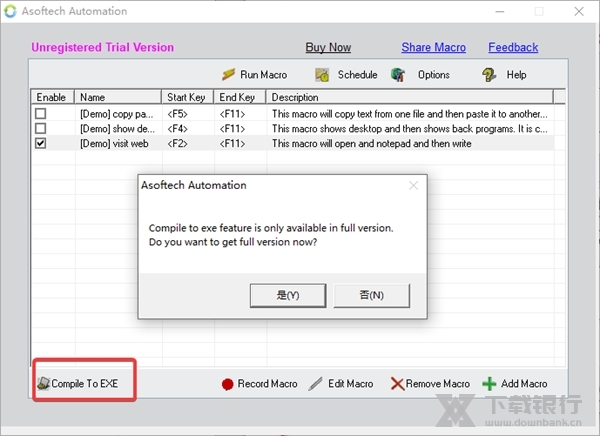
编译成exe功能使用户能够将宏转换成可执行文件,该文件可以在其他计算机上运行。
使用教程
Asoftech Automation的录制功能使宏制作变得更加简单,任何人都可以快速上手使用。但是一些朋友不太清楚具体要如何操作,下面就来看看完整的操作步骤吧,看完后你就可以制作出各种方便的脚本了。
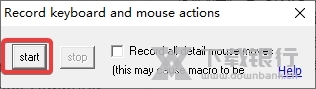
点击 "记录宏 "来记录键盘和鼠标动作。

点击 "开始 "开始记录您的活动。执行您想自动化的活动或任务。点击'停止'来停止记录您的活动。
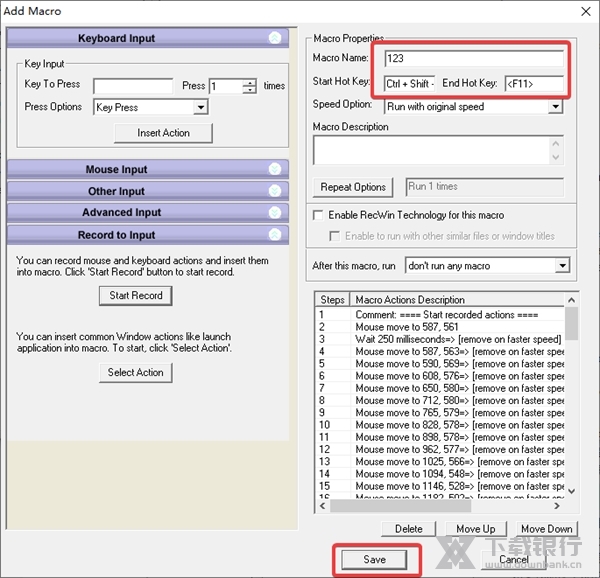
指定项目名称和快捷键,然后点击'保存'来保存文件。你也可以在保存之前调整设置。
现在,无论何时您需要执行这些操作,只需运行宏,使用'运行宏'按钮或热键,Asoftech Automation将为您执行活动。
注意:当您想在运行宏时中止操作时,请按住F11键2-3秒。
点击移除按钮可以对选择的macro进行移除

点击勾选文件然后点击compile to exe按钮即可将其编译为EXE文件
常见问题
我可以将鼠标和键盘的动作记录到Asoftech Automation中,然后让Asoftech Automation运行它吗?
是。记录和重放功能就是为此目的而设计的。您可以简单地将操作记录为一个宏,然后Asoftech Automation可以根据需要运行任意次,并且可以随时运行它。
如果我加快了宏的执行速度,是否会影响其准确性?
不会。您可以将宏设置为以更快的速度运行,或以原始速度运行。Asoftech自动化技术可确保即使通过提高运行速度也不会损害准确性和可靠性。
我可以在宏运行时停止它吗?
是。Evey宏具有停止热键。如果未更改,停止热键为F11。按停止热键将停止宏运行。
配置要求
奔腾133
32MB RAM
200MB的硬盘驱动器
Internet Explorer
更新内容
提高自动化精度



























共有 0条评论