

这篇文章主要介绍了Veyon这款专为计算机教育设计的电子教室软件。它可以帮助老师远程监控和控制学生的电脑,界面简洁操作方便。软件功能强大,包括查看学生屏幕、远程控制、分享老师屏幕、锁定工作站、发送消息等实用功能。
文章还详细列举了软件的亮点,比如通过密钥对和访问组管理权限,确保只有经过验证的用户才能访问计算机。这些安全特性非常重要,尤其是在学校这样的环境中,可以有效防止未经授权的访问,保护设备的安全性。
另外,常见问题解答部分也值得关注。比如,默认情况下学生无法看到老师或其他学生的屏幕,这说明软件在隐私保护方面做得不错。此外,关于缩略图更新频率和程序关闭后的处理等问题,也能帮助用户更好地理解和使用软件。
最后,文章还提到了软件的最新更新内容,包括对新系统的支持、性能优化以及安全漏洞修复等。这些改进显示了开发团队对产品持续维护和技术提升的重视。
总体来看,Veyon是一款功能全面且易于使用的教室管理工具,特别适合学校或培训机构使用。它的安全性设计和多样的控制功能让我印象深刻,确实能为教学管理和学生监督带来很大的便利。
Veyon是一款专为计算机教育提供的电子教室软件,老师可以通过这款软件来对学生的电脑进行远程监控和控制。软件的界面很简洁,所有的功能都已经在界面上提供了,然后还为用户留出了很大的浏览窗口,使老师可以很方便地对大量电脑进行监控。此外这里还有很多操作是可以对所有被控制的电脑同时生效的,比如在所有电脑上打开程序、发送文件和消息等。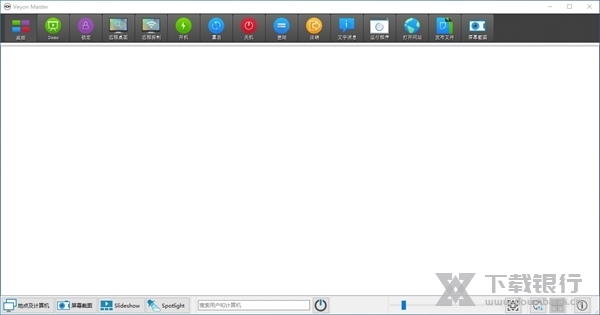
软件功能
查看计算机实验室中发生的情况并截取屏幕截图
远程控制计算机用来支持和帮助学生
将老师的屏幕分享给所有学生
锁定工作站,让学生的注意力放在老师身上
发送文本消息给学生
远程的开关机
远程注销并执行任意脚本和命令
软件亮点
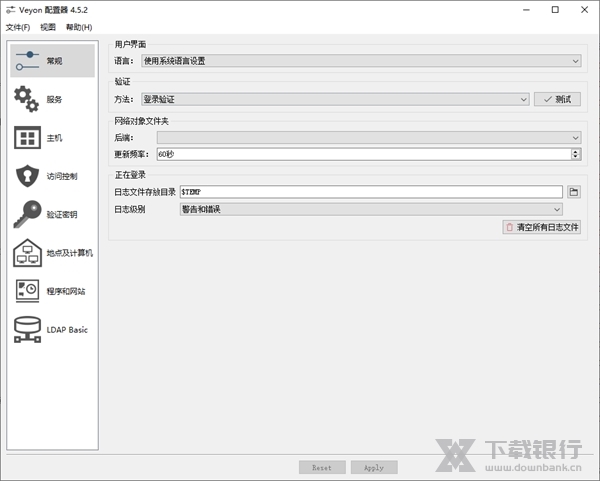
列出所有地点
在主计算机上创建密钥对
设置一个访问组,其成员应该被允许访问其他计算机
将公钥其导入到具有相同名称的所有客户端计算机上
允许任何方式通过验证的用户访问
限制特定用户组成员的访问权限
处理访问控制规则
验证通过允许访问的用户组
允许访问计算机的成员所在的组,添加到Veyon网络中所有群组

软件功能
1、监视一个或多个位置或教室中的所有计算机。
2、远程访问:查看或控制计算机以监视和支持用户。
3、演示:实时播放老师的屏幕(全屏/窗口)
4、屏幕锁定:请注意当前重要的事情。
5、交流:向学生发送短信。
6、开始和结束课程:一次登录和注销用户。
7、屏幕截图:记录学习进度和文档侵权。
8、程序和网站:启动程序并远程打开网站URL。
9、教材:轻松分发和打开文档,图像和视频。
10、管理:打开/关闭电源并远程重新启动计算机。
常见问题
1、其他用户是否能看到我的屏幕?
哪个用户在哪个环境下能访问哪台计算机取决于您的管理员所做的系统配置。通常软件被设置为课程讲师可以访问课程参加者的计算机,而不是相反。其他课程讲师是否能看到您或其他课程参加者的屏幕也取决于配置。请联系您的管理员参照管理手册,根据您的需要配置访问控制规则。
2、计算机缩略图多长时间更新一次?
通常监控视图里的缩略图每秒钟更新一次。根据计算机和网络的使用情况,可能会有一些偏差。相比之下,在远程控制或查看计算机时,您看到的是远程计算机的实时屏幕内容。
3、当我不小心关闭了Veyon主程序窗口时会发生什么?
当程序关闭时,任何正在使用的功能如演示模式或屏幕锁将会停止。但必要时您可以重新打开程序并再次激活相应模式。
4、我怎么将一个学生的屏幕广播到所有其他屏幕上?
如果您想在演示模式中传输一个学生而不是您自己的屏幕,首先需要为所有计算机激活演示模式。然后使用上下文菜单把将要进行演示的学生的演示模式停止。最后打开这个学生计算机的远程视图。这样就会将远程视图窗口——也就是学生的屏幕——传输到所有其他计算机。
更新内容
1、核心:添加对使用忍者构建的支持。
2、LDAP:更新3rdparty组件kldap。
3、LDAP:在无效的位置组上添加警告。
4、Linux:更新3rdparty组件x11vnc以修复CVE-2020-29074。
5、Linux:使用catchsegv调试服务器崩溃。
6、Linux:将服务器日志消息转发到系统日志。
7、RemoteAccess:添加选项以在与主窗口相同的屏幕上显示窗口。
8、RemoteAccess:使用不建议使用的API调用来修复Qt> = 5.15.2的版本。
9、WebAPI:添加Python客户端实现+测试。
10、Windows:UltraVNC:更新到版本1.3.2。
11、Windows:UltraVNC:将DeskDupEngine DLL更新到最新版本。
12、Windows:UltraVNC:添加MaxCPU设置,默认设置为100%,而不是40%。
13、Windows:UltraVNC:修复了Windows 10检测功能,使其可以与最新版本的Windows 10正常运行。
14、Windows:更新库(Qt 5.12.11快照,OpenSSL 1.1.1i,libvncserver 0.9.13快照)

























共有 0条评论