

这篇文章主要介绍了EasyRC一键重装这款软件的功能和特点。它是一款傻瓜式系统重装工具,操作简单方便,适合电脑新手使用。无需专业知识,用户只需简单配置即可自动完成系统重装,省时省力。软件不仅提供多种Windows系统的在线下载,还支持本地镜像文件的使用,并自带校验功能确保安装包完整性。
此外,EasyRC还具备系统备份和还原功能,避免了重装系统可能带来的数据丢失风险。它还能优化系统设置,让用户根据需求自定义安装方案。软件界面友好,操作流程清晰,即使是没有技术背景的人也能轻松上手。
文章还解答了很多用户关心的问题,比如支持的系统格式、热备份失败的原因以及在线重装系统的来源等。总的来说,这是一款非常实用的工具,特别适合需要频繁重装系统的电脑使用者。对于我来说,这样的软件简直是神器,省去了不少麻烦,尤其是对像我这样不太懂电脑的人来说,真的太方便了!
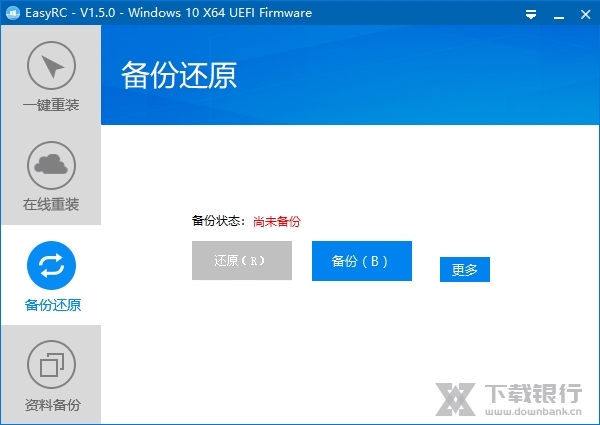
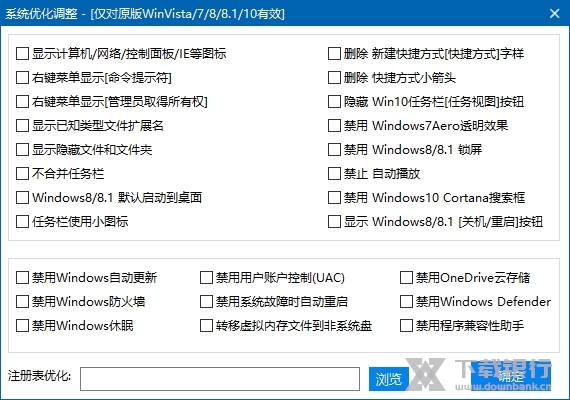
EasyRC一键重装是一款傻瓜式的装机工具,不需要使用者对电脑有很多的了解,只要具备简单的基础知识就可以独立重新安装操作系统。重装系统是使用电脑中很重要的一个技能,在很多情况下都可以进行使用,可以彻底解决一些系统上的问题,遇事不决,直接重装系统。而且这款软件的整个过程,除了一开始需要稍作配置以外,后面完全是自动的,非常方便,所花的时间甚至比杀毒还要少。一般重装工具都是要用户自己提供镜像文件的,而EasyRC还额外提供了镜像文件,如果没有的话可以直接通过该软件进行下载,并直接询问是否进入重装系统的步骤。此外它还有优化的功能,有大量的设定可以选择,可以帮助我们对将要安装的系统文件进行设置,使其完成重装后自动配置这些方案。在重装的时候,镜像文件的完整性也是十分重要的,软件中提供了校验功能,只要将其勾选,在安装前就会自动进行验证。除了重装之外,这里还要系统备份和还原的功能可以使用,毕竟重装系统是不可逆的,万一出现问题就可以用这个备份文件来还原到之前的系统。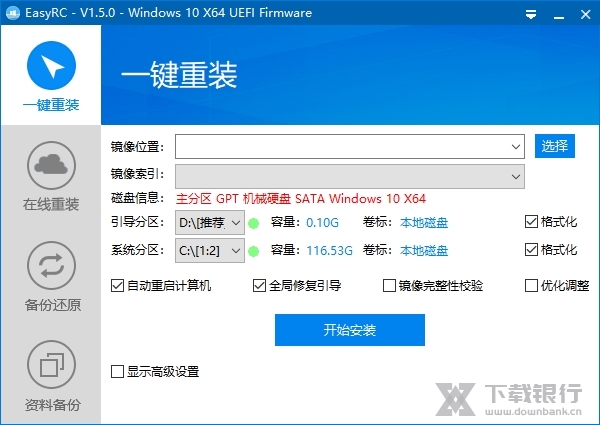
软件介绍
EasyRC [Easy Reload Computer] 是年轻人的第一款系统重装软件,可实现任何 Windows 系统下一键重装 Windows 系统,是当前最简单最快速的系统重装软件。EasyRC 摆脱了传统借助光驱、U盘等介质的繁琐,操作者无需任何技术基础,随时随地实现傻瓜式电脑系统重装!
软件功能
系统重装
在线重装
系统备份
系统还原
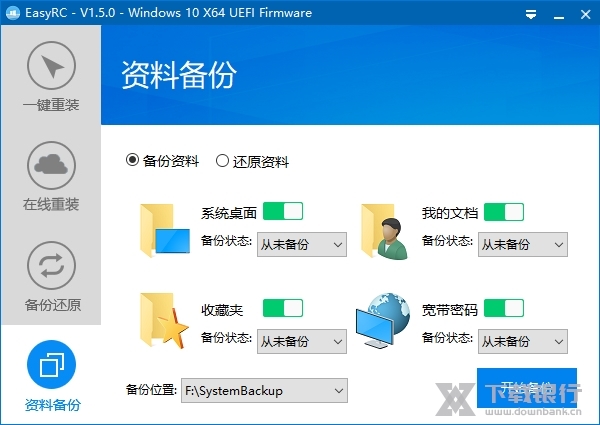
资料备份
资料还原
硬件检测
软件亮点
1、提供计算机重新安装功能,并允许您查看快速启动映像的安装。
2、直接将下载的镜像打开到软件中,立即安装。
3、您可以设置自己的引导分区和系统分区。
4、软件智能读取当前分区容量并智能显示卷标。
5、支持在线重装。如果没有图片,可以选择在线重装。
6、可以下载新系统,选择win10,7,XP直接下载。
7、支持备份,可以备份分区和指定的数据文件夹。
常见问题
问: EasyRC 支持什么系统格式?
答: 系统安装 支持 GHO WIM SWM ESD ISO 格式,备份还原 支持 GHO WIM SNA 格式(位于备份还原-高级)。
问: 备份系统需要重启系统吗?
答: 不需要,EasyRC支持系统热备份,无需进入WinPE也能备份系统。
问: EasyRC支持安装什么系统?支持ISO吗?
答: 支持安装WinXP/Win7/Win8/Win8.1/Win10,支持ISO的系统。
问:在线重装的系统是什么系统?是Ghost吗?纯净吗?
答:默认的系统来源(WindSys)属于第三方系统,但不是Ghost系统,内含有常用的一些软件。如有意见可切换其他的系统来源(如Microsoft Windows 等)。
问:在线重装的系统系统直链来自哪里?
答:可访问EasyRC请求的配置文件(FirPE.json),由于部分系统作者没有提供系统直链,部分系统直链来自于我们的服务器,系统镜像没有任何篡改,请放心下载。
问: 为什么热备份失败?
答: 可能因为您当前系统精简过度,导致无法进行热备份,可以尝试更换备份核心(如SnapsShot)或在WinPE下进行备份。
问: (WinPE模块) WinPE.wim 怎么用?
答: 与EasyRC放在一起(同一目录)可在桌面系统下直接安装系统。
问: Package .7Z 有什么用?
答: 如需要注入驱动则将 Package.7Z 与 EasyRC 放在一起。
问: OEM.7Z 有什么用?
答: 如需要品牌智能识别 则将OEM.7Z 与 EasyRC 放在一起
问: 重装系统后其他盘的文件还在吗?
答: 当然在呀,重装系统只重装系统盘[一般为C盘],除非是手贱自己格式化 ~( ̄▽ ̄~)~
问: EasyRC是什么语言开发的呢?
答: 目前使用易语言。
问: 安装系统的时候提示"Windows安装程序无法将windows配置为电脑的硬件"怎么办?
答: 进入WinPE重新分区(GTP格式,一定要有EFI分区)
问: EasyRC现在是免费的吗?为什么上面说要收费?
答: 永久免费,只是需要使用自定义软件信息功能需要收费。
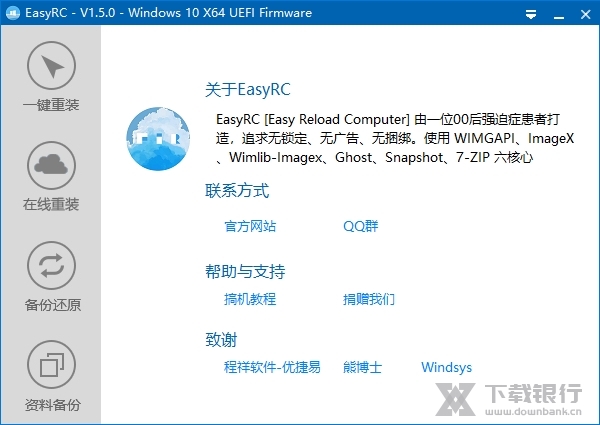
如何在当前系统进行本地安装
1、准备
下载EasyRC
下载WinPE模块并与EasyRC放在同一目录
2、开始
打开EasyRC主程序
打开程序后进入一键重装功能
然后进行以下判断和操作:
橙色箭头选择下载下来的系统镜像
红色箭头选择引导盘
黑色箭头选择系统盘(通常为C盘)
记得勾上红色椭圆里的选项

然后等待WinPE配置完毕
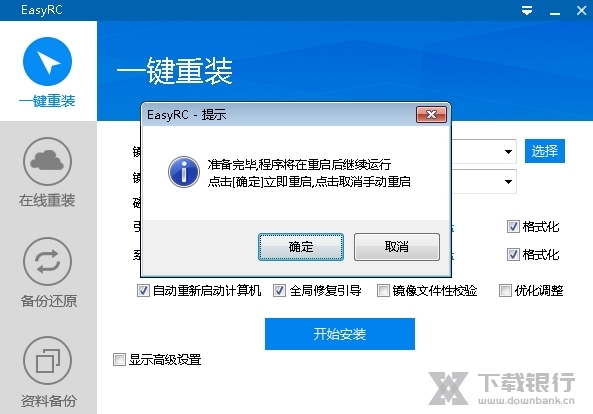
配置完毕后点击“确定”重启电脑进入WinPE环境
进入WinPE环境后,EasyRC会自动进入系统还原功能
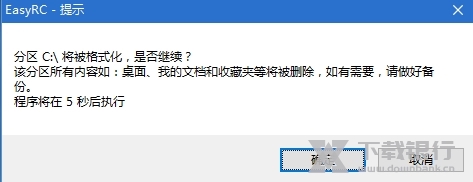
接下来耐心等待系统镜像还原,机械硬盘大概需要15分钟以上,固态最快几分钟
完成后请拔下U盘并且重启电脑
重启电脑后将会进入系统部署,耐心等待,部署完毕将会自动重启电脑
当看到熟悉的壁纸和桌面图标时,证明系统已经安装完毕~
如何在当前系统在线重装系统
1、准备
下载EasyRC
下载WinPE模块并与EasyRC放在同一目录
2、开始
打开EasyRC主程序
打开程序后进入在线重装功能
然后进行以下判断和操作:
操作系统 选择 适合的操作系统(通常为Windows10)
系统来源 尽量选择 Windsys(一切都调教完成) ; 强迫症用户可选择XbsSys(纯净无捆绑)
一切准备就绪后点击开始
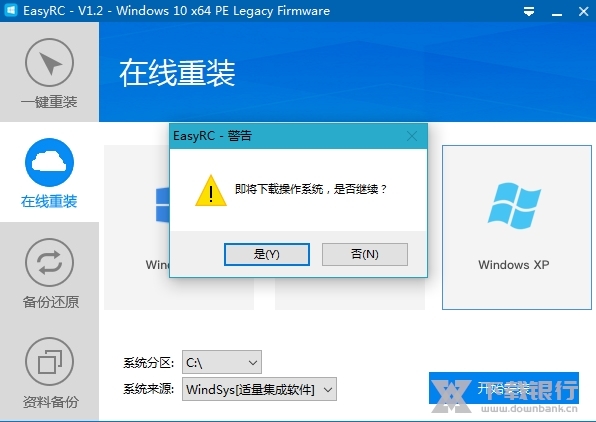
接下来耐心等待系统镜像下载,下载时间取决于网络速度
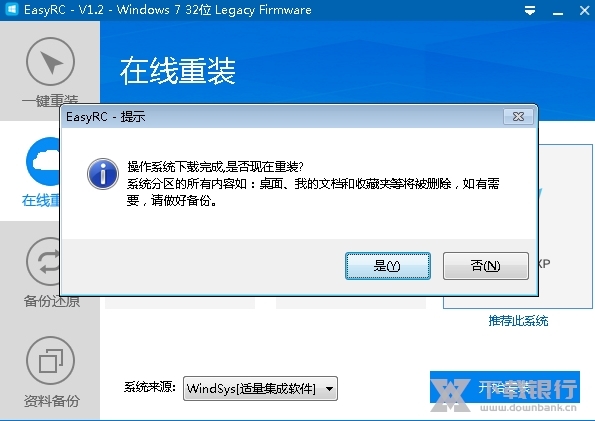
如有需要请做好资料备份,然后点击[是]
然后等待WinPE配置完毕
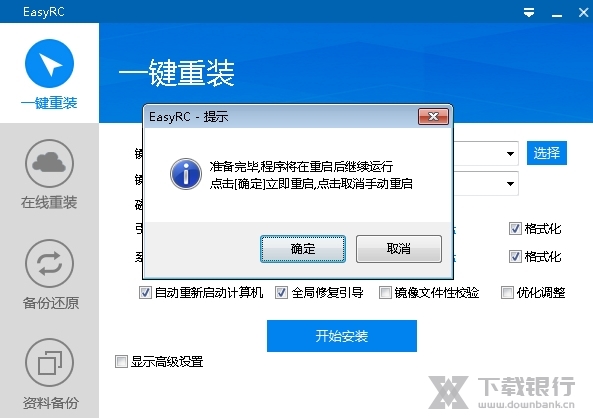
配置完毕后点击“确定”重启电脑进入WinPE环境
进入WinPE环境后,EasyRC会自动进入系统还原功能
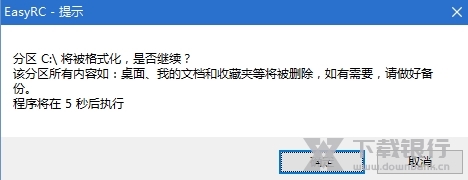
接下来等待完成就可以了。
更新内容
变更 默认下载引擎为Aria2
新增 自动选择核心
新增 菜单-离线修改注册表
新增 菜单-修复操作系统
新增 下载引擎选择
新增 在线重装-备用下载链接
新增 命令行”/?”查看命令行帮助
新增 命令行-默认显示页面
新增 命令行-自定义选择框
删除 菜单-WinPE模块下载
删除 Ghost11
优化 引导分区选择
优化 开放模式
优化 OEM自定义
优化 在线重装下载
优化 初始化速度
优化 搜索系统镜像
优化 Ghost温馨提示
优化 程序残留
优化 隐藏在线重装
修复 部分环境闪退BUG
























































共有 0条评论