

这篇文章介绍了微软最新推出的Windows 11操作系统。相比Windows 10,Windows 11在界面上没有太大变化,主要是UI的小改动,但使用方式上有较大调整,有点像Mac的味道。安装教程简单明了,包括下载、解压、运行setup.exe等步骤。
Windows 11的新版特性包括更圆润的界面设计(比如右键菜单、资源管理器等都用了圆角),重新设计的图标和文件夹样式,以及全新的开始菜单和任务栏布局。最明显的变化是开始菜单可以居中显示,还有新的窗口吸附功能,支持多任务处理。
系统特色有美观、强大、兼容和快速的特点。亮点包括大量的圆角UI、居中的任务栏、新的开始菜单风格、小组件功能等。系统优势在于稳定、简单、互联网支持好,并对新设备有更好的兼容性。
总的来说,Windows 11界面更柔和了,功能也更实用,虽然有些地方需要适应,但总体还是挺接近Mac的风格,估计老用户也能很快上手。
Windows11系统是微软最新推出的一个电脑操作系统,相比于win10来说在界面上没有发生太多的变化,基本上就是UI的小改动,不过在使用方式上有了较大的改变,不得不说是有一点Mac的味道了,但相信经常用win10的用户还是可以快速上手的。此外该系统在交互方式上有很多创新,更加符合大部分用户的审美和操作习惯。
安装教程
1、下载解压后即可获得win11预览版系统文件
2、可对其进行解压或是直接利用驱动器来打开
3、双击“setup.exe”进行加载

4、依提示进行安装
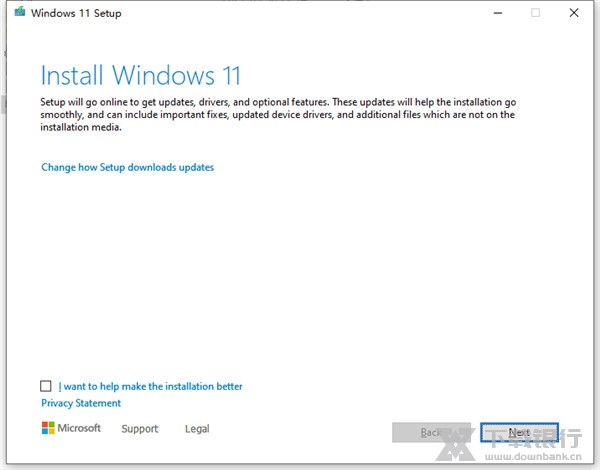
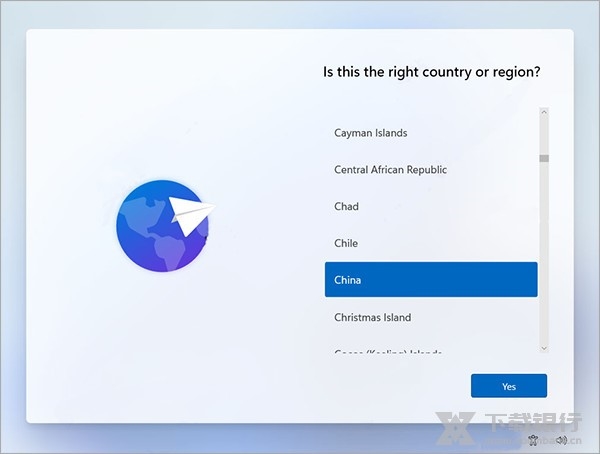
5、在这里选择国家地区
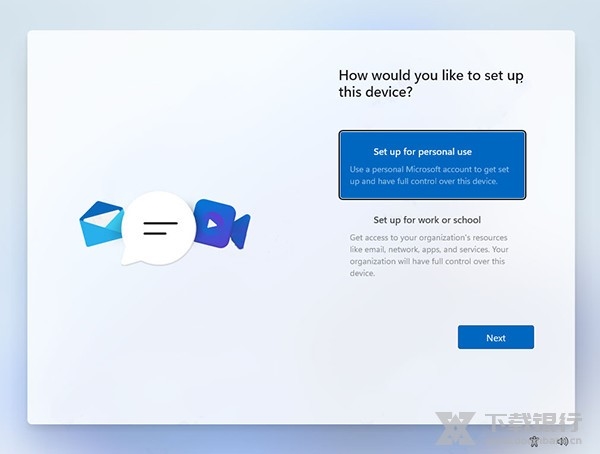
6、选择装个人的还是学校或是工作的模式版本
7、接着等待安装完成
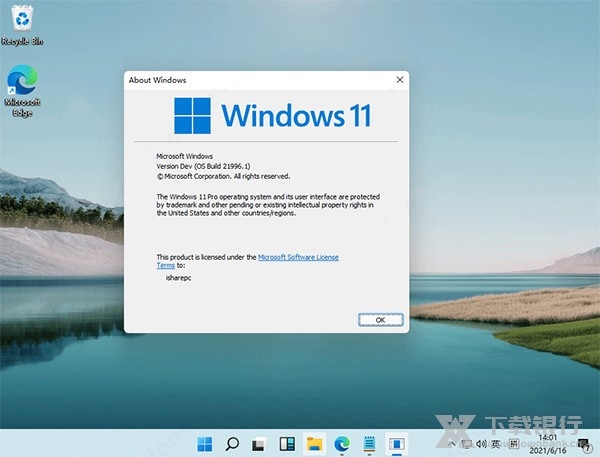
新版特性
1、微软win11系统整体的UI风格更加圆润,一改过去Windows 10的棱角分明,大量使用肉眼可见的圆角
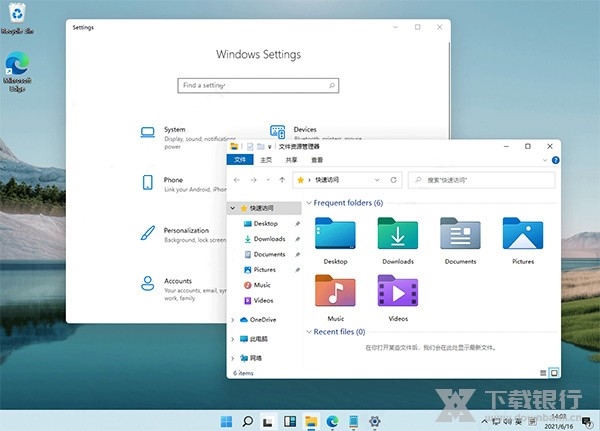
2、包括右键菜单、资源管理器、设置界面、开始菜单等,由于这只是泄露的预览版,圆角风格可能并未做到全部统一,但这样的改变我个是人蛮喜欢的。

3、在之前曝光的WIndows 10太阳谷更新中,微软更新了大量的重新设计的图标,此次直接集成在了微软win11系统中,最明显的就是资源管理器中的文件夹图标。
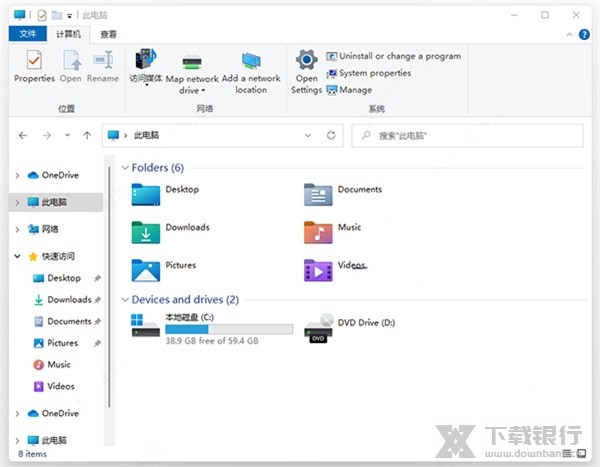
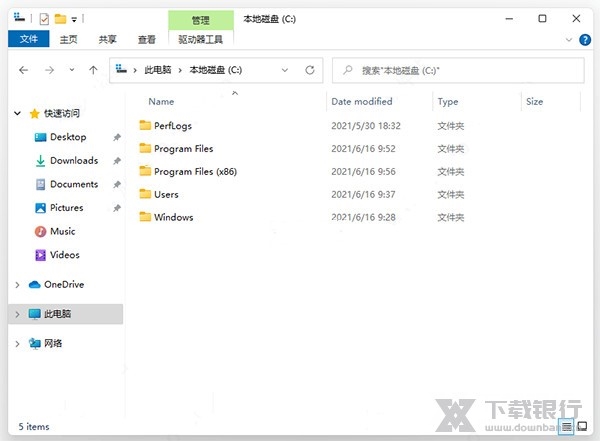
4、不光是图标经过重新设计,在细节上也有略微的调整,在目录中以列表样式查看文件夹,文件夹之间的间隔更大,看起来不那么拥挤~
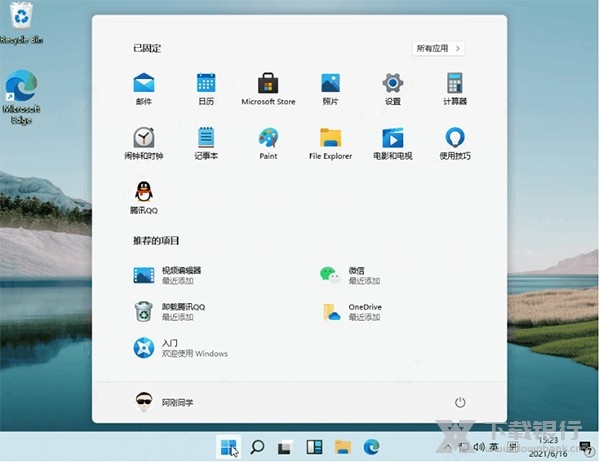
5、Win 11最显而易见的变化就是开始菜单和任务栏的变化,似乎微软特别注重开始菜单的UI设计,从早前的Win7经典菜单到Win10的磁贴风格菜单,近几年这一块地方总是不断调整,但总体都是在继承上一代大体风格下的调整,而到了这新一代的Windows 11,开始菜单完全变样。
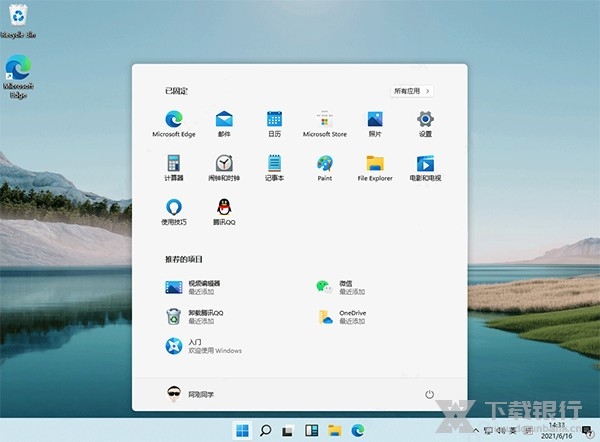
6、最明显的变化任务栏和开始菜单可以设置成居中(默认)或居左显示,是居左显示模式下,开始菜单不是紧贴合在左侧,而是预留了一定的间隔。
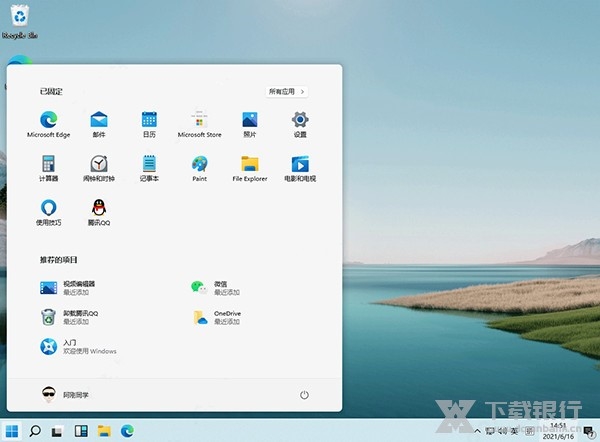
7、开始菜单采用了上中下三段的布局,顶部为已固定的应用,你可以将喜欢的应用固定在此处,这个其实就是之前的固定到开始屏幕。右侧的所有应用按钮,则可以切换至经典的程序列表,这一块与之前是一样的。
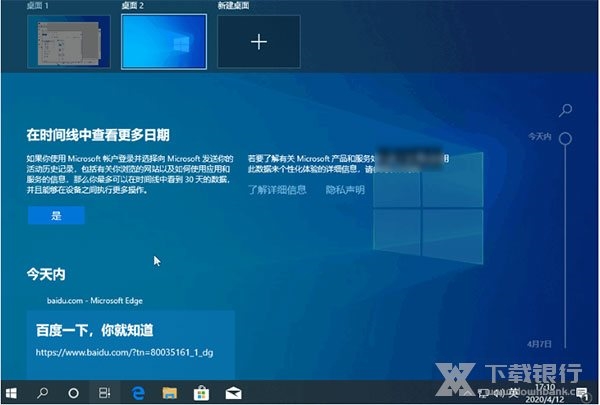
8、首先简单说下Windows Snap,最早出现在Windows 7,当时其正式名称为Aero Snap,主要功能就是可以通过拖动窗口来实现窗口各种形态和大小改变,包括最大化、半屏、还原等。到了Win10时代,这功能又得到了扩展,能实现多显示器Snap,提供了高分辨率支持等,尤其对平板也有很好的支持。
微软开源工具PowerToys合集中有一个Fancyzones,进一步增强了桌面布局工具,可以按照需要为程序、窗口自由化分屏幕区域
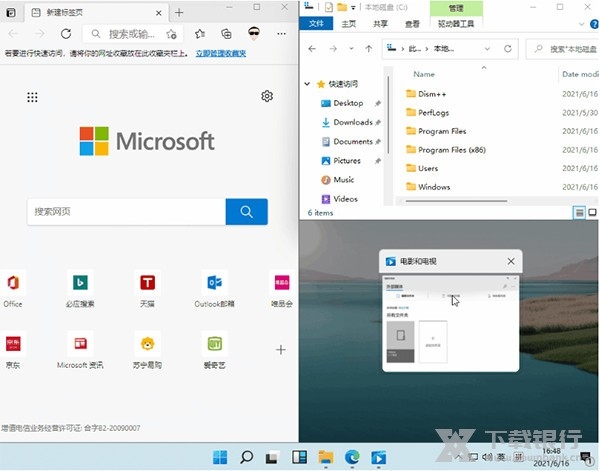
9、在Win 11中,微软直接将其部分特性整合在了系统中,具体来说就是当鼠标停留时在窗口的最大化,会出现在一个布局选项
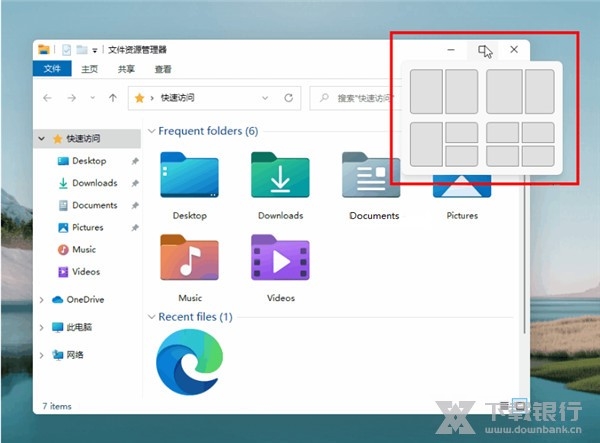
10、它可以桌面划分成二、三、四个区域,并按照区域大小提供了四种不同的排列方式,如左右、左和右上右下以及形如田字格均分排列。当你需要将程序或窗口按照上面的区域排列时,尤其在进行多任务处理时,比如左面是Word写稿右面窗口是其他参考的文档、网页等等,这个操作就变得非常的简单了。通过这种方式给程序或者窗口划分区域显示,即便是关闭了程序窗口下次打开后还是固定在同一位置,(资源管理器除外)
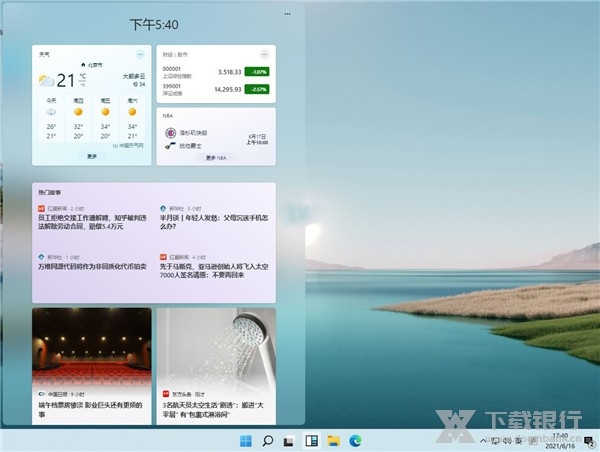
11、在微软win11系统中,任务栏默认就有这个组件,因为信息直接来自微软的新闻网站,所以使用必须先登陆MS账户。
系统特色
1、美观
使用全新的界面打造,为大家带来了更加美观的界面。
2、强大
能够迟更加强大的软件硬件,为大家的电脑带来更强大的性能表现。
3、兼容
能够兼容各种终端设备,电脑收集平板都会获得一致的使用体验哦。
4、快速
系统在各方面来说都是很快的,有着极为优秀的运行速度与响应速度。
系统亮点
1、大量的圆角UI,让系统界面整体更加柔和;
2、任务栏和开始菜单变为居中显示,并且使用了全新的图标;
3、新的开始菜单带回了Windows10X的亚克力背景风格,并且有全新的排版;
4、全新扁平风格设计的小组件功能重新上线;
5、带来了全新的窗口吸附方式,用户能够结合原有的分屏功能,更快捷地安排窗口分布;
6、任务视图方面,时间线被移除,同时重新制作了新的动态效果和音效;
7、同时,这款系统还大幅提升了原有的触屏功能,增加了更多手势设置。
系统优势
1、稳定
有着非常强大的稳定性,能够确保大家的正常使用体验。
2、简单
系统使用起来非常的简单,与原本的10差别不是特别的大。
3、互联网
对互联网的支持做的更加的优秀了,可以更好的完成各种操作。
4、新设备
对各种全新的设备有着更加优秀的支持,帮助大家轻松的使用他们达成操作。


























共有 0条评论