

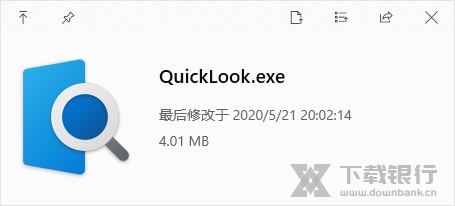
QuickLook官方版是一个很好用的文件预览工具,操作简单又方便。选中文件按空格键就能快速预览,支持视频、PDF、图片、压缩包等多种格式,基本上能满足日常办公需求。软件特别小巧,不会占用太多内存,运行也很流畅,界面设计得很友好,特别是对mac用户来说应该会很熟悉。
我最近也在用这个工具,感觉挺方便的,尤其是看文件的时候不用再打开其他软件了。支持插件扩展也是一个亮点,如果有特殊需求还能通过插件来解决,比如查看Word文档什么的。另外,它还支持多种语言,对于非英语用户来说真的很贴心。
总的来说,QuickLook的功能很全面,而且完全免费,开源也没广告,用起来放心又高效。如果需要处理大量文件或者经常需要预览不同格式的文件,这个工具绝对值得一试。
QuickLook官方版是一款强大的文件快速预览工具,软件可以非常方便的查看文件预览。方法跟mac上的也一样,只需选中文件按住空格键就能对文件进行浏览,支持格式也是异常的广泛,包括视频、pdf、图片、压缩包、软件包等都可以预览。极大程度上帮助用户更方便的对电脑进行办公。而且软件非常的小巧方便,占用电脑内存非常的小,而且干净绿色,还支持多种语言,解决了用户语言方面的情况。
软件特色
大量的文件类型支持;
流畅的应用程序设计;
友好的触屏体验;
一键空格键快速预览文件;
支持 HiDPI 即高分屏与原生 64-位应用;
支持插件扩展;
支持从打开/保存窗口的文件预览;
支持从第三方文件管理器的预览,比如:Everything、Directory Opus、Total Commander 等等;
保持永久免费的严格 GPL 开源应用开发许可;
快捷键说明
空格键 – 显示/隐藏文件预览窗口;
退出键 esc – 隐藏文件预览窗口;
回车键 enter – 打开/执行当前选定文件;
鼠标 ↑ ↓ ← → – 预览下一个文件;
ctrl+鼠标中键 – 缩放图像和 pdf 文档;
鼠标中键 – 调节音量大小;
常见问题
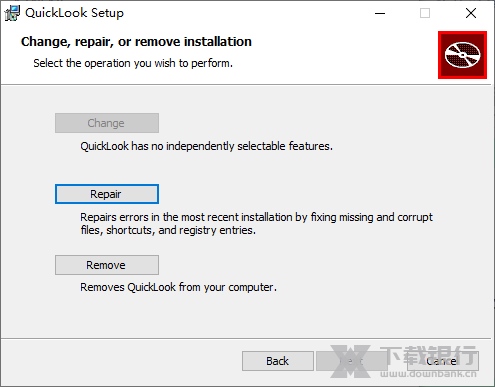
1、怎么安装插件?
答:1、首先用户需要先安装quicklook软件并且运行软件
2、选中.qlplugin后缀的插件,按空格键安装插件。
3、安装完成后重启即可生效。
2、无法查看word怎么办?
答:查看不了word文件有两种可能性,第一你的QuickLook软件版本太低了,建议下载本页面的软件,亲测可以查看WORD文件。
或者用户可以下载QuickLook的插件。
在运行 QuickLook的条件下,选定插件,然后按空格键,点击安装。
安装成功后重启 QuickLook,即可预览。
更新日志
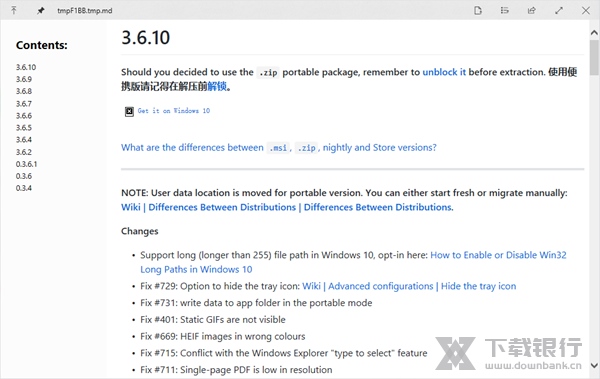
=崩溃时关闭视频预览之前媒体已经加载;
=处理苹果heic图像格式;
=不必要的滚动条查看图像时放大100%;
=单独的共享和开放的图标;
=异常时预览任何类型的音频/视频;
=文本预览时非常慢线太长;
=固定模糊时使用多个显示器不同dpi或改变系统dpi;
= png图像预览时性能改进;
=更新印地语、韩语、马拉地语和土耳其语翻译;













































共有 0条评论