

Acme CAD Converter 2019 绿色版是一款强大的CAD文件转换工具,支持批量转换多种格式,包括DWG、DXF到PDF、JPEG等。软件界面简洁,操作直观,添加图纸后即可快速转换,还能调整单位、大小和DPI。它还支持自定义水印、设置打印样式、分割图层等功能,特别适合需要处理大量CAD文件的用户。作为绿色版,安装简单,无需注册也能使用,并且可以免费升级。总体来说,这是一款功能强大又易用的工具,对于经常需要转换CAD文件的人来说非常实用。
Acme CAD Converter2019绿色版是一款非常实用的CAD文件转换器,而且可以进行批量转换,该资源为绿色中文版,非常干净,而且也没有任何上手难度。我们只需要添加任意数量的图纸就能开始转换了,软件支持多种CAD版本格式,可以根据需要进行选择。在转换的同时还能直接修改文件的单位和大小还有DPI,还能将图纸转换成PDF文件。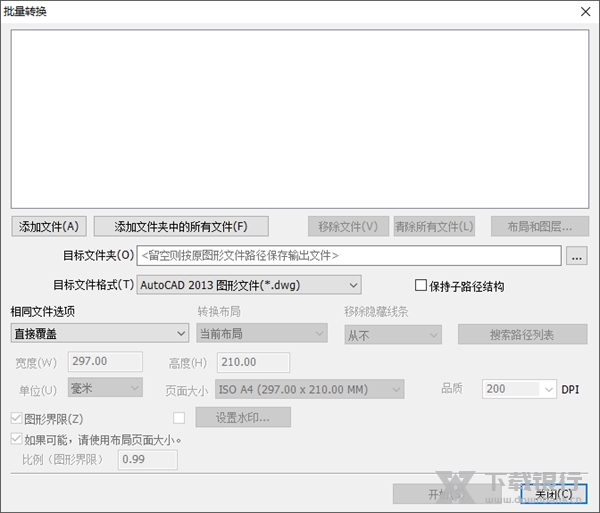
软件特色
支持打开各种版本的 DWG、DXF 格式(R2.5~R2018)和 DWF 文件;
支持 DWG -> PDF、DWG -> JPEG、DWG -> TIFF、DWG -> EPS、DWG -> PLT、DWG -> SVG 等格式转换;
支持 DWF -> DWG 转换;
批量发布 DWG -> DWF 文档;
支持另存 DWG 和 DXF 为 DWF 格式;
正确识别文本的字体和实体的颜色;
支持批处理多个文件的转换;
支持选择打印输出彩色或黑白的光栅文件,自由设置背景颜色;
打印输出光栅掩模文件,被用作图像通道(可用在 Photoshop 中,等等);
替换字体文件;
自由设置打印输出的光栅文件尺寸;
支持全屏模式(按 F 键);
支持打印;
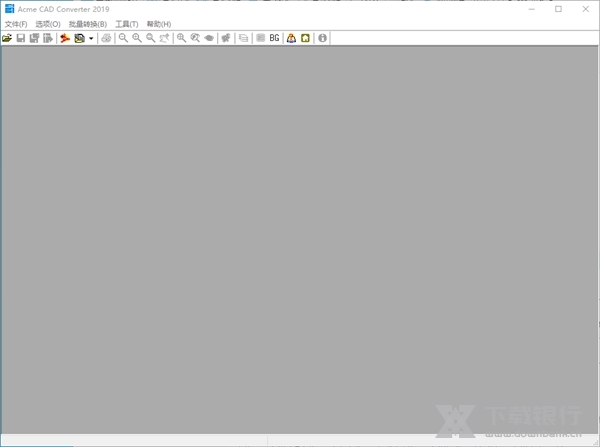
支持 AutoCAD 打印样式文件(*.ctb);
支持设置每个布局的纸张大小,可以根据它的布局自动调整输出页面的大小;
当转换 DWG、DXF 到其他格式时,支持移除三维对象的隐藏线;
支持用户自定义水印;
根据布局名称和文件名自动创建 PDF 书签,并且你还可以编辑它们;
支持 PDF 安全选项;
可以导出 OLE 实体到 PDF 文件;
可以导出 DWG、DXF 文件中的图层信息和光栅图像到 PDF 文件;
批量恢复 DWG、DXF 文件;
可以选择转换的窗口区域;
导出圆弧、圆对象到其他矢量文件中真实圆弧、圆对象;
支持真彩色;
支持笔宽和目标颜色设置,并可以导出、导入这些设置;
支持 SHX 字体、XRef 和图像搜索路径;
支持将图层分割成图纸(每层一张图);
所见即所得;
支持命令行模式;
自由的 DWG 文件查看器;
仅需注册一次,永久免费升级;
支持未安装 AutoCAD 的所有主流 Windows 系统平台(良好的跨平台性);
使用说明
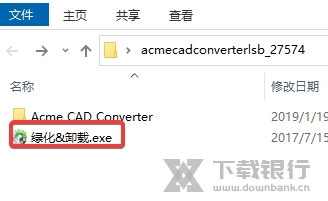
下载后先解压,然后打开文件夹,运行绿化程序。
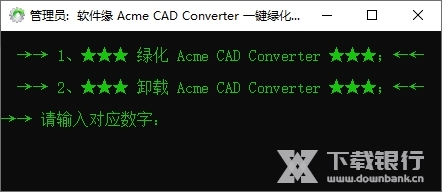
输入“1”按下回车键即可完成绿化。
使用教程
1、启动批量转换PDF功能,然后点击进入“设置打印样式”。
2、勾选“Use Plot Style”和“使用打印样式”,点击进入“画笔设置”。
3、根据各颜色线的属性和需要,设定各色线的线宽。(图面中不同的线宽反差可以使图面的轮廓清晰,尺寸线及注释层次分明。)这是图面清晰美观的必要步骤。
4、设置好后,点击“确认”--“OK”,回到“批量转换”对话框。设置好“目标文件夹”及其路径。根据需要,设置页面大小及质量DPI(为保留图纸的分辨率,可将DPI调至600,最大可调至1200,转换后文件也大)。其它项可按需要适当调整。完毕后,开始“添加文件”。
5、找到“已定路径存放批量CAD图纸的文件夹”,托选或按CTRL键多选,也可直接选择“添加多个文件”,将要转换的文件添加到被选框内,按“开始转换”,启动批量转换开始。
6、转换速度很快,每个文件的进程表约每秒1个速度刷新。
7、直至转换完成。
8、沿设置的的路径,找到目标文件夹,查看已转换为PDF格式的图纸。
9、至此,CAD图纸已被转换为保留较高分辨率的PDF图纸,图面中还保存了线宽不同的显示和后续打印效果。软件特点




























共有 0条评论