

“随身课堂学生端”是一款专为学生设计的在线学习软件,界面简洁实用。它能帮学生轻松管理课程并进入教室上课,而且画面窗口很大,占屏少,方便查看内容。软件里还有不少工具,比如写备注和举手跟老师互动。
这款软件的最大特点就是灵活的教学模式,支持1对1、小班(一对八)和大班教学。它还有许多亮点功能,比如全平台实时互动,不用插件;超低延迟,保证全球流畅;丰富的互动工具,像多色画笔、白板等,活跃课堂气氛。
软件的优势也很明显:多人同步音视频,支持万人在线;互动教学工具简单易用;课程回放随时看。适用场景很广,涵盖K12教育、语言培训、职业培训等等。
总的来说,这款软件设计得很贴心,功能齐全又方便操作。尤其是里面的互动工具,让学习更有趣味性和参与感。我觉得特别适合需要在线学习的学生和老师使用,特别是那些喜欢灵活教学模式的人。
随身课堂学生端是一款非常简单实用的在线课堂学习软件,该版本是为学生打造,可以轻松管理自己的课程,并在开课后进入对应教室进行学习。软件中的画面窗口是很大的,尽可能地不去占用屏幕,让学生可以更方便地查看课堂内容。同时这里也有多个工具可以使用,比如在画面上进行书写备注,还有举手等与老师互动的功能。
软件特色
1对1教学
1对1直播教学,教师一对一针对学生,量身定制一对一教育模式。
小班教学
小班直播教学,教师一对八名学生,量身定制一对八教育模式。
大班教学
大班课直播教学,教师针对大班学生,量身定制教育模式。
软件亮点
1、全平台终端实时互动
支持windows/MAC/iPhone、Andoird/Pad,无需任何插件;
2、200ms超低延迟
多地部署服务器和专属国际线路,保障全球范围稳定流畅的直播互动;
3、丰富的互动教学工具
多色画笔、白板、鼓励、奖杯、录制等功能;
4、多维度管理
提供教师、学员、课程等管理功能,清楚掌握每一处细节。
软件优势
1、多人同步音视频
支持多人面对面音视频教学互动,同时支持万人在线课堂,举手上麦实时互动。
2、互动教学工具
多色画笔、白板、鼓励、奖杯、录制等功能,活跃课堂氛围。
3、在线课堂工具简单易操作
一键安装客户端,无需任何插件,教师一键批量生成学生账号,学生无需注册。
4、课程回放,随时观看
一次上课,永久保存,学生可反复观看录像内容。
适用场景
K12教育
英语培训 | 课后辅导
考试培训 | 思维训练
学历培训
专升本科 | 自考本科
成人高考 | 第二学历
兴趣培训
绘画书法 | 音乐演奏
表演主持 | 芭蕾舞蹈
职业培训
会计培训 | 技术培训
资质培训 | 考证培训
语言培训
雅思 | 小语种特训
托福 | 出国语言培训
企业培训
企业会议 | 技术培训
业务培训 | 客户培训
使用教程
1、登录软件之后,点击左下角“设备测试”,进入测试界面。
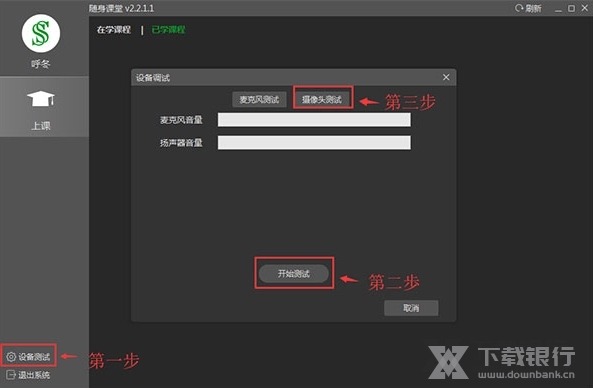
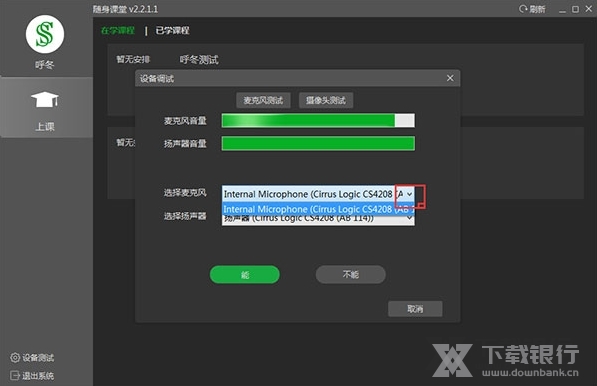
2、点击“开始测试”,对着麦克风说话,如果能听到,请点击“能”;如果不能听到,请点击“不能”,并切换设备试一试,点击摄像头测试,如果能看到自己的视频画面,请点击“能”,如果不能看到自己的视频画面,请点击“不能”,并切换设备试一试。
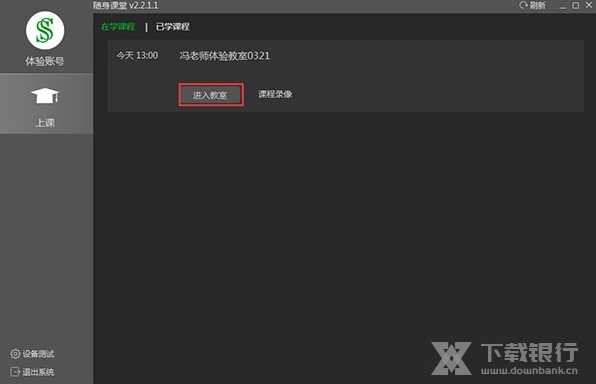
3、登录软件后,会显示自己所报名的班级列表,根据上课时间、班级名,选择进入正确的教室。点击【进入教室】按钮,即可进入当前班级教室,并开始上课。
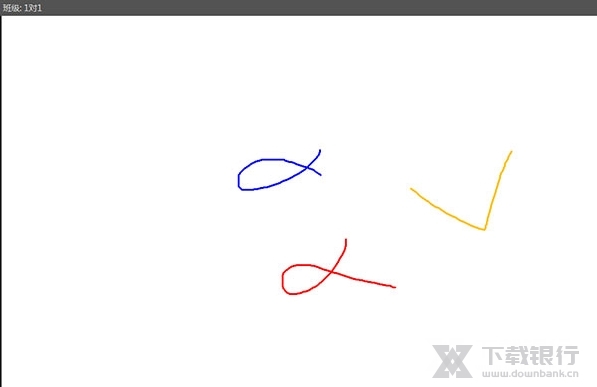
4、使用画笔,学生端的画笔功能是默认开启的,使用电脑上课的同学,在课件或空白区域,点击鼠标左键并拖动便可画出线条。使用手机或平板上课的同学,在课件或空白区域,用手指直接画便可。(电脑版会有三种画笔颜色可选,手机版没有此功能)。
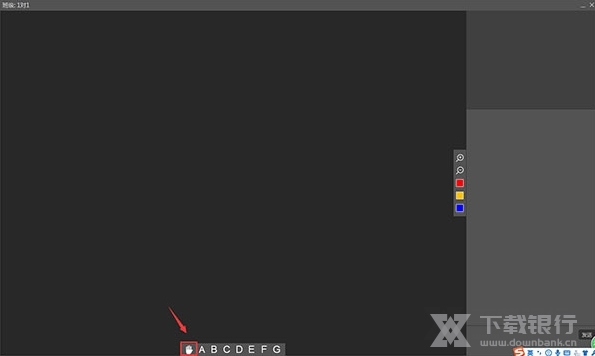
5、举手/抢答,点击【手掌】按钮,老师会收到你的举手/抢答请求,并会请你上台发言。
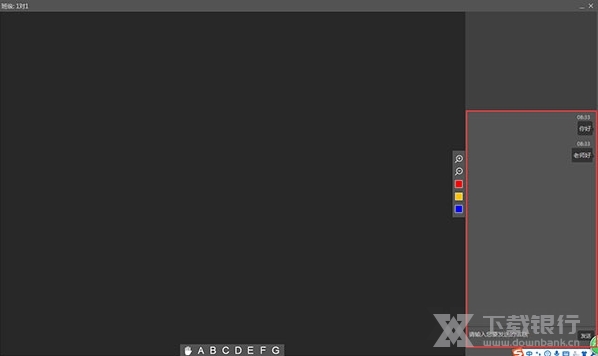
6、聊天交流,使用电脑上课的同学,在聊天框里输入你想发送的消息,公开交流。使用手机或平板上课的同学,请先点击屏幕左侧的【聊天】按钮,然后输入内容,公开交流。
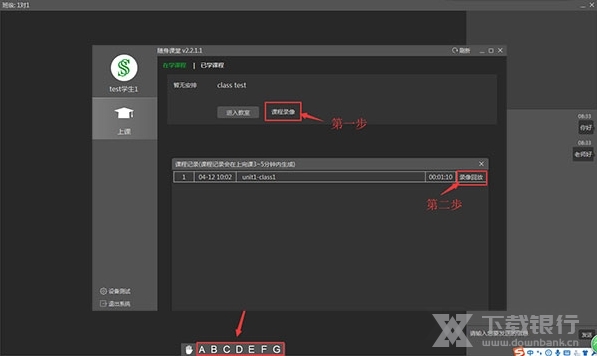
7、快速选择,在屏幕的下方,显示的一列字母区域即为快速选择区,学生通过点击相应的字母,快速反馈给老师。(点击之后,只有老师可以看到你的选择,自己和其他同学是看不到的)。

8、查看课程记录,在班级列表中,找到所需查看的班级,并点击【课程记录】按钮,在弹出的课程记录列表中,选择要找的录像,点击【录像回放】按钮进行播放,手机或平板查看的时候,选择要找的录像,直接点击课程标题便可回放。

























共有 0条评论